< Назад | Содержимое | Далее >
Упражнение 37 – Масштабное соотношение
1 Выберите Правка (Edit)->Выделение объектов ( Select Objects)->Кривые (Curves).
2 Выберите Трансформация ( Transform)->Масштабное соотношение ( Scale)->Масштабное соотношение 2-D (Scale 2-D).
КНОПКА:
3 На запрос программы Начальная точка ( Origin point), введите 0,0.
4 На запрос программы Коэффициент масштабирования или первая ссылочная точка ( Scale factor or first reference point), введите 0.75.
В итоге, вся фигура масштабируется (уменьшится) на 75% по отношению к исходному размеру.
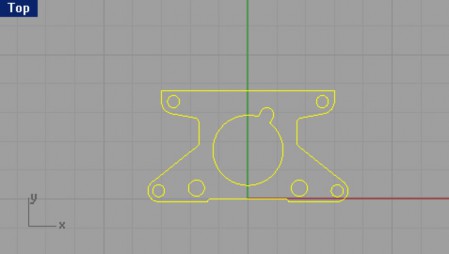
Для масштабирования с использование м ссылочной точки:
1 Выберите Правка (Edit)->Выделение объектов ( Select Objects)->Кривые (Curves).
2 Выберите Трансформация ( Transform)->Масштабное соотношение ( Scale)->Масштабное соотношение 2-D (Scale 2-D).
3 На запрос программы Начальная точка ( Origin point), выберите центральную точку большой окружности с прорезью, используя, уже успевшую вам (и мне) надоесть Объектовую привязку ( Osnap) Центр (Cen).
4 На запрос программы Коэффициент масштабирования или первая ссылочная точка ( Scale factor or first reference point), укажите одну из опорных точек большой окружности с прорезью, воспользовавшись Объектовой привязкой ( Osnap) Квадрат (Quad).
Теперь радиус масштабированной окружности, это ссылка на значение коэффициента масштабирования.
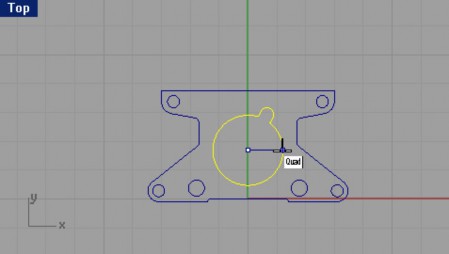
5 На запрос программы Вторая ссылочная точка (Second reference point), введите 1.375 и нажмите клавишу Enter.
В результате, наша окружность теперь имеет увеличенный радиус. Все составные части изменялись пропорционально.
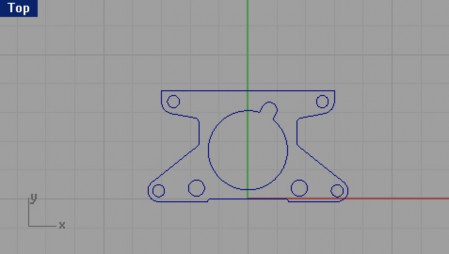
Для преобразование в тело:
1 Выберите Правка (Edit)->Выделение объектов ( Select Objects)->Кривые (Curves).
2 Выберите Тело (Solid)->Экструзия плоской кривой ( Extrude Planar Curve)->Прямо (Straight).
3 На запрос программы указать Расстояние экструзии (Extrusion distance <1>), введите 1 и нажмите клавишу Enter.
Оцените свой результат.
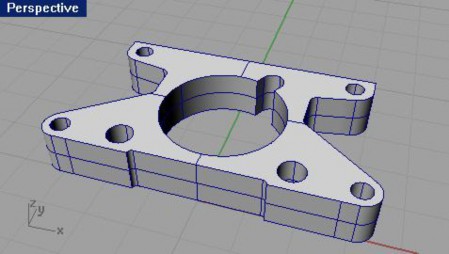
Для трехмерного масштабирования :
1 Выберите Правка (Edit)->Выделение объектов ( Select Objects)->Сложные поверхности ( Polysurfaces).
2 Выберите Трансформация ( Transform)->Масштабное соотношение ( Scale)->Масштабное соотноше ние 3-D (Scale 3-D).
КНОПКА: 
3 На запрос программы Начальная точка ( Origin point), введите 0,0.
4 На запрос программы Коэффициент масштабирования или первая ссылочная точка ( Scale factor or first reference point), введите 1.5.
В результате размер тре хмерного объекта изменится. Об этом можно судить по кривой, используемой для выдавливания, так как ее размеры остались прежними.
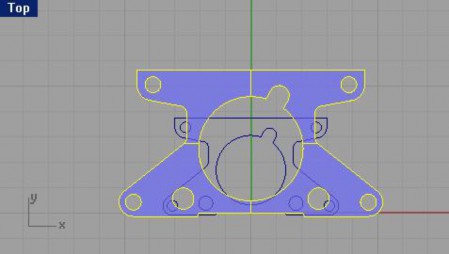
Для масштабирования в одном измерении (одномерное масштабирование):
1 Выберите Правка (Edit)->Выделение объектов ( Select Objects)->Сложные поверхности ( Polysurfaces).
2 Выберите Трансформация ( Transform)->Масштабное соотношение ( Scale)->Масштабное соотношение 1 -D (Scale 1-D).
КНОПКА: 
3 На запрос программы Начальная точка ( Origin point), введите 0,0.
4 На запрос программы Коэффициент масштабирования или первая ссылочная точка ( Scale factor or first reference point), введите 0.5.
5 На запрос программы Направление масштабирования ( Scaling direction), в окне проекции Спереди ( Front), активировав Ортогональную привязку ( Ortho), выберите вертикальную точку, по отношению к начальной. Текущий объект «похудел» на половину.
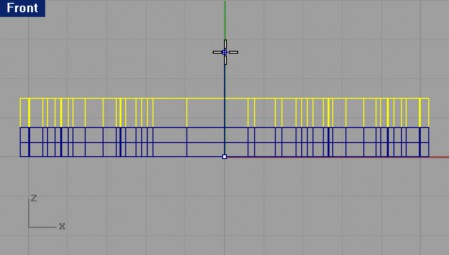
Для неравномерного масштабирования:
1 Выберите (Edit)->Выделение объектов ( Select Objects)->Сложные поверхности ( Polysurfaces).
2 Выберите Трансформация ( Transform)->Масштабное соотношение ( Scale)->Неравномерное масштабирование (Non-Uniform Scale).
3 На запрос программы Начальная точка ( Origin point), введите 0,0.
4 На следующий запрос программы Масштабирование по оси X или первая ссылочная точка ( X axis scale or first reference point), введите 2.
5 На запрос программы Масштабирование по оси Y или первая ссылочная точка ( Y axis scale or first reference point), введите 1.
6 На следующий запрос программы Масштабирование по оси Z или первая ссылочная точка ( Z axis scale or first reference point), введите 3 и в заключение нажмите клавишу Enter.
Теперь наша модель увеличилась в размерах и изменилась по форме.
С этим упражнением покончено. Однако если у вас возникает сомнение, что этой модели чего – то не хватает, и мы мало над ней поработали, вы можете поэкспериментировать еще, тем самым, закрепив полученные навыки. Ну, а в том случае, если она уже изрядно намозолила вам глаза, смело выключайте ее (предварительно сохранив для потомков) и продолжайте «покорять» нов ые разделы.