< Назад | Содержимое | Далее >
Упражнение 40 – Разбиение
1 Выберите Вид (View)-> Масштабирование (Zoom)->Окно (Window).
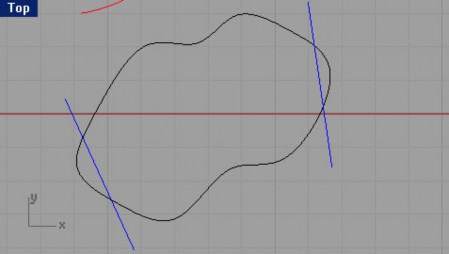
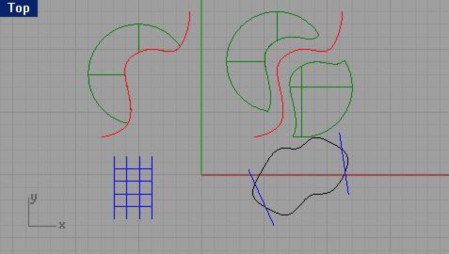
2 На запрос программы Растяните окно для масштабирования ( Drag a window to zoom), выделите замкнутую кривую, пересеченную двумя линиями в окне проекции Сверху ( Top) с помощью окна выделения для ее увеличения.
3 Выберите Правка (Edit)->Разбиение (Split). КНОПКА: 
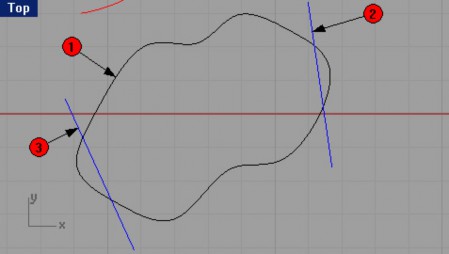
4 На запрос программы Выделить объекты для разбиения ( Select objects to split), выделите замкнутую кривую (1).
5 На запрос программы Выделить объекты для разбиения. Нажмите Enter когда закончите (Select objects to split. Press Enter when done), нажмите клавишу Enter для перехода к следующему шагу выполнения команды.
6 На запрос программы Выделить обрезающие объекты ( Select cutting objects), выберите линии (2 и 3).
7 На запрос программы Выделить обрезающие объекты. Нажмите Enter когда закончите (Select cutting objects. Press Enter when done), нажмите клавишу Enter.
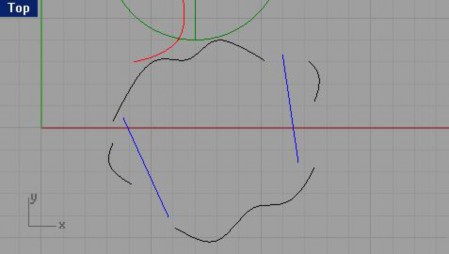
Чтобы убедиться, что программа была выполнена правильно, попробуйте перетащить с помощью мышки какую – либо часть бывшей замкнутой кривой. Вы увидите, что она разделилась на 4 части с помощью двух пересекающих линий. И заметьте, что ни один из исходных объектов не был удален.
8 Выберите Вид (View)->Масштабирование (Zoom)->До заполнения все (Extents All).
9 Выберите Правка (Edit)->Разбиение (Split).
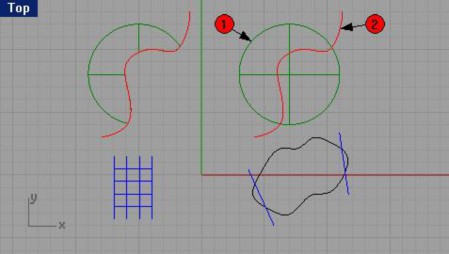
10 На запрос программы Выделить объекты для разбиения ( Select objects to split), выделите правую сферу
(1) и нажмите клавишу Enter.
11 На запрос программы Выделить обрезающие объекты ( Select cutting objects), выберите поверхность (2), которая пересекает сферу и нажмите клавишу Enter.
Можете проделать тот же опыт, что и с замкнутой кривой, дабы убедиться в успешном завершении команды.
Можете закрыть модель, нам ее услуги больше не понадобятся.