
< Назад | Содержимое | Далее >
Упражнение 42 – Смещение
1 Откройте файл Offset.3dm.
2 Выберите Кривая (Curve)->Смещение кривой (Offset curve).
КНОПКА:
3 На запрос программы Выделить кривую для смещения ( Select curve to offset), выделите линию в окне проекции Сверху (Top).
4 На запрос программы Сторона смещения ( Side of offset), кликните ЛКМ на середине линии.
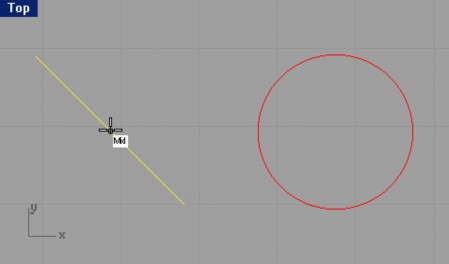
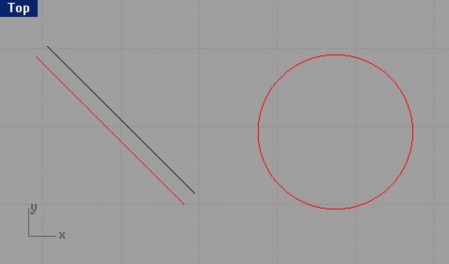
Будет создана параллельная линия.
Для смещения с использованием точек:
1 Выберите Кривая (Curve)->Смещение кривой (Offset curve).
2 На запрос программы Выделить кривую для смещения ( Select curve to offset), выделите окружность.
3 На запрос программы Сторона смещен ия (Side of offset), введите символ T.
Это позволит активировать опцию ThroughPoint, позволяющую проводить смещение к определенной точке (или через точку).
4 На запрос программы Через точку ( Through point), выберите ближнюю конечную точку соседней линии для смещении копии окружности к ней.
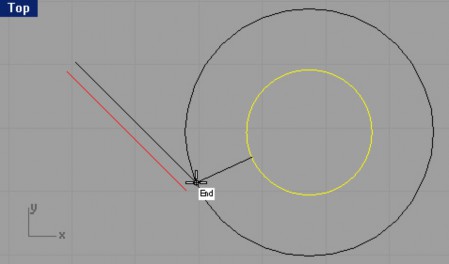
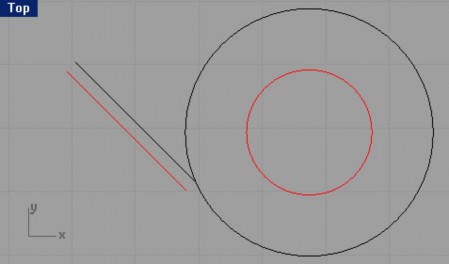
В результате будет создана окружность, проходящая через конечную точку линии.
Для смещения с использованием других опций:
1 Предварительно установив и отмасштабировав вид окна проекции (для удобства), выберите Кр ивая (Curve)->Смещение кривой (Offset curve).
2 На запрос программы Выделить кривую для смещения ( Select curve to offset), выделите соседнюю с окружностями полилинию.
3 На запрос программы Сторона смещения ( Side of offset), введите 1.
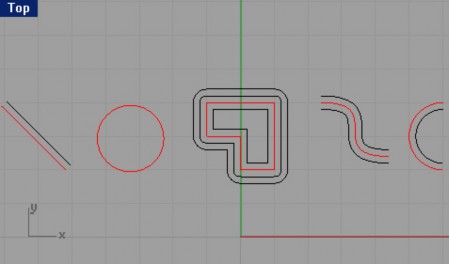
4 На запрос программы Сторона смещения (Side of offset), выберите точку во внутренней части фигуры. Будет создана копия полилинии с острыми углами.
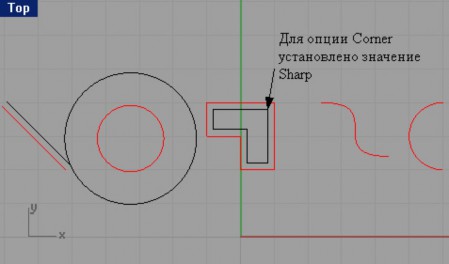
1 Нажмите клавишу Enter для повтора последней команды.
2 На запрос программы Выделить кривую для смещения ( Select curve to offset), выделите ту же (оригинал) полилинию.
3 На запрос программы Сторона смещения ( Side of offset), введите символ C.
4 На запрос программы Угол ( Corner), введите символы Sm или выберите тип угла из предлагаемого списка в командной строке.
5 На запрос программы Сторона смещения ( Side of offset), выберите точку за пределами фигуры. Копия полилинии сместится кнаружи, и ее углы будут сглаженными.
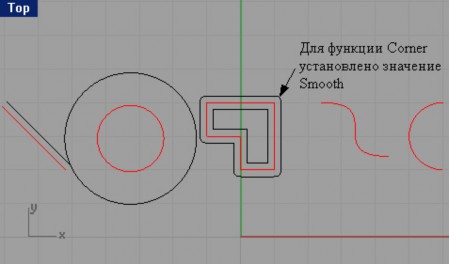
1 Нажмите клавишу Enter для повтора последней команды.
2 На запрос программы Выделить кривую для смещения ( Select curve to offset), выделите все ту же (оригинал) полилинию.
3 На запрос программы Сторона смещения ( Side of offset), введите 2, для изменения значения расстояния.
4 На запрос программы Сторона смещения ( Side of offset), введите символ C.
5 На запрос программы Угол (Corner), введите символ R.
6 На запрос программы Сторона смещения ( Side of offset), выберите точку за пределами фигуры.
Как обычно копия полилинии сместится кнаружи, но уже на большее расстояние и с другим типом углов.
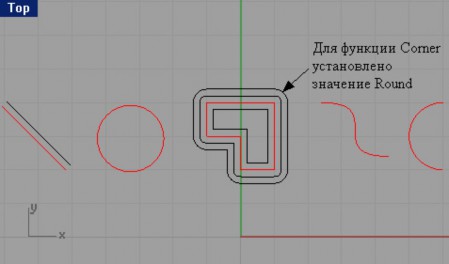
1 Нажмите клавишу Enter для повтора последней команды.
2 На запрос программы Выделить кривую для смещения ( Select curve to offset), выделите рядом расположенную кривую свободной формы.
3 На запрос программы Сторона смещения ( Side of offset), введите 1.
4 На запрос программы Сторона смещения (Side of offset), выберите точку правее кривой.
5 Нажмите клавишу Enter для повтора последней команды.
6 На запрос программы Выделить кривую для смещения ( Select curve to offset), выделите ту же кривую (оригинал).
7 На запрос программы Стор она смещения (Side of offset), введите символ C.
8 На запрос программы Угол ( Corner), введите символ C.
9 На запрос программы Сторона смещения ( Side of offset), выберите точку левее кривой.
Как видно из получившегося результата, типы углов Закругленный ( Round), С фаской (Chamfer) и в меньшей степени Сглаженный ( Smooth) малоразличимы по результатам. Отличия заметны при определенных условиях. Вы столкнетесь с ними по мере роста вашего опыта.
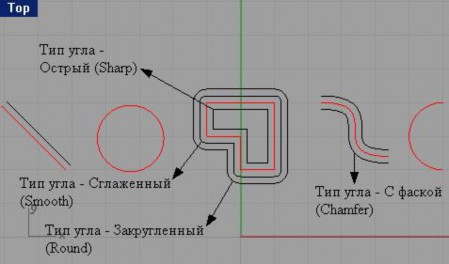
1 Нажмите клавишу Enter для повтора последней команды.
2 На запрос программы Выделить кривую для смещения ( Select curve to offset), выделите дугу, левее от кривой свободной формы.
3 На запрос программы Сторона смещения ( Side of offset), введите символ C.
4 На запрос программы Угол ( Corner), введите символ S.
5 На запрос программы Сторона смещения ( Side of offset), выберите точку правее дуги.
Заметно, что нет никакого острого угла, не смотря на установленное значение опции. Это связано с тем, что у исходного объекта углы отсутствуют.
Для смещения поверхностей и сложн ых поверхностей:
1 Выберите Поверхность ( Surface)->Смещение поверхности ( Offset Surface).
КНОПКА: 
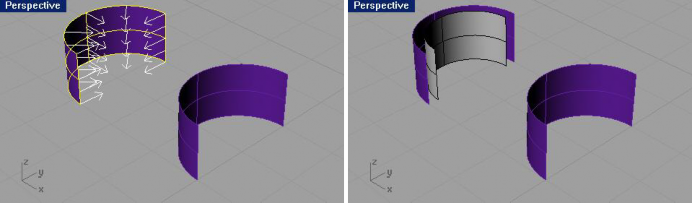
2 На запрос программы Выделить поверхности и сложные поверхности для смещения ( Select surfaces or polysurfaces to offset), выделите одну из дугообразны х поверхностей в окне проекции Перспектива (Perspective).
3 На запрос программы Выделить поверхности и сложные поверхности для смещения. Нажмите Enter когда закончите (Select surfaces or polysurfaces to offset. Press Enter when done), нажмите клавишу Enter.
4 На запрос программы Расстояние смещения (Offset distance), нажмите клавишу Enter.
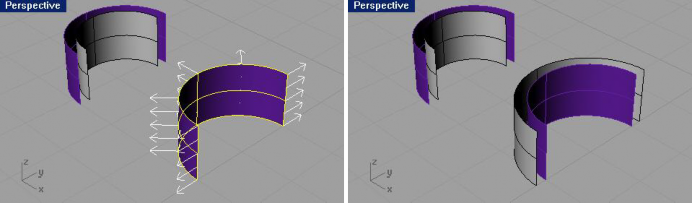
5 Выделите другую дугообразную поверхность.
6 Выберите Поверхность ( Surface)->Смещение поверхности ( Offset Surface).
7 На запрос программы Расстояние смещения ( Offset distance), выберите опцию Обратить все ( FlipAll) в командной строке.
Заметка: выполнив этот пункт, направление стрелок с поверхности изменится. Это означает, что нормали изменили свое направление по отношению к поверхности (говоря простым языком, норм али – это вектора исходящие с поверхности, и идущие перпендикулярно ей). Запомните: если Расстояние смещения ( Offset distance) положительное – копия поверхности смещается в сторону нормалей, а если отрицательное – противоположно им.
8 На следующий запрос программы Расстояние смещения ( Offset distance), нажмите клавишу Enter.
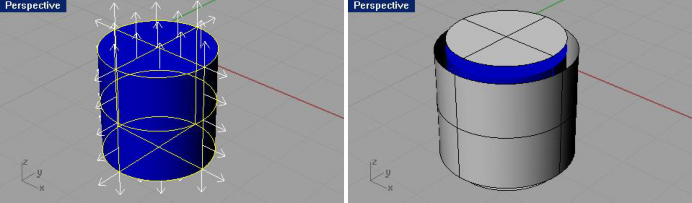
9 Выделите цилиндр.
10 Выберите Поверхность ( Surface)->Смещение поверхности ( Offset Surface).
11 На запрос программы Расстояние смещения ( Offset distance), нажмите клавишу Enter.
Каждая поверхность исходной сложной поверхности были смещены как отдельные (независимые) объекты.
Прочитав кучу страниц теории, и выполнив множество несложных (относительно) заданий и дойдя до этого упражнения, вам предстоит создать самостоятельно отнюдь не примитивные модели. Это будет хорошим закрепление всего пройденного материала и потребует от вас терпения, настойчивости и внимания. Даже если что-то не получится так как надо, это не беда и даже не проблема, так как вам не важно, выполнить все точно по тексту и по картинкам, а самое главное – п о н я т ь п р и н ц и п. Вот главная задача для вас. А все остальное будет достигнуто в процессе реализации ваших собственных идей. В следующем разделе нас ждет более интересные, но и в то же время, боле е сложные темы. Соберите все ваши знания и умения воедино и смелее приступайте к выполнению заданий. Желаю удачи!