< Назад | Содержимое | Далее >
Упражнение 58 – Использование сетки кривых для создания поверхностей
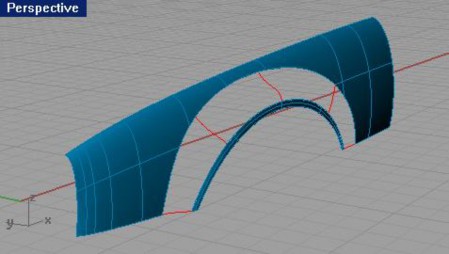
1 Откройте файл Networksurf.3dm.
2 Выберите Поверхность (Surface)->Сеть кривых (Curve Network). КНОПКА: 
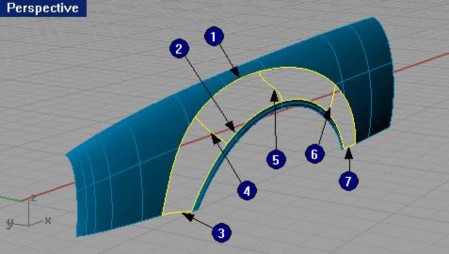
3 На запрос программы Выделить кривые сетки ( Select curves in network), выделите кривые - ребра (1, 2) и кривые сечения (3, 4, 5, 6 и 7) и нажмите клавишу Enter.
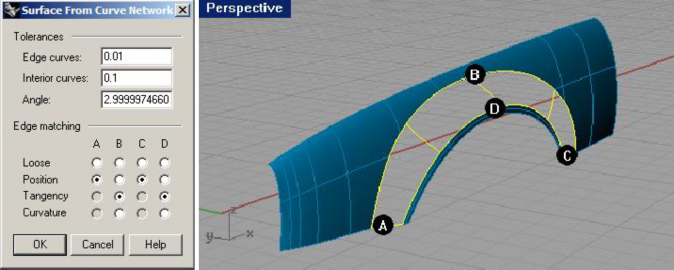
4 В появившемся диалоговом окне Поверхность из сетки кривых ( Surface from Curve Network), нажмите кнопку Да (Ok).
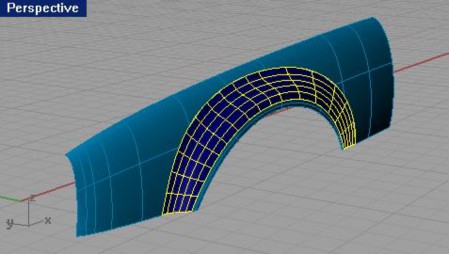
В результате будет образована поверхность в виде продолжения между двумя другими поверхностями на основе соединяющих выбранных кривых (ребер).
Упражнение 59 – Тренируемся в использовании Растягивания по 1 направляющей (моделирование стола)
В этом упражнении вы будете использовать в основном Растягивание по 1 направляющей ( Sweep 1 Rail) и некоторые другие команды для создания вполне реалистичной модели стола.
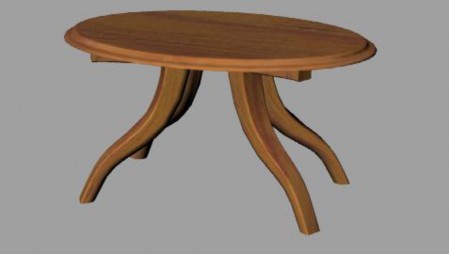
Для создания ножек:
1 Откройте файл Table.3dm.
2 Выберите Поверхность (Surface)->Растягивание по 1 направляющей ( Sweep 1 Rail).
3 На запрос программы Выделить направляющую кривую (Select rail curve), выберите кривую пути (1) для ножки.
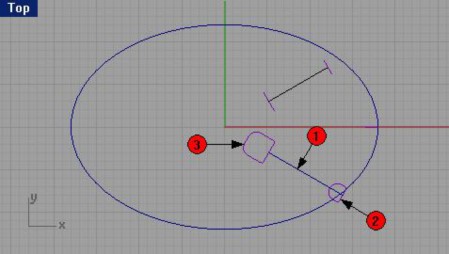
4 На запрос программы Выделить кривые сечения ( Select cross section curves), выберите кривые формы (2, 3) для обоих концов ножки.
5 На запрос программы Выделить кривые сечения. Нажмите Enter когда закончите (Select cross section curves. Press Enter when done), нажмите клавишу Enter.
6 На запрос программы Соединяющая кривая шва (Adjust curve seam), нажмите клавишу Enter
7 В появившемся диалоговом окне Опции растягивания по 1 направляющей (Sweep 1 Rail Options), нажмите кнопку Да (Ok), оставив значения неизменными.
Пока создана только одна ножка стола. Но так, мне кажется, он будет не совсем устойч ив и пригоден. Остальные детали – дело времени.
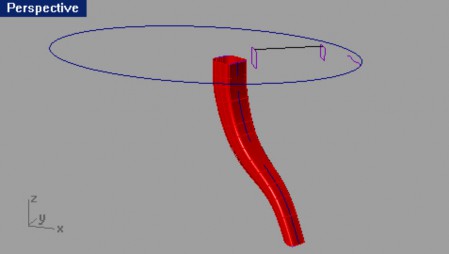
Для создания подпорки:
1 Перейдите на слой Braces.
2 Выберите Поверхность (Surface)->Растягивание по 1 направляющей ( Sweep 1 Rail).
3 На запрос программы Выделить направляющую кривую (Select rail curve), выберите кривую пути (1) для подпорки.
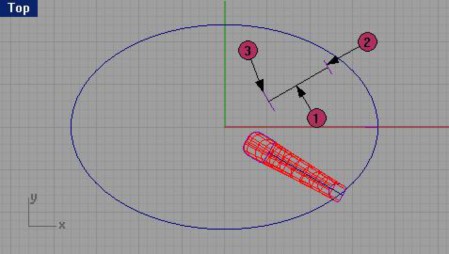
4 На запрос программы Выделить кривые сечения ( Select cross section curves), выберите кривые формы (2, 3) для обоих концов подпорки.
5 На запрос программы Выделить кривые сечения. Нажмите Enter когда закончите (Select cross section curves. Press Enter when done), нажмите клавишу Enter.
6 На запрос программы Соединяющая кривая шва (Adjust curve seam), нажмите клавишу Enter
7 В появившемся диалоговом окне Опции растягивания по 1 направляющей (Sweep 1 Rail Options), нажмите кнопку Да (Ok), не изменяя установленных параметров.
В результате будет создана пока одна подпорка. Но долго скучать ей не придется.
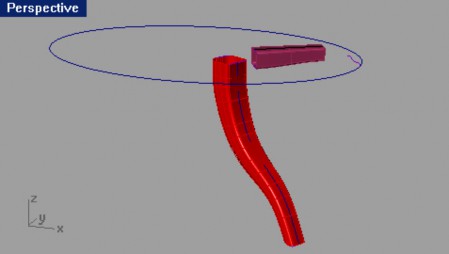
Для создания столешницы:
1 Перейдите на слой с названием Top.
2 Выберите Поверхность (Surface)->Растягивание по 1 направляющей (Sweep 1 Rail).
3 На запрос программы Выделить направляющую кривую (Select rail curve), выберите эллипс (1).
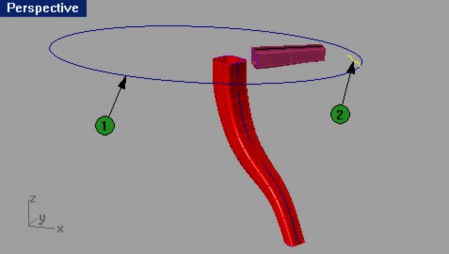
4 На запрос программы Выделить кривые сечения ( Select cross section curves), выберите кривую формы (2) для столешницы.
5 На запрос программы Выделить кривые сечения. Нажмите Enter когда закончите (Select cross section curves. Press Enter when done), нажмите клавишу Enter.
6 В появившемся диалоговом окне Опции растягивания по 1 направляющей (Sweep 1 Rail Options), нажмите кнопку Да (Ok), не изменяя имеющихся значений.
В итоге будет создана поверхность обод столешницы.
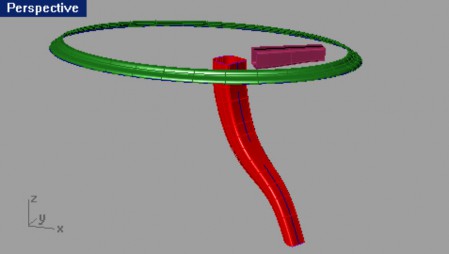
Для завершения модели стола:
1 Выделите все созданные вами поверхности.
2 Выберите Тело (Solid)->Крышка для плоских дыр ( Cap Planar Holes). Будет создано 6 «закры вающих» дыры поверхностей.
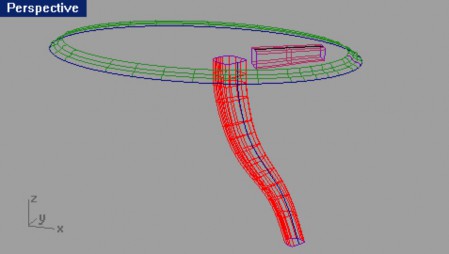
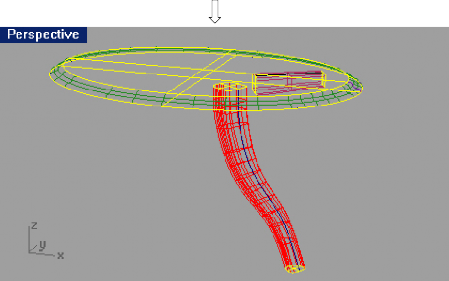
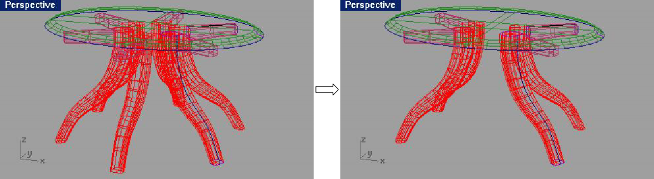
3 Используйте Осевой Массив ( Polar Array) с которым вы уже должны уметь работать, для создания копий ножки и подпорки.
Создайте 6 копий для удобства, но так как столы обычно имеют только 4 ножки и подпорки, удалите лишние.
4 Примените Визуализацию ( Render) или режим Затемнения ( Shade), чтобы разглядеть вашу модель получше.
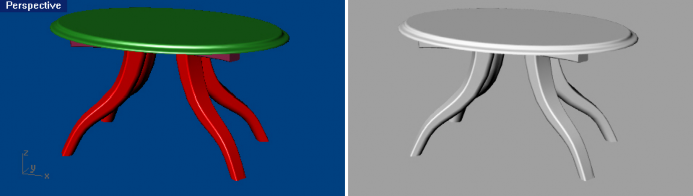
Не переживайте на счет того, что ваша модель стола при визуализации такая невзрачная и «неживая». Вскоре вы научитесь накладывать на объекты текстуру, что позволит вам значительно улучшить результат визуализации этой модели.