< Назад | Содержимое | Далее >
Упражнение 68 – Тренируемся работать с опциями
Для настройки вспомогательных средств моделирования:
1 Выберете Инструменты ( Tools)->Опции (Options).
2 В диалоговом окне Опции ( Options) нажмите ЛКМ на элементе ВСМ ( Modeling Aids) разворачивающегося списка Опции Rhino (Rhino Option).
В диалоговом окне Опции ( Options) отобразятся настройки привязок, сеток и других инструментов. Опции могут быть включен ы/выключены в данном диалоговом окне или в строке состояния. Для изменения настроек Ортогональной ( Ortho) или обычной привязок ( Snap), введите новые значения в строках. Помните, в начале руководства мы уже изменяли эти значения (обратитесь к разделу по раб оте с ВСМ, чтобы освежить воспоминания).
Вообще настройки программы довольно сложное занятие, и без необходимости лучше не трогать установленные по умолчанию значения. Но ни кто не запрещает вам знакомиться и изучать эти настройки. Для этого, к сожалению, вам придется (при желании) обратиться к дополнительной справочной литературе, так как в этом руководстве эти вопросы полностью рассмотрены не будут (затронуты будут только наиболее часто используемые настройки).
Для изменения внешнего вида программы:
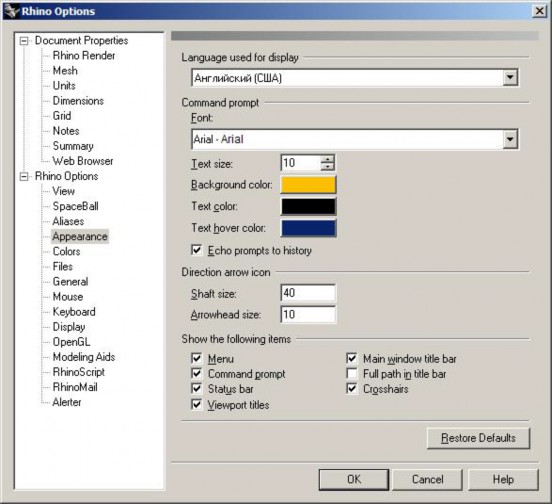
1 Выберите в диалоговом окне Опции ( Options) элемент Внешний вид ( Appearance). Данные настройки позволяют изменять внешний облик Rhino.
2 Нажмите на белом прямоугольнике рядом с надписью Цвет фона (Background color) и выберите цвет, чтобы изменить внешний вид командной панели и установите флажок рядом с надписью Перекрестие (Crosshair), чтобы оно отображалось в окнах проекций.
Для изменения или создания клавиатурных комбинаций:
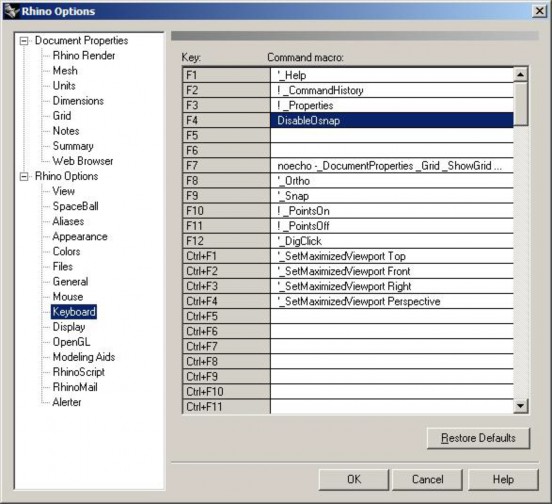
1 Выберите в списке диалогового окна Опции ( Options) элемент Клавиатура (Keyboard). Эти настройки позволят задать быстрые клавиши для команд Rhino.
2 Введите DisableOsnap в строке напротив надписи F4.
Теперь с помощью клавиши F4 вы можете контролировать соответствующую команду.
Для изменения или создания сокращений имен коман д:
1 Выберите в списке элемент Сокращения ( Aliases).
Настройки этого элемента позволят создать или изменить сокращения для команд Rhino. 2 Нажмите на кнопке Новый ( New).
Курсор мышки переместится в новую созданную строку.
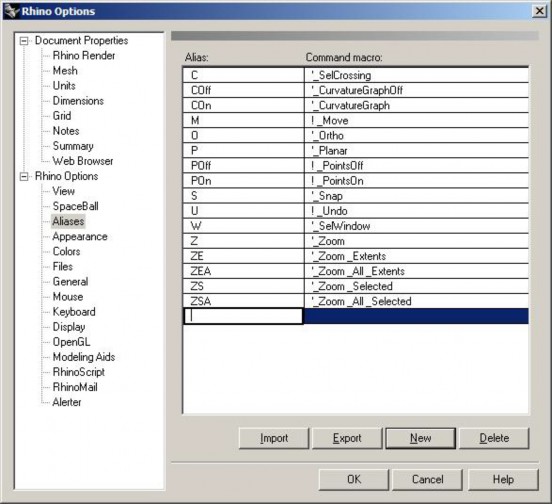
3 Введите символ L и нажмите клавишу Tab для перехода на соседнюю строчку.
4 Введите !_Lines.
Теперь вы можете активировать команду рисования линий, набрав в командной строке символ L. Для изменения настроек окон проекций:
1 Выберите в списке элемент Вид (View).
В настройках этого элемента можно изменить работу команд Масштабирования ( Zoom), Панорамирования (Pan), Вращения (Rotate) и других.
Для изменения основных настроек:
1 Выберите в списке диалогового окна Опции ( Options) элемент Основные (General)
Настройки данного элемента по зволяют изменить количество Отменяемых ( Undo) команд и некоторые другие опции.
Для настроек файлов:
1 Выберите в списке элемент Файлы ( Files).
В данном разделе можно настроить расположения файловых шаблонов и временные интервалы автосохранения файлов.
2 Нажмите на кнопке Да ( Ok) диалогового окна Опции ( Option), чтобы закрыть его. Надеюсь, вы хоть немного разобрались в некоторых настройках программы.