< Назад | Содержимое | Далее >
Упражнение 2 – Рисование линий
1 Выберете в полосе меню Файл (File)->Новый (New). КНОПКА:
2 В диалоговом окне Шаблон файла ( Template File) выберите файл Millimeters.3dm.
3 Выберете в полосе меню Файл ( File)->Сохранить (Save).
4 В диалоговом окне Сохранить ( Save) введите Lines и нажмите кнопку Сохранить ( Save).
Заметка: выполняя это или последующие упражнения, вы не обязаны использовать те же имена для своих моделей, слоев и др., которые указываются в заданиях. Используйте любые выдуманные названия для своей работы, но постарайтесь не запутаться в них!
Для рисования линии или полилинии:
Процессы создания этих двух разных типов геометрических объектов принципиально не отличаются друг от друга, поэтому описываются вместе.
1 Выберите в полосе меню Кривая ( Curve)->Линия (Line)->Сегментированная линия ( Line segment) или Кривая (Curve)->Полилиния (Polyline)->Полилиния (Polyline).
КНОПКА: 
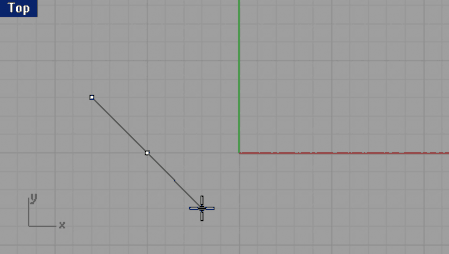
2 Нажмите ЛКМ в любом окне проекции для создания начальной точки линии.
3 Нажмите ЛКМ в другом месте окна проекции для создания следующей точки. Между созданными точками появит ся сегмент линии.
4 Последовательно нажимая ЛКМ в разных местах окон проекций можно созда вать дополнительные сегменты линии, тем самым продолжать ее по длине.
5 Для завершения рисования линии нажмите клавишу Enter или ПКМ.
Каждый сегмент созданной сегментированной линии (Line segment) примыкает к соседним сегментам, но с ними не связан. Следовательно, п ри желании можно разделить линию на отдельные сегменты (линии).
Полилиния (Polyline) не имеет такого свойства и представляет собой массив, состоящий из связа нных между собой сегментов. При выделении полилинии она выделяется целиком и разделению на сегменты при обычных условиях не подлежит.
Заметка: во время рисования линии в нижней полосе командной строки отображаются две опции – Закрыть (Close), для соединения начальной и конечной точек линии сегментом с невозможностью выполнения дальнейшей правки линии и Отменить (Undo), для удаление последней созданной точки и сегмента с
возможностью дальнейшей правки линии. Обе эти команды можно активировать в процессе рис овании, нажав на нужной команде в командной строке ЛКМ или введя с клавиатуры первую букву команды.
Заметка: на разных этапах процесса создания линии или полилинии (или выполнение каких – либо других команд) в командной строке будут появляться различные п рограммные подсказки, облегчающие работу, указывая, какие действия требуются от пользователя. Как видите, разработчики постарались, чтобы сделать интерфейс Rhino максимально удобным в использовании.
Пример подсказок (по вышеперечисленным этапам упражнения):
Для создания сегментированной линии - Начало первой линии (Start of first line)->Конец линии (End of line)-
>Конец линии, нажмите Enter когда закончите (End of line, press Enter when done).
Для создания полилинии - Начало полилинии (Start of polyline)->Следующая точка полилинии (Next point of polyline)->Следующая точка полилинии, нажмите Enter когда закончите (Next point of polyline, press Enter when done).
Попрактикуйтесь в выполнении этих команд , используя командную строку. Думаю, это не должно выз вать затруднений.
Для рисования одиночной линии:
1 Выберите в полосе меню Кривая ( Curve)->Линия (Line)->Одиночная линия (Single Line).
КНОПКА: 
2 Нажмите ЛКМ в любом окне проекции для создания начальной точки линии.
3 Нажмите ЛКМ в другом месте окна проекции для создания следующей точки.
Между созданными точками появится сегмент линии и на этом процесс построения закончится, так как этот тип линии состоит всего лишь из одного сегмента.
Подсказки: Начало линии (Start of line)->Конец линии (End of line).
При активации опции В обе стороны (BoothSides) в процессе создании одиночной линии, происходит
«рост» одинаковых отрезков в обе стороны от начальной точки.