< Назад | Содержимое | Далее >
Упражнение 22 – Тренируемся рисовать Дуги (1)
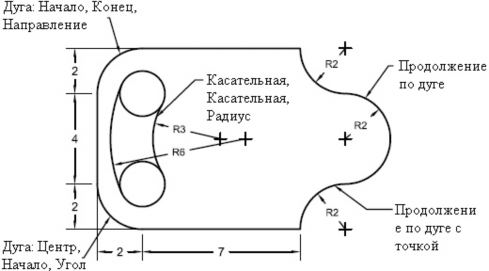
1 Откройте файл Arc1.3dm.
В нем представлена основа модели, изображенной на рисунке.
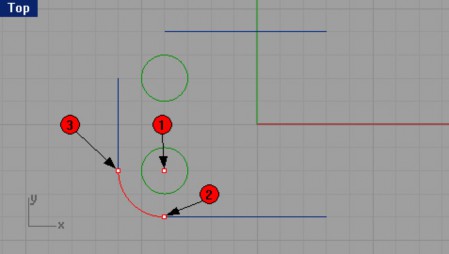
Для рисования дуги, используя вершину угла (центральную точку):
1 Выберите Кривая (Curve)->Дуга (Arc)->Центр, Начало, Угол (Center, Start, Angle).
2 На запрос программы Центр дуги ( Center of arc), установите курсор мышки в центр нижней окружности (1).
Заметка: НЕ ЗАБЫВАЙТЕ!!! Использовать различные виды привязки! Это облегчит вашу работу.
3 На запрос программы Начало дуги ( Start of arc), установите курсор мышки на левом конце линии, расположенной снизу (2).
4 На запрос программы Конечная точка или угол (End point or angle), установите курсор мышки на нижнем конце линии, расположенной слева (3) или наберите -90 в командной строке. Должна получиться дуга как на рисунке ниже.
Заметка: НЕ ЗАБЫВАЙТЕ!!! После ввода команд в командной строке нажимать клавишу Enter или ЛКМ!
Для рисования дуги, используя две точки и направляющую касательную:
1 Выберите Кривая (Curve)->Дуга (Arc)->Начало, Конец, Направление ( Start, End, Direction).
2 На запрос программы Начало дуги ( Start of arc), установите начальную точку (1).
3 На запрос программы Конец дуги ( End of arc), установите конечную точку (2).
4 На запрос программы Направление ( Direction), используя Ортогональную привязку ( Ortho), поднимите касательную (3) вверх и перпендикулярно первой точке , затем нажмите ЛКМ.
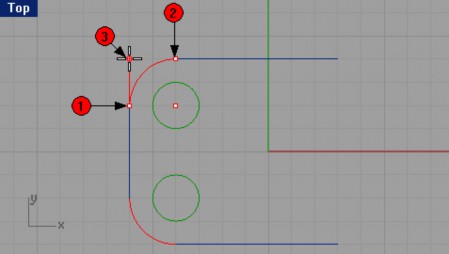
5 Сделайте еще одну дугу самостоятельно как представлено на картинке ниже.
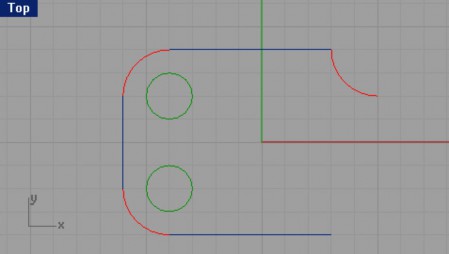
Для добавления в дугу дополнительных сегментов:
1 Выберите Кривая (Curve)->Продолжить (Удлинить) кривую (Extend curve)->По дуге (By Arc).
2 На запрос программы Выделите кривую для продолжения ( Select curve to extend), установите точку на свободном конце только что созданной вами дуге.
3 На запрос программы Центр продолжаемой дуги ( Center of arc extension), введите 2 и щелкните ЛКМ.
4 На запрос программы Конец удлинения (End of extension), при включенной Ортогональной привязке (Ortho), установите точку точно вниз (перпендикулярно первой) .
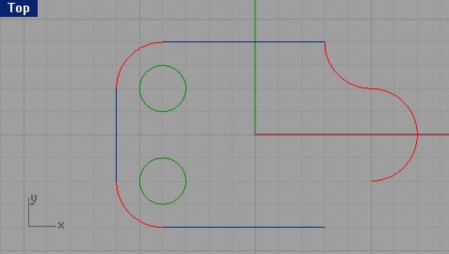
Заметка: НЕ ЗАБЫВАЙТЕ!!! Что режим Ортогональной привязки ( Ortho) можно менять нажатие клавиши Shift.
5 Выберите Кривая (Curve)->Продолжить кривую (Extend curve)->По дуге с точкой (By Arc to Point).
6 На запрос программы Выделите кривую для продолжения ( Select curve to extend), установите точку на свободном конце (1) только что созданной вами дуге.
7 На запрос программы Конец удлинения (End of extension), выберите правый конец нижней линии (2).
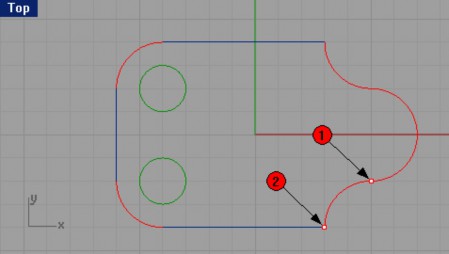
Для создания дуги с помощью двух касательных и радиуса:
1 Выберите Кривая (Curve)->Дуга (Arc)->Касательная, Касательная, Радиус (Tangent, Tangent, Radius).
2 На запрос программы Первая касательная кривая ( First tangent curve), установите начальную точку (1).
3 На запрос программы Вторая касательная кривая или радиус ( Second tangent curve or radius), установите точку (2).
4 На запрос программы Радиус ( Radius), введите 3.
5 На запрос программы Выбрать дугу ( Choose arc), переместите курсор мышки в нужном направлении и щелкните ЛКМ, чтобы получилась дуга, как на картинке ниже.
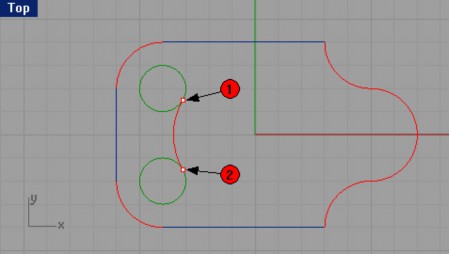
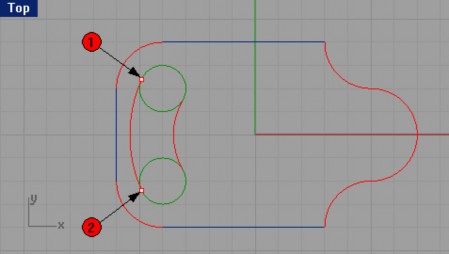
6 Выберите Кривая (Curve)->Дуга (Arc)->Касательная, Касательная, Радиус (Tangent, Tangent, Radius).
7 На запрос программы Первая касательная кривая ( First tangent curve), установите начальную точку (1).
8 На запрос программы Вторая касательная кривая или радиус ( Second tangent curve or radius), установите точку (2).
9 На запрос программы Радиус ( Radius), введите 6.
10 На запрос программы Выбрать дугу ( Choose arc), переместите курсор мышки в нужном направлении и щелкните ЛКМ, чтобы получилась дуга, как на картинке ниже.
11 Сохраните вашу модель.