< Назад | Содержимое | Далее >
Упражнение 26 – Рисование кривых произвольной формы
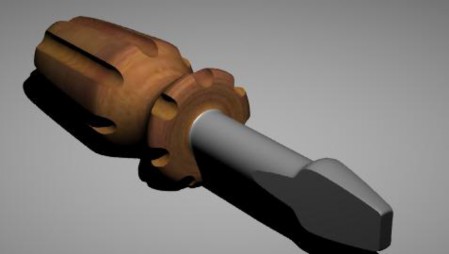
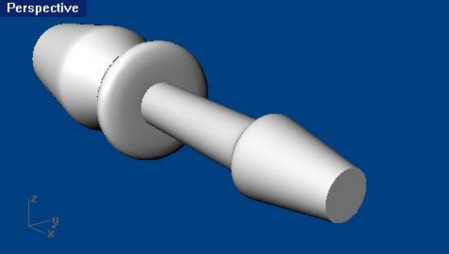
Выполняя поэтапно это задание (и несколько последующих) , вы будете рисовать направляющие линии и кривые свободной формы для того, чтобы из них получить в конце изучения этого руководства высококачественную модель игрушечной отвертки, представленную на картинке. Это будет достойной наградой за ваши труды и старания.
Итак, приступим.
1 Начните новую модель и сохраните ее под именем Screwdriver.
2 Создайте слои Construction и Curve и назначьте им разные цвета (если вы забыли как это делается, обратитесь к предыдущим разделам).
Для создания чертежа:
1 Перейдите на слой Construction.
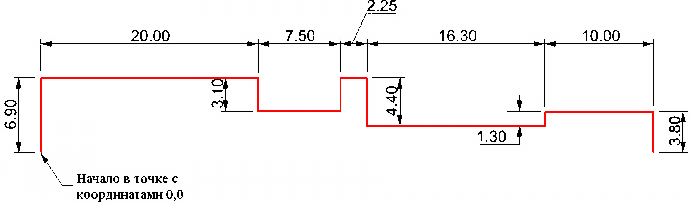
Не даром он так называется. Вам придется создать представленную конструкцию (на чертеже ниже) самостоятельно, дабы закрепить ранее полученные навыки.
Заметка: для создания этих опорных линий удобнее использовать Полилинию ( Polyline) и лучше начинать построение в геометрическом центре ( 0,0) конструкционной плоскости окна проекции Сверху ( Top).
Для рисования Кривых по контрольным точкам:
1 Смените текущий слой Construction на слой под названием Curve.
2 Выберите Кривая (Curve)->Свободная форма (Free – form)->Контрольные точки (Control Points).
3 На запрос программы Начало кривой ( Start of curve), используя все ту же Объектовую привязку ( Osnap) Конец (End), создайте первую точку (1) на правом конце, созданной направляющей линии.

4 На запрос программы Следующая точка ( Next point), создайте две точки (2) на том же сегменте направляющей линии как показано на рисунке . Это позволит сделать следующий сегмент более
«управляемым».
5 На запрос программы Следующая точка, нажмите Enter когда закончите (Next point, press Enter when done), дополнительно активировав Объектовую привязку ( Osnap) Около (Near), создайте остальные точк и, используя направляющую линию для завершения кривой.
Заметка: когда вы дойдете до стержня отвертки, создайте три точки в его начале, чтобы продолжить последующий сегмент кривой в виде прямого участка. Для расположения этих трех точек в один ряд, используйте Ортогональную привязку ( Ortho).
Совет: в процессе рисования кривой, при необходимости сделать на ней точный изгиб, прямой участок, или правильно повторить форму направляющей линии , расположите 2 или 3 точки в одном ряду на минимальном расстоянии друг от друга .
Совет: всегда используйте направляющие линии, для рисования кривой нужной формы.
6 Дойдя до правого конца направляющей линии, на запрос программы Следующая точка, нажмите Enter когда закончите (Next point, press Enter when done), нажмите клавишу Enter, чтобы закончить построение кривой.
7 Сохраните вашу модель. Для преобразование в тело:
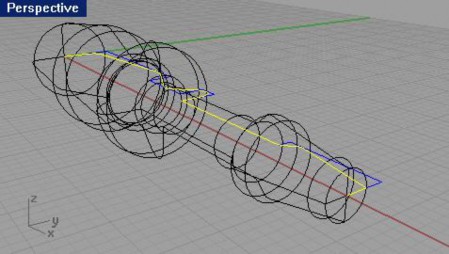
1 Выберите Поверхность ( Surface)->Вращение (Revolve).
2 На запрос программы Выбрать кривую для вращения ( Select curve to revolve), выделите кривую (1).
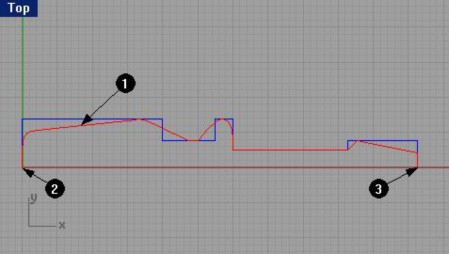
3 На запрос программы Начало оси вращения (Start of revolve axis), выделите левый конец отвертки (2).
5 На запрос программы Конец оси вращения (End of revolve axis), выделите правый конец отвертки (3).
6 В диалоговом окне Настройки вращения ( Revolve Options), не изменяя установленных параметров, нажмите кнопку Да (Ok).
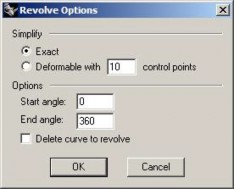
Ваша модель примет трехмерную форму.
7 Выберите Визуализация ( Render)->Затемнение (Shade).
И полюбуйтесь на собственное творение в окне проекции Перспектива ( Perspective).
На этом пока остановимся. Но не расстраивайтесь, мы вернемся к этой модели позже.