< Назад | Содержимое | Далее >
Упражнение 30 – Тренируемся в применении Кромки и Фаски
Итак, в очередной раз пришло время закрепить теорию практикой. Освои в основные принципы работы с Rhino, вы приступили к изучению инструментов, предназначенных для усложнения формы тех примитивных объектов, которые, мы с вами не так давно учились создавать. Постепенно переходя от простого к сложному, читая страницу за стран ицей, вы будете овладевать новыми возможностями для воплощения ваших фантазий и идей в трехмерную реальность Rhino. А пока, попытайтесь выполнить это задание.
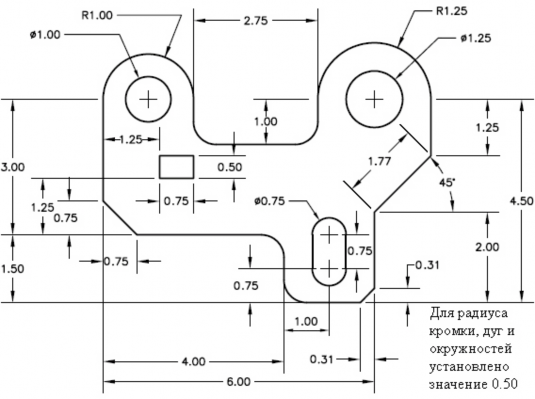
Вы можете попытаться создать этот чертеж, используя инструменты, рассмотренные в данном руков одстве ранее или:
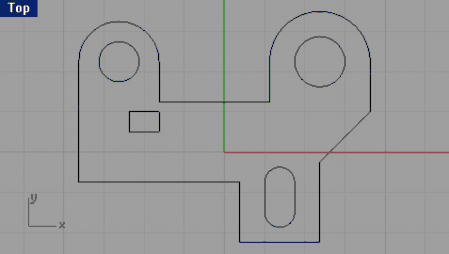
1 Откройте файл Filletex.3dm.
В нем содержится недоработанная модель, представленная на рисунке ниже. Вот как раз доведением ее «до ума» вам и придется заняться.
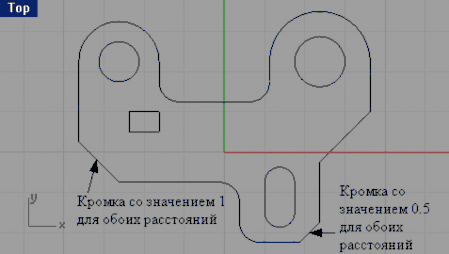
2 Используя инструменты Кромка ( Fillet) и Фаска (Chamfer) доделайте модель, пока она не примет вид, как показано на рисунке.
Совет: пока вы еще не набили руку в интуитивном определении нужного значения радиуса угла кромки, используйте значение, равное 0.5 единиц.
Для преобразования в тело:
1 Выберите Правка (Edit)->Выделить объекты (Select Objects)->Кривые (Curves).
2 Выберите Тело (Solid)->Экструзия плоской кривой ( Extrude Planar Curve)->Прямо (Straight).
3 На запрос программы указать Расстояние экструзии (Extrusion distance <1>), введите 0.5 и нажмите клавишу Enter.
Причудливая комбинация кривых будет выдавлена и приобретет еще более причудливую трехмерную форму.
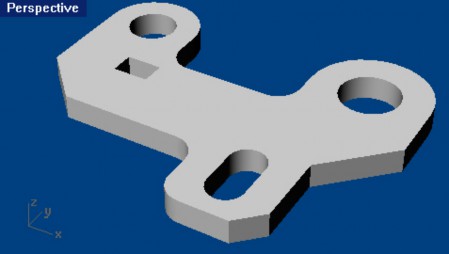
4 Перейдите в окно проекции Перспектива ( Perspective).
5 Выберите Визуализация ( Render)->Затемнение (Shade). И рассмотрите плод ваших стараний со всех ст орон.
6 Ну и конечно же, при желании похвастаться вашими достижениями своим внукам (хотя, наверное, они будут считать это – ископаемым доисторических времен), вы можете сохранить вашу модель.