
Интерфейс Rhino для ОС Windows
Интерфейс Rhino для ОС Windows
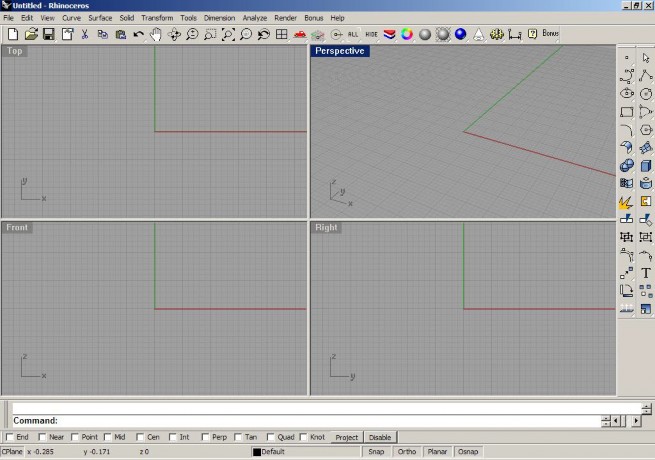
До начала изучения конкретных инструментов программы, мы должны познакомиться с интерфейсом программы. По мере изучения Rhino, вы будете часто использовать такие элементы интерфейса программы как: рабочее окно Rhino, Окна проекций (Viewports), Меню (Menus), Панели инструментов (Toolbars), и Окна диалогов (Dialog boxes).
Существует множество способов активизировать т е или иные команды в Rhino – с помощью клавиатуры, меню или панели инструментов.
Для запуска Rhino:
Используйте двойной щелчок ЛКМ на иконке программы.
Рабочая область Rhino
Разделена на 6 областей, содержащих какую -либо информацию или побуждающих вас к определенным действиям.
Части рабочей области: | Описание: |
Полоса меню (Menu bar) | Содержит разные команды, опции и справку . |
Командная строка (Command area) | Отображает команды для ввода или выводит подсказки . |
Панели инструментов (Toolbars) | Содержат клавиши быстрого доступа к командам и опциям . |
Графическая область (Graphics area) | Отображает загруженную (открытую) модель в нескол ьких Окнах проекции (Viewports) одновременно (по умолчанию 4 окна проекций: Сверху (Top), Спереди (Front), Справа (Right), Перспектива (Perspective). |
Окна проекций (Viewports) | Отображают модель с различных позиций в графической области . |
Строка состояния (Status bar) | Показывает координаты точки, состояние модели, опции и Переключатели (Toggles) |
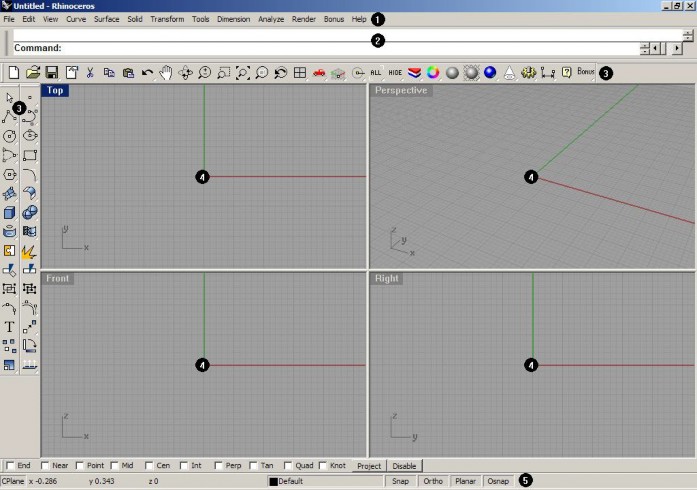

Рабочая область Rhino:
- Полоса меню (Menu bar)
- Командная строка (Command area) 3 - Панели инструментов ( Toolbars)
- Окна проекций (Viewports)
- Строка состояния (Status bar)
Меню
Большинство из команд Rhino можно найти в Полосе меню (Menu bar) программы.
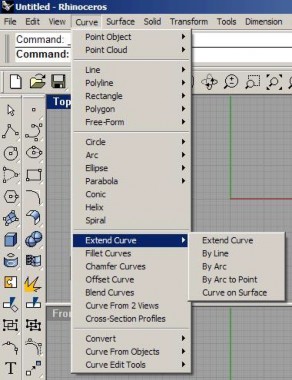
Меню Rhino
Панели инструментов
Содержат кнопки, которые обеспечивают быстрый доступ к командам программы. Вы можете сделать панель инструментов плавающей и разместить в любой части рабочей области или прикрепить к ее границам.
Rhino при запуске, загружается с заданным по умолчанию расположением панелей инструментов – основная панель инструментов прикреплена над графической областью, а глав ная панель инструментов - слева.
Подсказки
Показывают назначение кнопки. Поместите курсор мышки над какой -нибудь кнопкой панелей инструментов, не нажимая на ней. Появиться маленькая жёлтая бирка с названием команды, выполняемой данной кнопкой. В Rhino многие кнопки могут выполнять по две команды. В этом случае подсказка отобразит два наименования команд и соответствующие им кнопки мыши для выполнения.
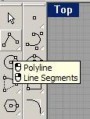
Разворачивающиеся списки
Кнопки панелей инструментов могут содержать другие командные кнопки в разв орачивающихся списках. Обычно разворачивающиеся списки содержат разновидности основной команды главной кнопки. После того, как вы выберете кнопку, разворачивающийся список исчезнет. Кнопки, содержа щие
разворачивающиеся списки помечены маленьким желтым треу гольником в правом нижнем углу. Для открытия разворачивающегося списка задержите на момент зажатую ЛКМ над кнопкой или однократно нажмите на кнопке ПКМ.
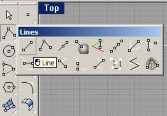
Разворачивающийся список инструментов для создания линий находится на кнопке главной панели инструментов.
Графическая область
Может быть настроена согласно вашим требованиям и желаниям. Окна проекций могут быть расставлены в порядке, отличном от стандартного.
Окна проекций
Представляют собой окна, отображающие область с определенным (необходимым) вид ом на вашу модель. Для перемещения или изменения размера окон проекций, передвиньте заголовок окна или его любую границу при нажатой ЛКМ. Каждо е окно проекции имеет собственную конструкционную плоскость , над которой вы перемещаете курсор мышки. Вы можете создать новое окно проекции, переименовать его или использовать предложенную конфигурацию. Для переключения между стандартным размером окна на окно, заполняющее всю графическую область, дважды щелкните ЛКМ на заголовке последнего. Для возврата к прежнему виду, повторите эту операцию.
Измененная графическая область Rhino. Командная строка внизу, окно проекции заполняет графическую область целиком, и основная панель инструментов прикреплена на другую позицию.
Командная строка
Отображает команды и подсказки по ним. Она может быть позиционирована в верхней или нижней части рабочей области. По умолчанию, командная строка содержит две линии. Для открытия истории команд нажмите клавишу F2. Текст окна истории команд может быть выделен и копирован в командную стро ку с помощью стандартных клавиатурных комбинаций Windows (Ctrl+C, Ctrl+X, Ctrl+V). При желании можно выделить весь текст и вставить его в текстовый документ или сохранить в виде текстового документа, нажав клавишу сохранить как ( Save As…).
Функции мышки
В окнах проекций Rhino ЛКМ выделяет объекты и выбирает их расположение. ПКМ выполняет несколько функций, включая панорамирование и масштабирование, раскрытие контекстных меню и подтверждение ввода. Используйте ЛКМ для выделения объектов модели, команд или опций в меню и кнопок в панелях инструментов. Используйте ПКМ для подтверждения команд, перемещения между списками команд и повтора предыдущих команд. ПКМ используется для инициации (запуска) команд различных кнопок панелей инструментов. Пере мещайте курсор при зажатой ПКМ для панорамирования вида в ортографических (сверху, снизу, справа и др.) окнах проекций или вращения вида в окне проекции Перспектива (Perspective). Используйте колесико мышки или зажмите клавишу Ctrl и перемещайте курсор при зажатой ПКМ для масштабирования в окнах проекций. Для выполнения всех вышеперечисленных функций вы должны нажать и удерживать ПКМ .