• Топ-База
  • Металлопрокат
  • Инструмент
top-base@mail.ru
Топ-База предприятий
Каталог предприятий
  • Арматурные заводы и производители трубопроводной арматуры
    Арматурные заводы и производители трубопроводной арматуры
  • Металлообрабатывающие предприятия
    Металлообрабатывающие предприятия
  • Поставщики металлопроката
    Поставщики металлопроката
  • Поставщики металлорежущего инструмента
    Поставщики металлорежущего инструмента
  • Приборостроительные заводы и предприятия
    Приборостроительные заводы и предприятия
  • Металлургические предприятия
    Металлургические предприятия
  • Продажа, изготовление, ремонт, настройка станков.
    Продажа, изготовление, ремонт, настройка станков.
Подробнее
ООО НПФ МКТ-АСДМ
Справочник
  • ГОСТы и ТУ
  • Допуски и посадки
  • Марочник сталей и сплавов
  • Марки сталей и сплавов по ISO
  • Зарубежные аналоги на сталь и трубы
  • Таблица соотношений твердости
  • Диаметр свёрел под резьбы
Техническая литература
  • САПР CAD/CAM/CAE
  • Инженерная графика
  • Механическая обработка
  • Термическая обработка
  • Машиностроение
  • Детали машин
  • Материаловедение
  • Металлургия
  • Автоматизация
  • Окрашивание
  • Дефектоскопия
  • Метрология
  • Охрана труда
  • Резка
  • Сварка
  • Сопротивление материалов
  • Теплоэнергетика
  • Электротехника
Новости
Металлопрокат
    Каталог предприятий
    • Арматурные заводы и производители трубопроводной арматуры
      Арматурные заводы и производители трубопроводной арматуры
    • Металлообрабатывающие предприятия
      Металлообрабатывающие предприятия
    • Поставщики металлопроката
      Поставщики металлопроката
    • Поставщики металлорежущего инструмента
      Поставщики металлорежущего инструмента
    • Приборостроительные заводы и предприятия
      Приборостроительные заводы и предприятия
    • Металлургические предприятия
      Металлургические предприятия
    • Продажа, изготовление, ремонт, настройка станков.
      Продажа, изготовление, ремонт, настройка станков.
    Подробнее
    ООО НПФ МКТ-АСДМ
    Справочник
    • ГОСТы и ТУ
    • Допуски и посадки
    • Марочник сталей и сплавов
    • Марки сталей и сплавов по ISO
    • Зарубежные аналоги на сталь и трубы
    • Таблица соотношений твердости
    • Диаметр свёрел под резьбы
    Техническая литература
    • САПР CAD/CAM/CAE
    • Инженерная графика
    • Механическая обработка
    • Термическая обработка
    • Машиностроение
    • Детали машин
    • Материаловедение
    • Металлургия
    • Автоматизация
    • Окрашивание
    • Дефектоскопия
    • Метрология
    • Охрана труда
    • Резка
    • Сварка
    • Сопротивление материалов
    • Теплоэнергетика
    • Электротехника
    Новости
    Металлопрокат
      • Каталог предприятий
        • Назад
        • Каталог предприятий
        • Арматурные заводы и производители трубопроводной арматуры
        • Металлообрабатывающие предприятия
        • Поставщики металлопроката
        • Поставщики металлорежущего инструмента
        • Приборостроительные заводы и предприятия
        • Металлургические предприятия
        • Продажа, изготовление, ремонт, настройка станков.
      • Справочник
        • Назад
        • ГОСТы и ТУ
        • Допуски и посадки
        • Марочник сталей и сплавов
        • Марки сталей и сплавов по ISO
        • Зарубежные аналоги на сталь и трубы
        • Таблица соотношений твердости
        • Диаметр свёрел под резьбы
      • Техническая литература
        • Назад
        • Техническая литература
        • САПР CAD/CAM/CAE
        • Инженерная графика
        • Механическая обработка
        • Термическая обработка
        • Машиностроение
        • Детали машин
        • Материаловедение
        • Металлургия
        • Автоматизация
        • Окрашивание
        • Дефектоскопия
        • Метрология
        • Охрана труда
        • Резка
        • Сварка
        • Сопротивление материалов
        • Теплоэнергетика
        • Электротехника
      • Новости
      • Металлопрокат
      • Вход
      top-base@mail.ru
      • Главная
      • Библиотека
      • САПР CAD/CAM/CAE
      • Rhinoceros 3D
      • Rhinoceros 3D. Справочное руководство пользователя (перевод Б. Фомина)
      • Упражнение 1 – Основы Rhino

      Упражнение 1 – Основы Rhino

      Выберите в полосе меню файл (File)->Открыть (Open).

      Упражнение 1 – Основы Rhino

      1. Выберите в полосе меню файл (File)->Открыть (Open).

        КНОПКА:
        image

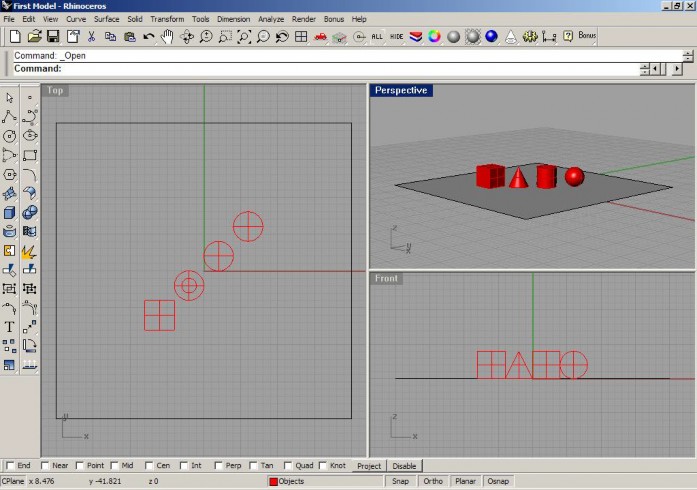
      2. В диалоговом окне Открыть (Open) выберите First Model.3dm и нажмите на кнопке Открыть . Вы найдете этот файл в папке с примерами.
        image

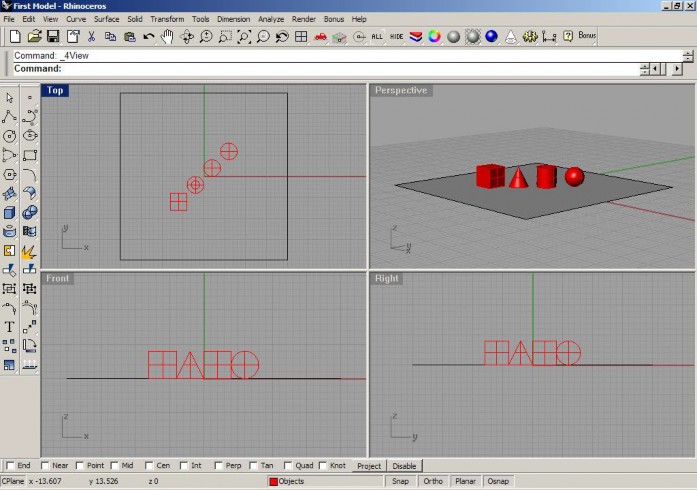
        Два ортографических (параллельных) окна проекции и одно перспек тивное.

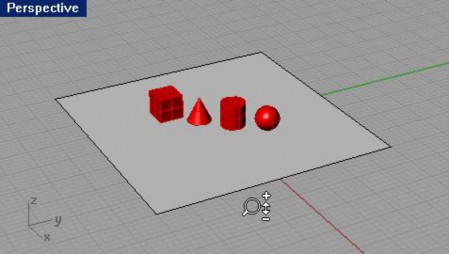
        Эта модель содержит 5 объектов: К уб (Cube), Конус (Cone), Цилиндр (Cylinder), Сферу (Sphere) и Прямоугольную плоскость ( Rectangular plane).

        Вы не сможете выделить и переместить плоскость. Как сделать это, вы узнаете позже. Сейчас она выступает в качестве ограничителя для объектов в «безграничном» пространстве графической области Rhino.

      3. Выберите в полосе меню Вид ( View)->Размещение окна проекции ( Viewport Layout) и затеем нажмите 4 окна проекций (4 Viewports).

        КНОПКА:

        image

        image

        Три ортографических (параллельных) окна проекций и одно перспективное.

      4. В строке состояния нажмите переключатель Привязка ( Snap) для активизации привязки к сетке. Привязка к сетке может быть уже активирована. Будьте осторожны, чтобы не выключить привязку вместо ее включения. Если привязка к сетке включена, слово «Привязка» будет вы полнено черным толстым шрифтом на строке состояния, к тому же фон переключателя будет светлее, чем обычно. Если привязка выключена, слово отображается тонким шрифтом на сером фоне. Это правило относи тся и к другим переключателям, расположенным на строке состояния.

        Заметка: Это важный этап. Привязка к сетке обеспечивает передвижение курсора мышки в пределах определенного интервала. В этой модели по умолчанию привязка к сетке задана половиной стороны я чейки сетки. Привязка к сетке помогает сохранить точность при расположении объектов модели относительно друг друга, подобно конструктору LEGO.
      5. Активируйте окно проекции Перспектива (Perspective) щелчком ЛКМ в нем.

        Заголовок окна проекции подсве тится синим цветом при этом. В активном окне проекции выполняются все команды и опции.

        Заметка: Почти все команды полосы меню дублируются на основной и главной панелях инструментов в виде кнопок быстрого доступа!
      6. Выберите в полосе меню Визуализация ( Render) и нажмите Затемнение ( Shade). КНОПКА:

        image

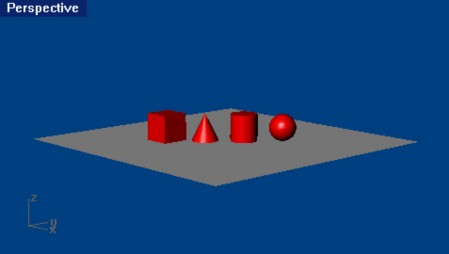
        Объекты будут сглажены. Эта операция позволяет предварительно посмотреть объекты модели в цветном варианте. В режиме затемнения вы также можете манипулировать видом в окне проекции (масштабировать, передвигать и др.)
        image

        Затемненный вид.

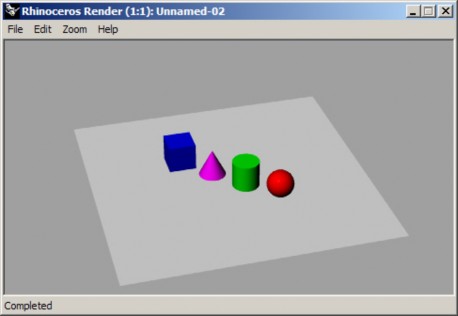
      7. Выберете в полосе меню Визуализация (Render) и нажмите Визуализация ( Render).

        КНОПКА:
        image

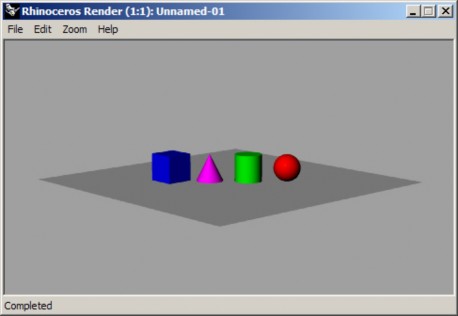
        Визуализированная модель открывается в отдельном диалоговом окне. Модель от ображается в цветах назначенных слоям. Вы также можете разместить в модели Источники света (Lights). Как сделать это вы узнаете позже. Вы не сможете манипулировать видом в диалоговом окне визуализации (кроме масштабирования через элемент меню Zoom в окне визуализации), но есть возможность сохранения рисунка в файл в различных графических форматах.
        image

        Визуализация.

      8. Закройте диалоговое окно визуализации ответив Нет (No) на появившийся вопрос.

      9. В окне проекции Перспектива (Perspective) при зажатой ПКМ перемещайте курсор мышки для вращения вида.

      10. Выберете в полосе меню Визуализация (Render) и нажмите Затемнение ( Shade).
        image

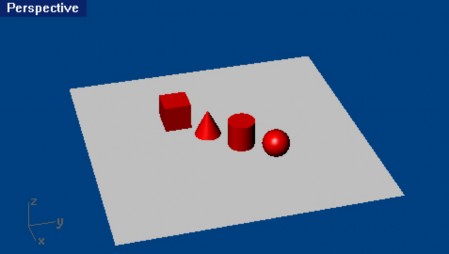
        Измененный вид при затемненном отображении .

        Плоскость помогает сохранить правильную ориентацию при манипулировании видом окна проекции. Если объекты исчезли, значит, вы смотрите на плоскость снизу.
        image

      11. Выберете в полосе меню Визуализация (Render) и нажмите Визуализация ( Render).

      Визуализированный измененный вид модели. 12 Закройте окно визуализации.

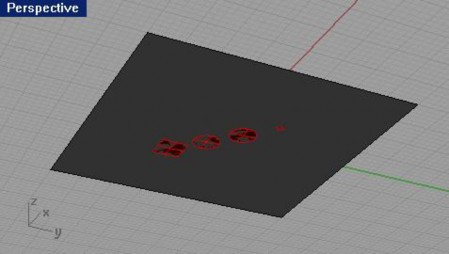
      13 Для вращения вашего вида и установки вида на нижнюю часть объектов переместите курсор при зажатой ПКМ из нижней части окна проекции в верхнюю часть его.

      КНОПКА:

      image

      image

      Вид на объекты модели снизу в затемненном режиме отображения. Для возврата к прежнему виду окна проекции :

      Нажмите клавишу Home.

      Если вы «потерялись» в окне проекции Перспектива (Perspective):

      1. Выберите из полосы меню Вид ( View)->Назначить вид (Set View)->Перспектива (Perspective).

      2. Выберите из полосы меню Вид ( View)-> Размещение окна проекции ( Viewport Layout) и затеем нажмите 4 окна проекций (4 Viewports).

      Это вернет установку видов в окнах проекций к стандартному состоянию (по умолчанию).

      Навигация вокруг модели

      Вы использовали ПКМ для вращения вида в окне проекции Перспектива (Perspective). Вы можете зажать клавишу Shift и переместить курсор мышки при зажатой ПКМ для панорам ирования. Перемещение курсора мышки при зажатой ПКМ для вращения вида в окне проекции не нарушает ход выполнения других команд.

      Панорамирование (Pan)

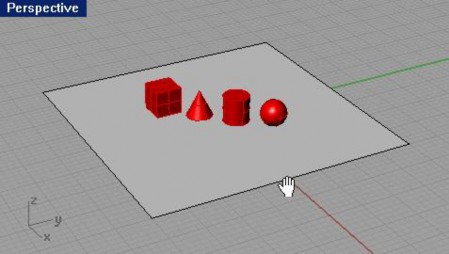
      Применяется для смещение вида в окнах проек ций по плоскости (как листок с картинкой на столе). Для панорамирования вида в окне проекции:

      В окне проекции Перспектива (Perspective) зажмите клавишу Shift и переместите курсор мышки при зажатой ПКМ для панорамирования вида. При этом курсор мышки превратится в ладонь

      image
      .

      КНОПКА:

      image

      image

      Масштабирование (Zoom)

      Иногда вам будет необходимо приблизить или отдалить объекты модели для лучшего рассмотрения деталей. Это называется масштабированием ( Zooming). Есть несколько способов выполнить это. Самый легкий путь к осуществлению задуманного – зажать клавишу Ctrl и переместить вниз или вверх курсор мышки в окне проекции при зажатой ПКМ. Если на мышке имеется колесико прокрутки, его можно использовать для достижения того же результата.

      Заметка: Иногда вместо панорамирования или вращения происходят непредвиденные вещи. Например: однократное нажатие ПКМ вместо зажатия ее, приводит к повтору последней выполненной кома нды и неожиданным результатам; если при панорамировании в другом окне проекции, объекты в нем стали затемненными (Shaded), значит, вы забыли отключить режим затемнения в предыдущем окне нажатием клавиши Esc ли ПКМ.

      Для масштабирования:

      В окне проекции сверху ( Top) зажмите клавишу Ctrl и ПКМ и переместите курсор мышки вверх или вниз , при этом указатель изменит свою форму

      image
      .

      Вниз – отдаление объектов. Вверх – приближение объектов.

      КНОПКА:

      image

      image

      Панорамирование с помощью клавиши Ctrl и ПКМ.

      Масштабирование до заполнения (Zoom Extents)

      Приводит к заполнению объектами всего пространства вида окна проекции на сколько это возможно. Вы можете использовать эту команду для обеспечения лучшего рассмотрения деталей объектов модели.

      Для масштабирования до заполнения:

      Выберите из полосы меню Вид ( View)->Масштабирование (Zoom)->До заполнения (Extents).

      КНОПКА:

      image

      Для масштабирования до заполнения во всех окнах прое кций:

      Выберите из полосы меню Вид ( View)->Масштабирование (Zoom)->До заполнения все (Extents All). КНОПКА:

      image

      Перемещение объектов

      Теперь настало время научиться перемещать объекты модели. Вы можете выполнить это во всех окнах проекций. В открытой в настоящий момент модели включена привязка к сетке (см. выше), которая обеспечивает высокую точность перемещения объектов.

      Для перемещения объектов:

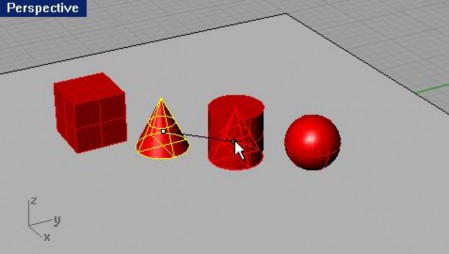
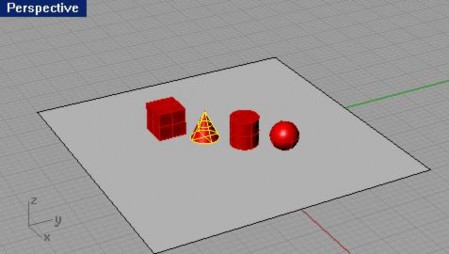
      1. Нажмите ЛКМ на Конусе (Cone) в окне проекции Перспектива ( Perspective). Конус выделится желтым цветом, ч то означает его выделение.
        image

        Подсвеченный конус при выделении.

      2. Зажав ЛКМ на конусе переместите его в окне проекции Перспектива (Perspective) и за ним потянется линия (трек линия), показывающая смещение объекта относительно его предыдущего расположения.

        Постарайтесь расположить конус в центре цилиндра, контролируя положения объектов во всех окнах проекций. Перемещение происходит в пределах (на) плоскости окна проекции, которая называется Конструкционной плоскостью (Construction Plane). Каждое окно проекции имеет собственную конструкционную плоскость. Вы узнаете об этом инструменте больше при изучении следующих разделов.

        КНОПКА:

        image

        image

        Перемещение конуса.

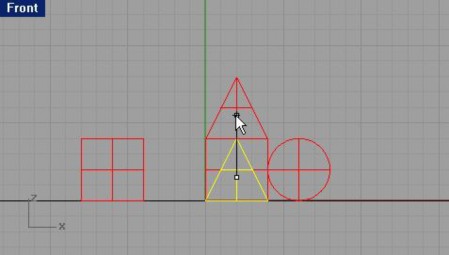
      3. В окне проекции Спереди (Front) попытайтесь переместить конус на вершину цилиндра, наблюдая за происходящим в окне проекции Перспектива (Perspective). Контроль за перемещением объектов во всех окнах проекции является хорошим тоном в моделировании и позволяет достичь высокой точности расположения объектов.
        image

        Перемещение конуса в окне проекции спереди ( Front).

      4. Активируйте окно проекции Перспектива (Perspective).

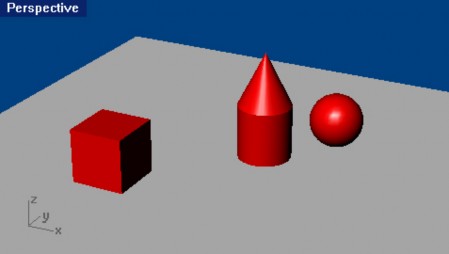
      5. Выберете в полосе меню Визуализация (Render) и нажмите Затемнение ( Shade).
        image

        Затемненная модель.

      6. Выберете в полосе меню Визуализация (Render) и нажмите Визуализация ( Render).
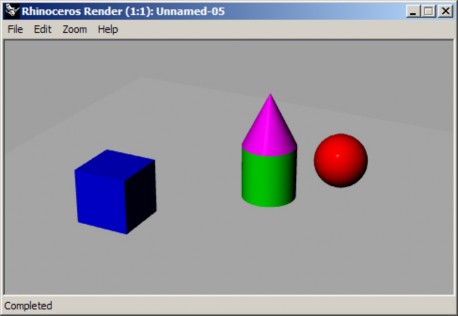
      image

      Визуализированная модель.

      Постарайтесь отработать навыки перемещения объектов сцены в различных окнах проекций в разных направлениях и позициях относительно друг друга. Практикуйтесь в изменении вида окон проекций. Успехов!

      Закройте открытую модель и ответьте Не т (No) на вопрос – Сохранить текущие изменения? ( Save current changes?).

      Копирование объектов (Copy)

      Применяется, как вы уже догадались д ля увеличения количества объектов, путем создания копий объекта выбранного в качестве исходного (материнского) .

      Для копирования объектов:

      1. Выберите в полосе меню файл (File)->открыть (Open).

      2. В диалоговом окне Открыть (Open) выберите First Model.3dm. 3 Нажмите ЛКМ на кубе ( Cube) для его выделения.

      4 Выберите в полосе меню Трансформация ( Transform) и нажмите Копировать (Copy).

      КНОПКА:

      image

      В центре курсора отобразиться красный маркер .

      Этот маркер помогает в выборе места, относительно которого будут выполняться копии. 3 Нажмите ЛКМ в любой области окна проекции сверху ( Top).

      При перемещении мышки за маркером потянется трек – линия, показывающая связь копии с оригиналом.
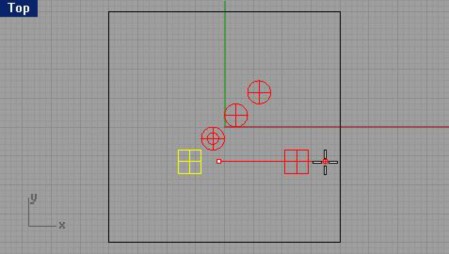
      image

      Выделение и копирование куба.

      1. Нажмите ЛКМ в любом месте, где захотите разместить первую копию.

        Можете масштабировать вид окна проекции при помощи метод ов описанных выше.

      2. Нажимайте ЛКМ в любых мес тах, в которых захотите разместить последующие копии куба.
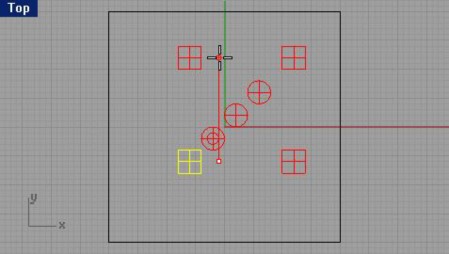
        image

        Несколько копий куба.

      3. Когда вы создадите нужное количество копий, нажмите клавишу Enter или ПКМ. 7 Можете затемнить или визуализировать объекты модели как описывалось ранее.
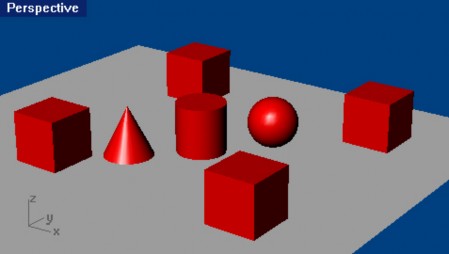
      image

      Отработайте навыки создания копий. Успехов!

      ЧАСТЬ 2:СОЗДАНИЕ ГЕОМЕТРИИ

      image

      3 СОЗДАНИЕ ДВУ – РАЗМЕРНЫХ ОБЪЕКТОВ

      Рисование линий

      Команды Линия (Line) и Полилинии (Polyline) позволяют рисовать сегментированные линии . Команда Линия создает линию, состоящую из одного или нескольких сегментов . Команда полилинии служит для создания продолжающейся линии из конца одного сегмента в конец другого, состоящую, в конечном итоге, из одного сегмента с множеством точек .

      ← Предыдущая Упражнение 2 – Рисование линий
      Следующая → Команды
      К разделу
      В этом разделе
      Предисловие Благодарности От автора Интерфейс Rhino для ОС Windows Команды Упражнение 1 – Основы Rhino Упражнение 2 – Рисование линий Упражнение 3 – Рисование Кривых произвольной формы Упражнение 4 – Рисование кривых с контрольными точками Упражнение 5 – Рисование линий и кривых с использованием ВСМ Упражнение 6 – Слои Упражнение 7 – Выделение объектов Упражнение 9 – Создание новой модели Упражнение 10 – Ввод абсолютных координат Упражнение 11 – Ввод относительных координат Упражнение 12 – Ввод относительных осевых координат Упражнение 13 – Ввод ограничений на значения расстояния Упражнение 14 – Ввод ограничений на значения угла и расстояния Упражнение 16 – Моделирование в трехмерном пространстве (3 D) Упражнение 18 – Использование Объектовой привязки Упражнение 19 – Рисование Окружностей Упражнение 20 – Тренируемся рисовать Окружности Упражнение 21 – Применение Объектовых привязок к окружности Упражнение 22 – Тренируемся рисовать Дуги (1) Упражнение 23 – Тренируемся рисовать Дуги (2) Упражнение 24 - Тренируемся рисовать Эллипсы и Многоугольники Упражнение 25 – Тренируемся рисовать Кривые Упражнение 26 – Рисование кривых произвольной формы Панорамирование и Масштабирование Упражнение 27 – Опции отображения Упражнение 28 – Кромка Упражнение 29 – Фаска Упражнение 30 – Тренируемся в применении Кромки и Фаски Упражнение 31 – Перемещение Упражнение 32 – Копирование Упражнение 33 – Вращение Упражнение 34 – Группировка Упражнение 35 – Зеркальное отражение Упражнение 36 - Объединение Упражнение 37 – Масштабное соотношение Упражнение 38 – Массив Упражнение 39 – Обрезка Упражнение 40 – Разбиение Упражнение 41 – Продолжение (удлинение) Упражнение 42 – Смещение Упражнение 43 – Большая тренировка (1) Упражнение 44 – Большая тренировка (2) Упражнение 45 – Большая тренировка (3) Упражнение 46 – Большая тренировка (4) Упражнение 47 – Редактирование контрольных точек Упражнение 49 – Создание игрушечной утки Упражнение 50 – Моделирование вывески с текстом Упражнение 51 – Основные приемы создания поверхностей Упражнение 52 – Выдавливание поверхностей (моделирование радиотелефона) Упражнение 53 – Лофтинг поверхностей Упражнение 54 – Поверхности вращения Упражнение 55 – Использование вращения по направляющей Упражнение 56 – Использование команды растягивания по направляющей Упражнение 57 - Использование команды растягивания по 2 направляющим Упражнение 58 – Использование сетки кривых для создания поверхностей Упражнение 60 – Создание игрушечного молотка Упражнение 61 – Создание пластиковой бутылки Импорт и экспорт файлов в Rhino Упражнение 62 – Экспорт моделей Создание сеток Упражнение 63 – Тренируемся создавать сетки для экспорта Упражнение 64 – Тренируемся визуализировать модель Упражнение 65 – Тренируемся применять разметку Упражнение 66 – Тренируемся создавать двухмерные изображения модели Упражнение 67 – Тренируемся распечатывать Опции Упражнение 68 – Тренируемся работать с опциями Упражнение 69 – Тренируемся работать со свойствами документа Упражнение 70 – Настройка панелей инструментов Заключение

      Каталог ведущих предприятий России из различных отраслей машиностроения и металлургии.

      Каталог
      Арматурные заводы и производители трубопроводной арматуры
      Металлообрабатывающие предприятия
      Поставщики металлопроката
      Поставщики металлорежущего инструмента
      Приборостроительные заводы и предприятия
      Металлургические предприятия
      Продажа, изготовление, ремонт, настройка станков.
      ТОП-БАЗА
      О сервисе
      Оферта
      Реклама
      Партнеры
      Отзывы
      Сертификаты
      Контакты
      Информация
      ГОСТы и ТУ
      Допуски и посадки
      Марочник сталей и сплавов
      Марки сталей и сплавов по ISO
      Зарубежные аналоги на сталь и трубы
      Диаметр сверл под резьбы


      © 2026 Топ-база: Промышленные предприятия Все права защищены.
      Top.Mail.Ru Яндекс.Метрика
      • Facebook
      • Вконтакте
      • Twitter
      • Instagram
      • YouTube
      • Одноклассники