
Упражнение 10 – Ввод абсолютных координат
Упражнение 10 – Ввод абсолютных координат
1 Двойным щелчком ЛКМ на заголовке окна проекции Сверху ( Top), чтобы максимизировать его. 2 Из меню Файл (File) выберите Кривые (Curve)->Полилиния (Polyline)->Полилиния (Polyline).
На запрос программы Начало полилинии (Start of polyline) введите 0,0 и нажмите клавишу Enter.
На запрос программы Следующая точка полилинии ( Next point of polyline) введите 5,0 и нажмите клавишу Enter.
На запрос программы Следующая точка полилинии, нажмите Enter когда закончите (Next point of polyline, press Enter when done) введите 5,5 и нажмите клавишу Enter.
На запрос программы Следующая точка полилинии, нажмите Enter когда закончите (Next point of polyline, press Enter when done) введите 0,5 и нажмите клавишу Enter.
На запрос программы Следующая точка полилинии, нажмите Enter когда закончите (Next point of polyline, press Enter when done) введите C и нажмите клавишу Enter чтобы замкнуть форму.
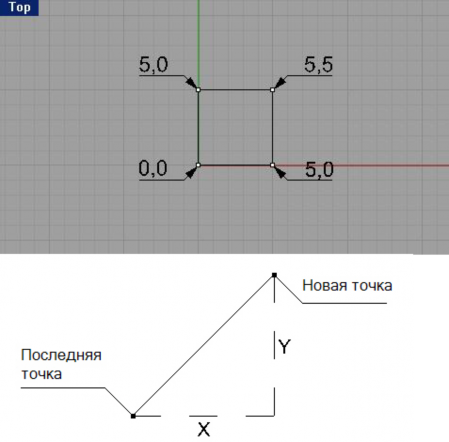
Должен получиться квадрат как на рисунке ниже.
Относительные координаты
Работать с абсолютными координатами порой медленно и неуклюже. В большинств е случаев удобнее использовать Относительные координаты (Relative coordinates). Каждый раз, когда вы выбираете определенную точку, Rhino сохраняет эту точку как конечную. Относительные координаты основаны на координатах конечной точки.
Начинать ввод относительных координат необходимо с предварительного введения символа R.