
Упражнение 14 – Ввод ограничений на значения угла и расстояния
Упражнение 14 – Ввод ограничений на значения угла и расстояния
Из меню Файл (File) выберите Кривые (Curve)->Полилиния (Polyline)->Полилиния (Polyline).
На запрос программы Начал о полилинии (Start of polyline) введите 16,5 и нажмите клавишу Enter.
На запрос программы Следующая точка полилинии ( Next point of polyline) введите 5 и нажмите клавишу Enter, затем введите <45 и также нажмите клавишу Enter.
Если вы переместите курсор, л иния будет ограничена длиной 5 единиц и располагаться под углами, кратными 45 градусам.
Поместите следующую точку правее и выше предыдущей. Ограничения значений угла сделают свое дело.
На запрос программы Следующая точка полилинии, нажмите Enter когда закончите (Next point of polyline, press Enter when done) введите значения, как в шаге 3 и нажмите клавишу Enter.
Поместите следующую точку выше и левее предыдущей.
На запрос программы Следующая точка полилинии, нажмите Enter когда закончите (Next point of polyline, press Enter when done) введите значения, как в шаге 3 и нажмите клавишу Enter.
Поместите следующую точку ниже и левее предыдущей.
На запрос программы Следующая точка полилинии, нажмите Enter когда закончите (Next point of polyline, press Enter when done) введите C и нажмите клавишу Enter чтобы замкнуть форму.
Таким образом можно построить квадрат, ромб, треугольник или любые многоугольники.
Упражнение 15 – Закрепление навыков использования ограничений на значенияугла и расстояния (1)
Пришло время выполнить задание по - сложнее и проверить самостоятельно уровень вашей подготовки и усвоения пройденного материала. Хотя это упражнение толком не даст объективных материалов о ваших умениях, но позволит повторить пройденное или отработать некоторые операции на практике.
Начните новую модель и сохраните ее как Arrow.
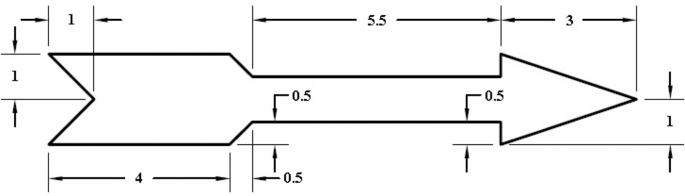
Нарисуйте стрелу используя инструмент Полилиния ( Polyline), комбинации абсолютных ( x,y), относительных (Rx,y), осевых (R значение расстояния < значение угла) координат и соответствующих ограничений.
Повторно сохраните вашу модель.
Для превращения модели в трехмерную форму (3 D):
Выделите построенную фигуру стрелы.
Выберите в полосе меню Поверхность ( Surface)->Вращение (Revolve).
КНОПКА:
Включите Привязку ( Snap) (как выполняется эта операция описывалось выше, обратитесь к соответствующему разделу).
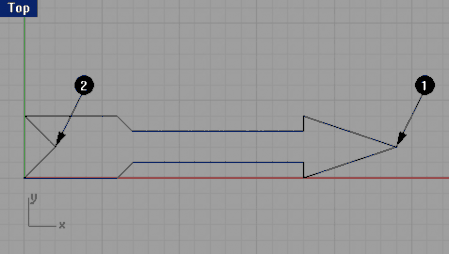
На запрос программы Начало оси вращения (Start of revolve axis), выделите конец стрелы в средней части (1).
На запрос программы Конец оси вращения (End of revolve axis), выделите острие стрелы ( 2) в средней части.
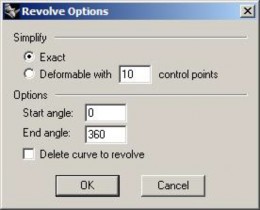
В диалоговом окне Настройки вращения ( Revolve Options), не изменяя установленных параметров, нажмите кнопку Да (Ok).
Теперь ваша модель имеет пространственную конфигурацию в трех плоскостях (xy,zx,zy). Поздравляю! Это ваша первая трехмерная модель.
Перейдите в окно проекции Перспектива (Perspective) и сделайте его активным, щелкнув ЛКМ в пространстве окна.
Выберите в полосе меню Визуализация ( Render)->Затемнение (Shade) чтобы увидеть ваше творение в лучшем виде.
Не огорчайтесь, если с первого раза получилось не так как на картинке ниже. Терпение , и все получится.
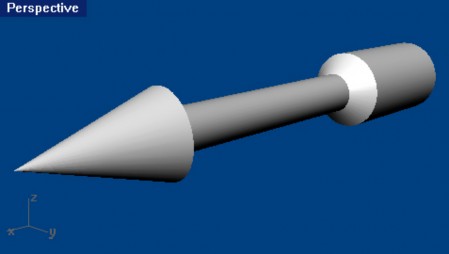
Потренируйтесь ещё и запомните порядок действий.
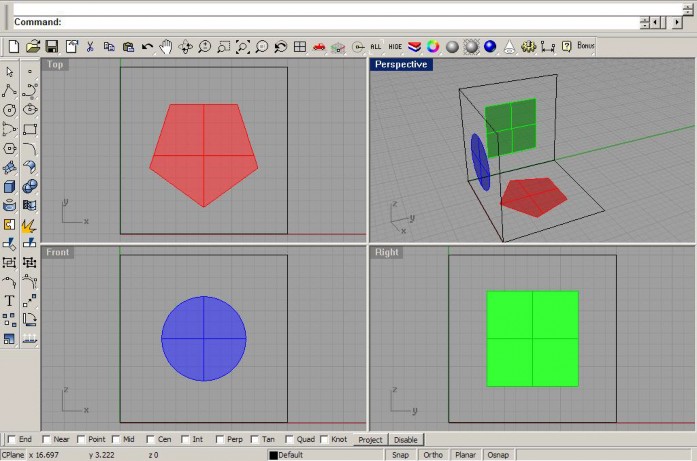
Окна проекций
Представляют собой окна графической области Rhino, отображающие область с определенным (необходимым) видом на вашу модель.
Для перемещения или изменения размера окон проекций, передвиньте заголовок окна или его любую границу при нажатой ЛКМ. Каждое окно проекции имеет собственную конструкционную плоскость , над которой движется курсор. Вы можете создать новое окно проекции, переименовать его или использовать предложенную конфигурацию. Для переключения между стандартным размером окна на окно, заполняющее всю графическую область, дважды щелкните ЛКМ на заголовке пос леднего. Для возврата в прежний вид, выполните одноименную операцию.
Конструкционные плоскости
Это направляющие плоскости (ориентиры), которые используются для моделирования в Rhino. Создаваемые точки помещаются на поверхность конструкционной плоскос ти, пока вы используете ввод координат или Привязку ( Snap).
Каждая конструкционная плоскость имеет свойственные (собственные) координатные оси, сетки и ориентацию относительно глобальной координатной системы (ГКС).
По умолчанию каждому окну проекции соотве тствует определенная конструкционная плоскость.
-Верхняя (Top) конструкционная плоскость выровнена по x- и y - осям относительно x- и y – осей ГКС.
-Правая (Right) конструкционная плоскость выровнена по x- и y - осям относительно y- и z – осей ГКС.
-Передняя (Front) конструкционная плоскость выровнена по x- и y - осям относительно x- и z – осей ГКС.
-Перспективная (Perspective) конструкционная плоскость использует Верхнюю ( Top) конструкционную плоскость.
Каждая конструкционная плоскость имеет сетку. Сетка – это плоскость перпендикулярных линий, лежащих на конструкционной плоскости. По умолчанию, каждая пятая линия сетки немного тоще остальных.
Красная линия представляет ось – x конструкционной плоскости. Зеленая линия представляет ось – y конструкционной плоскости. Красные и зеленые линии обозначают источник конструкционной плоскости.
Красные и зеленые линии на сетке – это x- и y – оси конструкционной плоскости данного окна проекции. Оси конструкционной плоскости при первом (или новом) запуске Rhino ориентированы согласно ГСК, по этому можно запутаться в переднем и боковых окнах проекций, где зеленая линия (ось y) конструкционной плоскости ориентирована относительно направления оси z ГКС. Указатель в левом нижнем углу окна проекции всегда указывает направлени е осей ГКС, которые отличаются от направления осей конструкционной плоскости.