
Упражнение 18 – Использование Объектовой привязки
Упражнение 18 – Использование Объектовой привязки
Откройте Osnap.3dm.
Отключите простую ( Snap) и Ортогональную (Ortho) привязки.
Использование Объектовой привязки (Osnap) на Концах (End) и Серединах (Mid):
Нажмите на кнопке Объектовой привязки (Osnap) в строке состояния. Вы можете оставить диалоговое окно Объектовой привязки (Osnap) в раскрытом виде.
Выберите Конец (End) и Середина (Mid).
Вы можете подбирать сочетание необходимых привязок как вам надо для повышения точности моделирования.
Выберите в полосе меню Кривая ( Curve)->Полилиния (Polyline)->Полилиния (Polyline).
На запрос программы Нача ло полилинии (Start of polyline), поместите курсор мышки рядом с концом линии (1) в нижнем левом углу первого квадрата и нажмите ЛКМ, когда курсор мышки «при липнет» к концу линии.
Будет создана начальная точка Полилинии ( Polyline) в месте привязки курсора мышки.
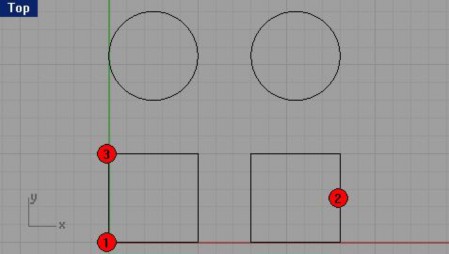
На запрос программы Следующая точка полилинии (Next point of polyline), «привяжите» курсор мышки к середине правого вертикального ребра второг о квадрата (2).
Курсор мышки «прилипнет» в средней точке линии, к которой он прикоснулся, позволяя создать новую линию, пересекающую точно посередине данное ребро. Нажмите ЛКМ чтобы продолжить рисование.
На запрос программы Следующая точка полилинии, нажмите Enter когда закончите (Next point of polyline, press Enter when done), «привяжите» курсор мышки в левом верхнем углу первого квадрата (3). При этом курсор мышки окажется на конце линии ребер .
Нажмите ЛКМ для создания точки в месте привязки и нажми те клавишу Enter. Рисование линии будет закончено.
Созданная линия будет иметь форму острого угла.
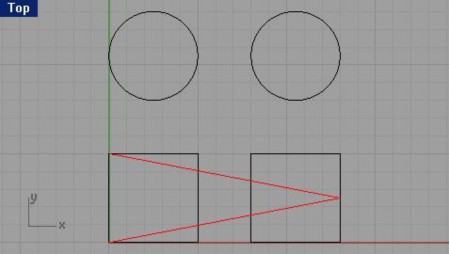
Использование Объектовой привязки ( Osnap) Около (Near) и Перпендикуляр (Perp):
Выберите Около (Near) и Перпендикуляр (Perp) и деактивируйте Конец ( End) и Середина (Mid) в диалоговом окне Объектовой привязки ( Osnap).
Выберите в полосе меню Кривая ( Curne)->Полилиния (Polyline)->Полилиния (Polyline).
На запрос программы Нача ло полилинии (Start of polyline), поместите курсор мышки рядом с нижним ребром второй окружности (1) и нажмите ЛКМ, когда курсор мышки «прилипнет» в нужной вам точке.
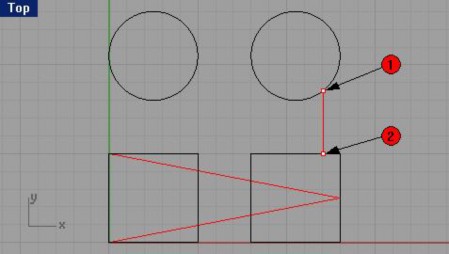
На запрос программы Следующая точка полилинии (Next point of polyline), выберите точку (2) на верхнем ребре второго квадрата. Курсор мышки «прилипнет» в точке, пе рпендикулярной к предыдущей.
Нажмите ЛКМ для создания точки в месте привязки и нажмите клавишу Enter. Рисование линии будет закончено.
Использование Объектовой привязки ( Osnap) Пересечение (Int) и Касательная (Tan):
Выберите Пересечение ( Int) и Касательная (Tan) и деактивируйте Около ( Near) и Перпендикуляр (Perp) в диалоговом окне Объектовой привязки ( Osnap).
Выберите в полосе меню Кривая (Curne)->Полилиния (Polyline)->Полилиния (Polyline).
На запрос программы Нача ло полилинии (Start of polyline), выберите точку пересечения диагональной линии, созданной ранее с вертикальным правым ребро м первого квадрата (1) для «привязки» курсора мышки в этом месте и нажмите ЛКМ.
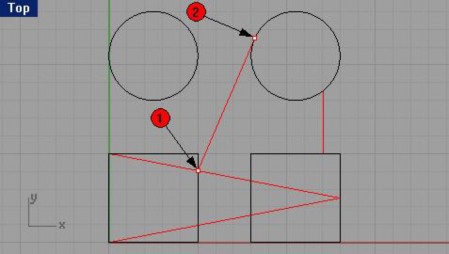
На запрос программы Следующая точка полилинии (Next point of polyline),выберите верхнее левое ребро второй окружности (2) для «привязки» курсора мышки в касательной к окружности точке.
Нажмите ЛКМ для создания точки в месте привязки и нажмите клавишу Enter. Рисование линии будет завершено.
Использование Объектовой привязки ( Osnap) Центр (Cen):
Выберите Центр (Cen) и деактивируйте Пересечение ( Int) и Касательная (Tan) в диалоговом окне Объектовой привязки ( Osnap).
Выберите в полосе меню Кривая (Curne)->Полилиния (Polyline)->Полилиния (Polyline).
На запрос программы Нача ло полилинии (Start of polyline), выберите линию первой окружности (1), для
«привязки» курсора мышки в ее центре и нажмите ЛКМ.
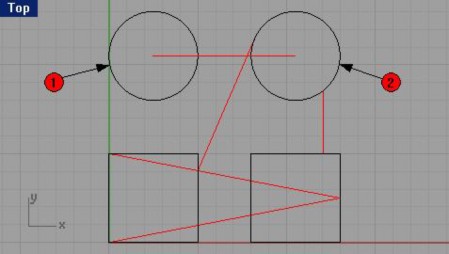
На запрос программы Следующая точка полилинии (Next point of polyline), выберите линию второй окружности (2), для «привязки» курсора мышки в ее центре.
Нажмите ЛКМ для создания точки в месте привязки и нажмите клавишу Enter. Рисование линии будет закончено.
Использование Объектовой привязки ( Osnap) Квадрат (Quad):
1 Выберите Квадрат (Quad) и деактивируйте Центр ( Cen) в диалоговом окне Объектовой привязки ( Osnap). 2 Выберите в полосе меню Кривая (Curne)->Полилиния (Polyline)->Полилиния (Polyline).
На запрос программы Нача ло полилинии (Start of polyline), выберите точку в верхней части первой окружности (1) для «привязки» курсора мышки в этом месте и нажмите ЛКМ.
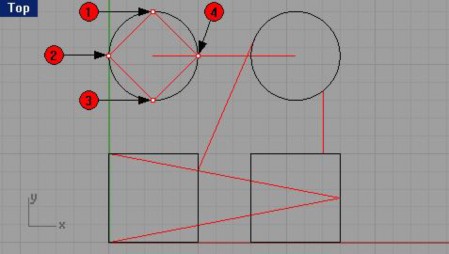
На запрос программы Следующая точка полилинии (Next point of polyline), выберите точку в левой части первой окружности (2) для «привязки» курсора мышки в этом месте и нажмите ЛКМ.
На запрос программы Следующая точка полилинии, нажмите Enter когда закончите (Next point of polyline, press Enter when done), выберите точку в нижней части первой окружности (3) для «привязки» курсора мышки в этом месте и нажмите ЛКМ.
На запрос программы Следующая точка полилинии, нажмите Enter когда закончите (Next point of polyline, press Enter when done), выберите точку в правой части первой окружности (4) для «привязки» курсора мышки в этом месте и нажмите ЛКМ.
На запрос программы Следующая точка полилинии, нажмите Enter когда закончите (Next point of polyline, press Enter when done), введите символ C в командной строке и нажмите клавишу Enter.
Линия замкнется.
Постарайтесь хорошо разобраться в видах Объектовой привязки ( Osnap), так как она очень поможет (почти незаменимый инструмент) при необходимости точного моделирования. Не закрывайте модель, она пригодится нам в дальнейшем.
Команды анализа (Analyze)
Rhino обеспечивает вас инструментами анализа для нахождения значений длины, угла, площади, расстояния, объема и центра тяжести тела. Дополнительные команды дают вам возможность анализировать изгиб кривой, определять величину разрыва между кривыми и находить несоединенные ребра.
Команда: | Описание: |
Расстояние (Distance) | Отображает величину расстояния между точками. |
Длина (Length) | Отображает величину длины объекта. |
Угол (Angle) | Отображает величину угла между двумя линиями. |
Радиус (Radius) | Измеряет величину радиуса изгиба кривой, окружности или дуги в точке на кривой, которую вы выберите, и отображает значения в диалоговом окне истории команд (F2). |
Оценка точки (Evaluate Point) | Декартовы координаты точки в мировых координатах и координатах конструкционной плоскости отображаются в диалоговом окне истории команд (F2) в формате x,y,z. |
Для нахождения величины радиуса между двумя точ ками:
Используя ранее открытую модель, выполните следующее:
Выберите в полосе меню Анализ ( Analyze)->Расстояние (Distance).
КНОПКА:
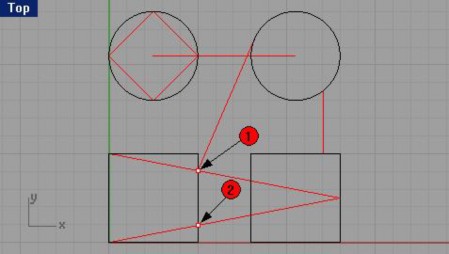
На запрос программы Первая точка отсчета расстояния ( First point for distance), предварительно выбрав Пересечение (Int) и деактивировав Квадрат ( Quad) в диалоговом окне Объектовой привязки ( Osnap), укажите нижнюю точку пересечения (1) диагональной и вертикальной линий в первом квадрате.
На запрос программы Вторая точка отсчета расстояния ( Second point for distance), выберите верхнюю точку пересечения (2) диагональной и вертикальной линий в первом квадрате.
Нажмите клавишу F2 для отображения информации:
CPlane angles and deltas: xy = 90 elevation = 0 dx = 0 dy = 3.077 dz = 0 World angles and deltas: xy = 90 elevation = 0 dx = 0 dy = 3.077 dz = 0 Distance = 3.077 millimeters
Для нахождения длины линии:
Выберите в полосе меню Анализ ( Analyze)->Длина (Length).
КНОПКА:
На запрос программы Выбрать Кривую для измерения (Select Cur ve to measure), выберите линию между центрами окружностей.
Значение длины линии отобразится в верхней полосе командной строки:
Length = 8.000 millimeters
Для измерения угла между двумя линиями:
Выберите в полосе меню Анализ ( Analyze)->Угол (Angle).
КНОПКА:

На запрос программы Начало первой линии (Start of first line), предварительно выбрав Конец( End) и деактивировав Пересечение ( Int) в диалоговом окне Объектовой привязки (Osnap), укажите точку, определяющую начало первой линии угла (1).
На запрос программы Конец первой линии (End of first line), укажите точку, определяющую конец первой линии угла (2).
На запрос программы Начало второй линии (Start of second line), укажите точку, определяющую начало второй линии угла (3).
На запрос программы Конец второй линии (End of second line), укажите точку, определяющую конец второй линии угла (4).
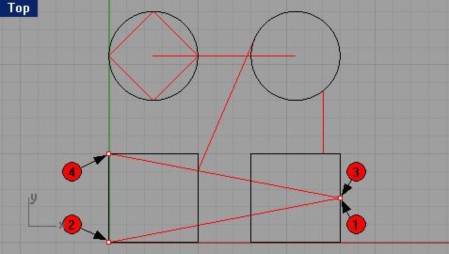
Значение угла отобразится в верхней полосе командной строки:
Angle = 21.7711
Для определения значения радиуса окружности:
Выберите в полосе меню Анализ ( Analyze)->Радиус (Radius).
КНОПКА:

На запрос программы Выбрать точку на кривой для измерения радиуса ( Select point on curve for radius measurement), выделите одну из окружностей.
Эта операция также приемлема для измерения радиуса изгиба кривой. 3 Нажмите клавишу F2 для отображения информации:
Radius = 2.500
Для Оценки положения точки:
Выберите в полосе меню Анализ ( Analyze)->Точка (Point).
КНОПКА:
На запрос программы Точка для измерения ( Point to measure), укажите точку в верхнем левом углу второго квадрата.
Нажмите клавишу F2 для получения результата:
Координаты (x,y,z), выбранной точки отобразятся в мировых координатах и координатах конструкционной плоскости
Point in world coordinates = 8.000,5.000,0 CPlane coordinates = 8.000,5.000,0
Не закрывайте модель, она нужна нам в качестве учебного полигона в дальнейшем .
Рисование Окружностей
Вы можете создать окружности, используя центральную точку и радиус, или центральную точку и диаметр, или две точки диаметра, или три точки окруж ности, или касательные точки двух компланарных (лежащих в одной плоскости) кривых и радиус.
Кнопка: | Команда: | Описание: |
 | Circle | Создает окружность из центральной точки и величины радиуса. |
 | Circle3Pt | Создает окружность из трех точек. |
 | CircleD | Создает окружность из двух конечных точек диаметра окружности. |
 | CircleTTR | Создает окружность из радиуса и двух касательных к другим кривым. |
 | CircleTTT | Создает окружность как три касательные к другим кривым. |
 | Circle V | Создает окружность как перпендикуляр к конструкционной плоскости. В качестве метода построения используется, расположение центральной точки и значение радиуса. |
 | Circle V D | Аналогична предыдущей команде, но в качестве метода построения используется, значение диаметра. |
 | Circle A | Создает окружность, чья плоскость будет перпендикулярна к кривой проходящей через центр этой окружности. |
Опции Окружностей
Опция: | Описание: |
Диаметр (Diameter) | Введите символ D и нажмите клавишу Enter для изменения значения диаметра. |
Радиус (Radius) | Введите символ R и нажмите клавишу Enter для изменения значения радиуса |
Вертикально (Vertical) | Введите символ V и нажмите клавишу Enter для создания окружности, вертикальной к конструкционной плоскости. |
Вокруг кривой (AroundCurve) | Введите символ A и нажмите клавишу Enter для создания окружности, чья плоскость будет перпендикулярна к кривой проходящей через центр этой окружности . |