
• Топ-База
  • Металлопрокат
  • Инструмент
top-base@mail.ru
Топ-База предприятий
Каталог предприятий
  • Арматурные заводы и производители трубопроводной арматуры
    Арматурные заводы и производители трубопроводной арматуры
  • Металлообрабатывающие предприятия
    Металлообрабатывающие предприятия
  • Поставщики металлопроката
    Поставщики металлопроката
  • Поставщики металлорежущего инструмента
    Поставщики металлорежущего инструмента
  • Приборостроительные заводы и предприятия
    Приборостроительные заводы и предприятия
  • Металлургические предприятия
    Металлургические предприятия
  • Продажа, изготовление, ремонт, настройка станков.
    Продажа, изготовление, ремонт, настройка станков.
Подробнее
ООО НПФ МКТ-АСДМ
Справочник
  • ГОСТы и ТУ
  • Допуски и посадки
  • Марочник сталей и сплавов
  • Марки сталей и сплавов по ISO
  • Зарубежные аналоги на сталь и трубы
  • Таблица соотношений твердости
  • Диаметр свёрел под резьбы
Техническая литература
  • САПР CAD/CAM/CAE
  • Инженерная графика
  • Механическая обработка
  • Термическая обработка
  • Машиностроение
  • Детали машин
  • Материаловедение
  • Металлургия
  • Автоматизация
  • Окрашивание
  • Дефектоскопия
  • Метрология
  • Охрана труда
  • Резка
  • Сварка
  • Сопротивление материалов
  • Теплоэнергетика
  • Электротехника
Новости
Металлопрокат
    Каталог предприятий
    • Арматурные заводы и производители трубопроводной арматуры
      Арматурные заводы и производители трубопроводной арматуры
    • Металлообрабатывающие предприятия
      Металлообрабатывающие предприятия
    • Поставщики металлопроката
      Поставщики металлопроката
    • Поставщики металлорежущего инструмента
      Поставщики металлорежущего инструмента
    • Приборостроительные заводы и предприятия
      Приборостроительные заводы и предприятия
    • Металлургические предприятия
      Металлургические предприятия
    • Продажа, изготовление, ремонт, настройка станков.
      Продажа, изготовление, ремонт, настройка станков.
    Подробнее
    ООО НПФ МКТ-АСДМ
    Справочник
    • ГОСТы и ТУ
    • Допуски и посадки
    • Марочник сталей и сплавов
    • Марки сталей и сплавов по ISO
    • Зарубежные аналоги на сталь и трубы
    • Таблица соотношений твердости
    • Диаметр свёрел под резьбы
    Техническая литература
    • САПР CAD/CAM/CAE
    • Инженерная графика
    • Механическая обработка
    • Термическая обработка
    • Машиностроение
    • Детали машин
    • Материаловедение
    • Металлургия
    • Автоматизация
    • Окрашивание
    • Дефектоскопия
    • Метрология
    • Охрана труда
    • Резка
    • Сварка
    • Сопротивление материалов
    • Теплоэнергетика
    • Электротехника
    Новости
    Металлопрокат
      • Каталог предприятий
        • Назад
        • Каталог предприятий
        • Арматурные заводы и производители трубопроводной арматуры
        • Металлообрабатывающие предприятия
        • Поставщики металлопроката
        • Поставщики металлорежущего инструмента
        • Приборостроительные заводы и предприятия
        • Металлургические предприятия
        • Продажа, изготовление, ремонт, настройка станков.
      • Справочник
        • Назад
        • ГОСТы и ТУ
        • Допуски и посадки
        • Марочник сталей и сплавов
        • Марки сталей и сплавов по ISO
        • Зарубежные аналоги на сталь и трубы
        • Таблица соотношений твердости
        • Диаметр свёрел под резьбы
      • Техническая литература
        • Назад
        • Техническая литература
        • САПР CAD/CAM/CAE
        • Инженерная графика
        • Механическая обработка
        • Термическая обработка
        • Машиностроение
        • Детали машин
        • Материаловедение
        • Металлургия
        • Автоматизация
        • Окрашивание
        • Дефектоскопия
        • Метрология
        • Охрана труда
        • Резка
        • Сварка
        • Сопротивление материалов
        • Теплоэнергетика
        • Электротехника
      • Новости
      • Металлопрокат
      • Вход
      top-base@mail.ru
      • Главная
      • Библиотека
      • САПР CAD/CAM/CAE
      • Rhinoceros 3D
      • Rhinoceros 3D. Справочное руководство пользователя (перевод Б. Фомина)
      • Упражнение 19 – Рисование Окружностей

      Упражнение 19 – Рисование Окружностей

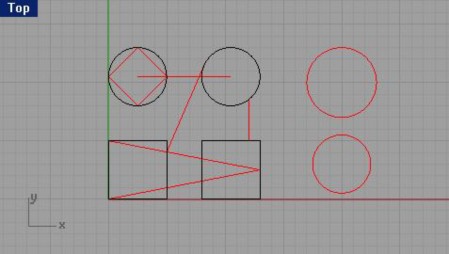
      Для рисования окружности, используя центральную точку и радиус:

      Упражнение 19 – Рисование Окружностей

      Для рисования окружности, используя центральную точку и радиус:

      1. Выберите в полосе меню Кривая ( Curve)->Окружность (Circle)->Центр, Радиус (Center, Radius).

      2. На запрос программы Центр окружности ( Center of circle), введите 20, 10 и нажмите клавишу Enter. 3 На запрос программы Радиус (Radius (Diameter)), введите 3 и нажмите клавишу Enter.

      Будет создана окружность на основе центральной точки в значения радиуса. Опция радиус выбрана по умолчанию, пока вы это не измените.

      Для рисования окружности, используя центральную точку и диаметр:

      1. Выберите в полосе меню Кривая (Curve)->Окружность (Circle)->Центр, Радиус (Center, Radius).

      2. На запрос программы Центр окружности ( Center of circle), введите 20, 3 и нажмите клавишу Enter. 3 На запрос программы Радиус (Radius (Diameter)), введите символ D и нажмите клавишу Enter.

      4 На запрос программы Диаметр (Diameter (Radius)), введите 5 нажмите клавишу Enter. Таким образом, мы создали две окружности, используя различные методы построения.
      image

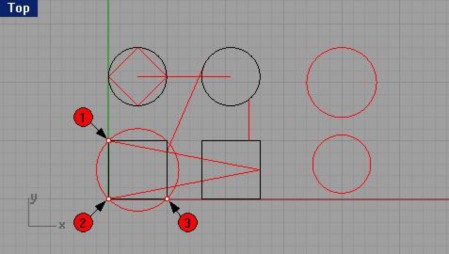
      Для рисования окружности по трем точкам:

      1. Выберите в полосе меню Кривая (Curve)->Окружность (Circle)->3 Точки (3 Points).

      2. На запрос программы Первая точка окружности (First point on circle), предварительно выбрав Конец( End) диалоговом окне Объектовой привязки (Osnap), если вы ее отключали и установите курсор мышки в одном из углов первого квадрата (1), нажав на ЛКМ после «привязки».

      3. На запрос программы Вторая точка окружности (Second point on circle), установите курсор мышки в следующем углу того же квадрата (2), нажав на ЛКМ после «привязки».

      4. На запрос программы Третья точка окружности (Third point on circle), установите курсор мышки в третьем углу (3) того же квадрата, нажав на ЛКМ после «привязки».

      Будет создана окружность с пересечением трех точек, выбранных вами.
      image

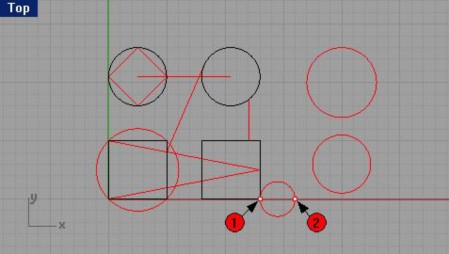
      Для рисования окружности с помощью диаметра:

      1. Выберите в полосе меню Кривая (Curve)->Окружность (Circle)->Диаметр (Diameter).

      2. На запрос программы Начало диаметра (Start of diameter), выберите в качестве первой точки диаметра будущей окружности нижний правый угол второго квадрата (1).

      3. На запрос программы Конец диаметра (End of diameter), введите 3 в командной строке и нажмите клавишу Enter, затем включите Ортогональную привязку (Ortho) и кликните ЛКМ правее квадрата (2). Будет создана окружность по двум точкам, выбранными вами в качестве конечных точек диаметра и последний будет ограничен значением в 3 единицы.
      image

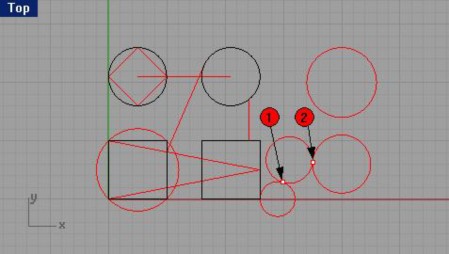
      Для рисования окружности с помощью двух касательных и радиуса:

      1. Выберите в полосе меню Кривая (Curve)->Окружность (Circle)->Касательная, Касательная, Радиус (Tangent, Tangent, Radius).

      2. На запрос программы Первая касательная кривая (First tangent curve), выберите точку на верхнем ребре (1), созданной в предыдущем примере окружности.

      3. На запрос программы Вторая касательная кривая или радиус (Second tangent curve or radius), выберите точку на левом ребре (2), расположенной справа окружности.

      4. На запрос программы Радиус (Radius), введите 2 и нажмите клавишу Enter.

      Окружность будет создана как касательная к двум, выбранным окружностям и будет иметь радиус со значением в 2 единицы. Иногда эта команда создает несколько окруж ностей.
      image

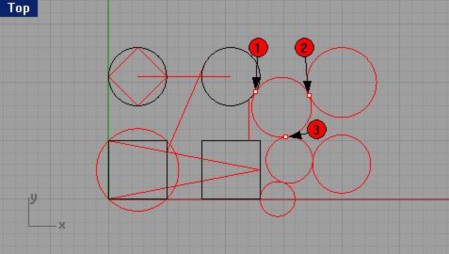
      Для создания окружности по трем касательным:

      1. Выберите в полосе меню Кривая (Curve)->Окружность (Circle)->Касательная к 3 кривым (Tangent to 3 curves).

      2. На запрос программы Первая касательная кривая (First tangent curve), выберите первый объект, который вы захотите (или 1), в качестве касательного.

      3. На запрос программы Вторая касательная кривая или радиус (Second tangent curve or radius), вберите второй объект который вы захотите (или 2), в качестве касательного.

      4. На запрос программы Третья касательная кривая. Нажмите Enter чтобы нарисовать окружность по двум первым точкам (Third tangent curve. Press Enter to draw circle from first two points), выберите третий объект, который вы захотите (или 3), в качестве касательного.
      image

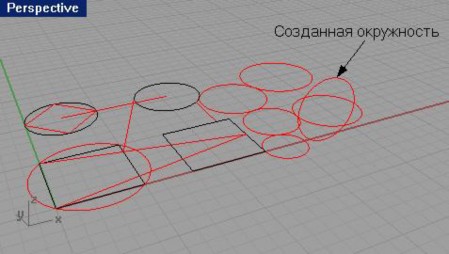
      Для создания окружности, вертикально к конструкционной плоскости:

      1. Выберите в полосе меню Кривая (Curve)->Окружность (Circle)->Диаметр (Diameter).

      2. На запрос программы Начало диаметра ( Start of diameter), введите символ V и нажмите клавишу Enter. 3 На запрос программы Начало диаметра (Start of diameter), предварительно отключив все привязки в

      строке состояния, активируйте Объектную привязку ( Osnap) Квадрат (Quad) и выберите точку на одной из окружностей в окне проекции Сверху ( Top).

      4 На запрос программы Конец диаметра (End of diameter), выберите вторую точку на той же окружности. Будет создана окружность, располагающаяся перпендикулярно к конструкционной плоскости. Вы можете убедиться в этом, взглянув в другие окна проекций.
      image

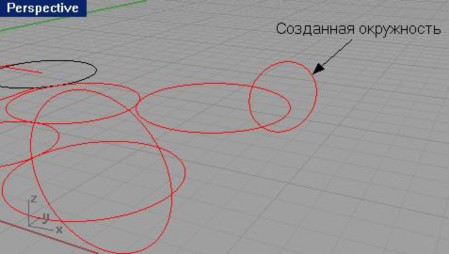
      Для рисования окружности вокруг кривой:

      1. Выберите в полосе меню Кривая (Curve)->Окружность (Circle)->Центр, Радиус (Center, Radius).

      2. На запрос программы Центр окружности ( Center of circle), введите символ A и нажмите клавишу Enter. 3 На запрос программы Центр окружности ( Center of circle), выделите точку на одной из окружностей.

      4 На запрос программы Радиус (Radius), введите 3 и нажмите клавишу Enter.

      Будет создана окружность, перпендикулярно к кривой в точке, которую вы выбрали. Вы можете убедиться в этом, взглянув в другие окна проекций.
      image

      Надеюсь, вы уловили основные принципы создания таких незатейливых геометрических фигур, как окружности. Если все понятно, двигаемся дальше.

      ← Предыдущая Упражнение 20 – Тренируемся рисовать Окружности
      Следующая → Упражнение 18 – Использование Объектовой привязки
      К разделу
      В этом разделе
      Предисловие Благодарности От автора Интерфейс Rhino для ОС Windows Команды Упражнение 1 – Основы Rhino Упражнение 2 – Рисование линий Упражнение 3 – Рисование Кривых произвольной формы Упражнение 4 – Рисование кривых с контрольными точками Упражнение 5 – Рисование линий и кривых с использованием ВСМ Упражнение 6 – Слои Упражнение 7 – Выделение объектов Упражнение 9 – Создание новой модели Упражнение 10 – Ввод абсолютных координат Упражнение 11 – Ввод относительных координат Упражнение 12 – Ввод относительных осевых координат Упражнение 13 – Ввод ограничений на значения расстояния Упражнение 14 – Ввод ограничений на значения угла и расстояния Упражнение 16 – Моделирование в трехмерном пространстве (3 D) Упражнение 18 – Использование Объектовой привязки Упражнение 19 – Рисование Окружностей Упражнение 20 – Тренируемся рисовать Окружности Упражнение 21 – Применение Объектовых привязок к окружности Упражнение 22 – Тренируемся рисовать Дуги (1) Упражнение 23 – Тренируемся рисовать Дуги (2) Упражнение 24 - Тренируемся рисовать Эллипсы и Многоугольники Упражнение 25 – Тренируемся рисовать Кривые Упражнение 26 – Рисование кривых произвольной формы Панорамирование и Масштабирование Упражнение 27 – Опции отображения Упражнение 28 – Кромка Упражнение 29 – Фаска Упражнение 30 – Тренируемся в применении Кромки и Фаски Упражнение 31 – Перемещение Упражнение 32 – Копирование Упражнение 33 – Вращение Упражнение 34 – Группировка Упражнение 35 – Зеркальное отражение Упражнение 36 - Объединение Упражнение 37 – Масштабное соотношение Упражнение 38 – Массив Упражнение 39 – Обрезка Упражнение 40 – Разбиение Упражнение 41 – Продолжение (удлинение) Упражнение 42 – Смещение Упражнение 43 – Большая тренировка (1) Упражнение 44 – Большая тренировка (2) Упражнение 45 – Большая тренировка (3) Упражнение 46 – Большая тренировка (4) Упражнение 47 – Редактирование контрольных точек Упражнение 49 – Создание игрушечной утки Упражнение 50 – Моделирование вывески с текстом Упражнение 51 – Основные приемы создания поверхностей Упражнение 52 – Выдавливание поверхностей (моделирование радиотелефона) Упражнение 53 – Лофтинг поверхностей Упражнение 54 – Поверхности вращения Упражнение 55 – Использование вращения по направляющей Упражнение 56 – Использование команды растягивания по направляющей Упражнение 57 - Использование команды растягивания по 2 направляющим Упражнение 58 – Использование сетки кривых для создания поверхностей Упражнение 60 – Создание игрушечного молотка Упражнение 61 – Создание пластиковой бутылки Импорт и экспорт файлов в Rhino Упражнение 62 – Экспорт моделей Создание сеток Упражнение 63 – Тренируемся создавать сетки для экспорта Упражнение 64 – Тренируемся визуализировать модель Упражнение 65 – Тренируемся применять разметку Упражнение 66 – Тренируемся создавать двухмерные изображения модели Упражнение 67 – Тренируемся распечатывать Опции Упражнение 68 – Тренируемся работать с опциями Упражнение 69 – Тренируемся работать со свойствами документа Упражнение 70 – Настройка панелей инструментов Заключение

      Каталог ведущих предприятий России из различных отраслей машиностроения и металлургии.

      Каталог
      Арматурные заводы и производители трубопроводной арматуры
      Металлообрабатывающие предприятия
      Поставщики металлопроката
      Поставщики металлорежущего инструмента
      Приборостроительные заводы и предприятия
      Металлургические предприятия
      Продажа, изготовление, ремонт, настройка станков.
      ТОП-БАЗА
      О сервисе
      Оферта
      Реклама
      Партнеры
      Отзывы
      Сертификаты
      Контакты
      Информация
      ГОСТы и ТУ
      Допуски и посадки
      Марочник сталей и сплавов
      Марки сталей и сплавов по ISO
      Зарубежные аналоги на сталь и трубы
      Диаметр сверл под резьбы


      © 2026 Топ-база: Промышленные предприятия Все права защищены.
      Top.Mail.Ru Яндекс.Метрика
      • Facebook
      • Вконтакте
      • Twitter
      • Instagram
      • YouTube
      • Одноклассники