
Упражнение 2 – Рисование линий
Упражнение 2 – Рисование линий
Выберете в полосе меню Файл (File)->Новый (New). КНОПКА:

В диалоговом окне Шаблон файла ( Template File) выберите файл Millimeters.3dm. 3 Выберете в полосе меню Файл ( File)->Сохранить (Save).
4 В диалоговом окне Сохранить ( Save) введите Lines и нажмите кнопку Сохранить ( Save).
Для рисования линии или полилинии:
Процессы создания этих двух разных типов геометрических объектов принципиально не отличаются друг от друга, поэтому описываются вместе.
Выберите в полосе меню Кривая ( Curve)->Линия (Line)->Сегментированная линия ( Line segment) или Кривая (Curve)->Полилиния (Polyline)->Полилиния (Polyline).
КНОПКА:
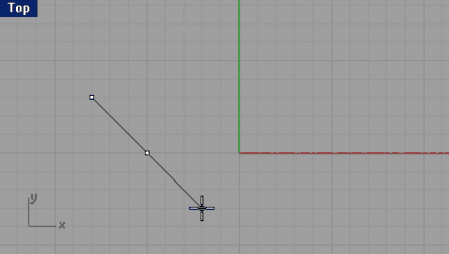
Нажмите ЛКМ в любом окне проекции для создания начальной точки линии. 3 Нажмите ЛКМ в другом месте окна проекции для создания следующей точки. Между созданными точками появит ся сегмент линии.
Последовательно нажимая ЛКМ в разных местах окон проекций можно созда вать дополнительные сегменты линии, тем самым продолжать ее по длине.
Для завершения рисования линии нажмите клавишу Enter или ПКМ.
Каждый сегмент созданной сегментированной линии (Line segment) примыкает к соседним сегментам, но с ними не связан. Следовательно, п ри желании можно разделить линию на отдельные сегменты (линии).
Полилиния (Polyline) не имеет такого свойства и представляет собой массив, состоящий из связа нных между собой сегментов. При выделении полилинии она выделяется целиком и разделению на сегменты при обычных условиях не подлежит.
возможностью дальнейшей правки линии. Обе эти команды можно активировать в процессе рис овании, нажав на нужной команде в командной строке ЛКМ или введя с клавиатуры первую букву команды.
Пример подсказок (по вышеперечисленным этапам упражнения):
Для создания сегментированной линии - Начало первой линии (Start of first line)->Конец линии (End of line)-
>Конец линии, нажмите Enter когда закончите (End of line, press Enter when done).
Для создания полилинии - Начало полилинии (Start of polyline)->Следующая точка полилинии (Next point of polyline)->Следующая точка полилинии, нажмите Enter когда закончите (Next point of polyline, press Enter when done).
Попрактикуйтесь в выполнении этих команд , используя командную строку. Думаю, это не должно выз вать затруднений.
Для рисования одиночной линии:
Выберите в полосе меню Кривая ( Curve)->Линия (Line)->Одиночная линия (Single Line).
КНОПКА:

Нажмите ЛКМ в любом окне проекции для создания начальной точки линии. 3 Нажмите ЛКМ в другом месте окна проекции для создания следующей точки.
Между созданными точками появится сегмент линии и на этом процесс построения закончится, так как этот тип линии состоит всего лишь из одного сегмента.
Подсказки: Начало линии (Start of line)->Конец линии (End of line).
При активации опции В обе стороны (BoothSides) в процессе создании одиночной линии, происходит
«рост» одинаковых отрезков в обе стороны от начальной точки.
Рисование кривых свободной формы
Команды Кривая со вставочными точками ( Curve from Interpolated Points) и Кривая (Curve) позволяют рисовать Кривые произвольной формы ( Free – form curves). Кривая со вставочными точками строится через назначенные вами точки. Для изменения формы кривой используются контрольные точки ( Control point).