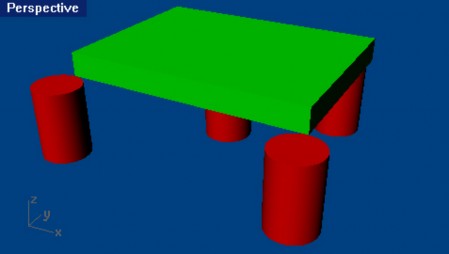
Упражнение 20 – Тренируемся рисовать Окружности
Упражнение 20 – Тренируемся рисовать Окружности
1 Наконец - то можете смело выключить, уже успевшую вам надоесть, модель и начать новую. 2 Выберите в полосе меню Правка ( Edit)->Слои (layers)->Правка слоев (Edit Layers).
3 Нажмите три раза на кнопку Новый ( New), в появившемся диалоговом окне Слои ( Layers). 4 Переименуйте новые слои следующим образом: Box, Line, Circle.
5 Измените цвета слоев следующим образом: Box – зеленый, Line – синий, Circle – красный. 6 Рисуйте линии и окружности на соответствующих слоях.
Используйте Сегментированную линию ( Line Segment) (с которой вы уже умеете работать) для создания прямоугольника и Одиночную линию (Single Line) для диагоналей. Используйте некоторые опции окружности и Объектную привязку ( Osnap) для создания фигуры, представленной ниже.
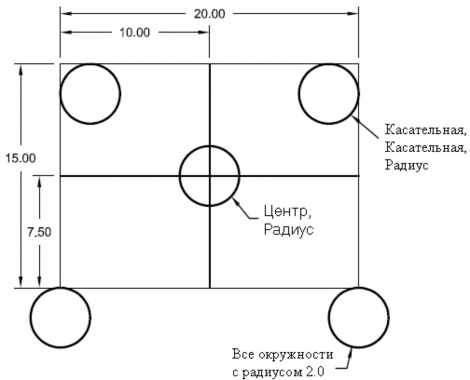
Чтобы сделать модель трехмерной (3 D):
Выделите все, кроме окружностей (если не помните методы выделения объектов, обратитесь к разделам выше).
Выберите в полосе меню Тело ( Solid)->Экструзия плоской кривой ( Extrude Planar Curve)->Прямо (Straight).
На запрос программы указать Расстояние экструзии (Extrusion distance <1>), введите 2 и нажмите клавишу Enter.
Прямоугольник приобретет форму трехмерного тела.
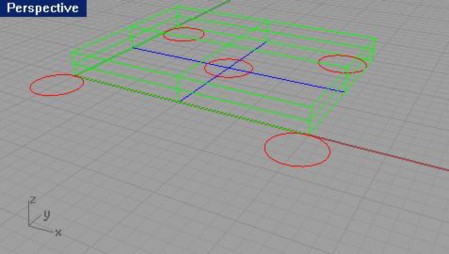
Вы можете увидеть модель в трехмерном представлении в окне проекции Перспектива ( Perspective). 4 Выделите все окружности.
5 Выберите в полосе меню Тело ( Solid)->Экструзия плоской кривой (Extrude Planar Curve)->Прямо (Straigh). 6 На запрос программы указать Расстояние экструзии (Extrusion distance <2>), введите -6 и нажмите клавишу Enter.
Окружности превратятся в цилиндры.
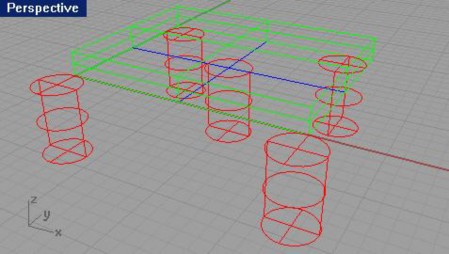
Щелкните ЛКМ в окне проекции Перспектива ( Perspective).
Выберите в полосе меню Визуализация ( Render)->Затемнение (Shade) и наслаждайтесь вашей очередной моделью с различных ракурсов. Сохраните ее, если пожелаете, на память. Дальше будет интереснее.