
Упражнение 22 – Тренируемся рисовать Дуги (1)
Упражнение 22 – Тренируемся рисовать Дуги (1)
1 Откройте файл Arc1.3dm.
В нем представлена основа модели, изображенной на рисунке.
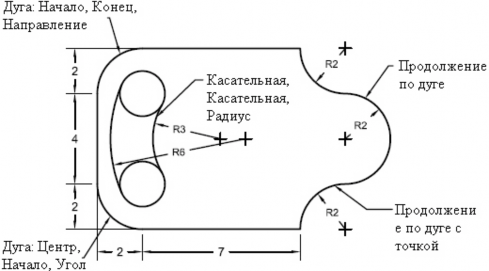
Для рисования дуги, используя вершину угла (центральную точку):
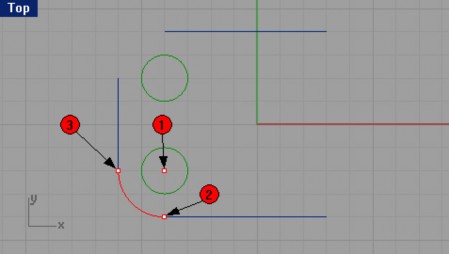
Выберите Кривая (Curve)->Дуга (Arc)->Центр, Начало, Угол (Center, Start, Angle).
На запрос программы Центр дуги ( Center of arc), установите курсор мышки в центр нижней окружности (1).
Заметка: НЕ ЗАБЫВАЙТЕ!!! Использовать различные виды привязки! Это облегчит вашу работу.На запрос программы Начало дуги ( Start of arc), установите курсор мышки на левом конце линии, расположенной снизу (2).
На запрос программы Конечная точка или угол (End point or angle), установите курсор мышки на нижнем конце линии, расположенной слева (3) или наберите -90 в командной строке. Должна получиться дуга как на рисунке ниже.
Для рисования дуги, используя две точки и направляющую касательную:
1 Выберите Кривая (Curve)->Дуга (Arc)->Начало, Конец, Направление ( Start, End, Direction). 2 На запрос программы Начало дуги ( Start of arc), установите начальную точку (1).
На запрос программы Конец дуги ( End of arc), установите конечную точку (2).
На запрос программы Направление ( Direction), используя Ортогональную привязку ( Ortho), поднимите касательную (3) вверх и перпендикулярно первой точке , затем нажмите ЛКМ.
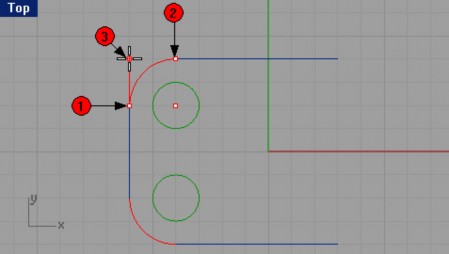
Сделайте еще одну дугу самостоятельно как представлено на картинке ниже.
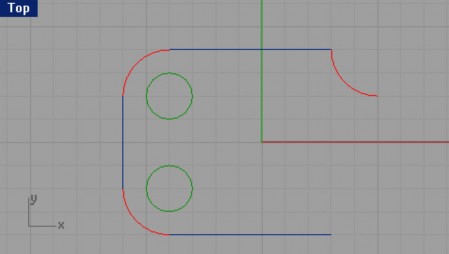
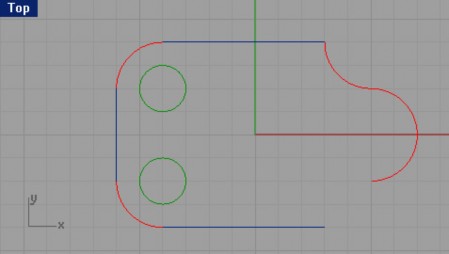
Для добавления в дугу дополнительных сегментов:
Выберите Кривая (Curve)->Продолжить (Удлинить) кривую (Extend curve)->По дуге (By Arc).
На запрос программы Выделите кривую для продолжения ( Select curve to extend), установите точку на свободном конце только что созданной вами дуге.
На запрос программы Центр продолжаемой дуги ( Center of arc extension), введите 2 и щелкните ЛКМ. 4 На запрос программы Конец удлинения (End of extension), при включенной Ортогональной привязке (Ortho), установите точку точно вниз (перпендикулярно первой).
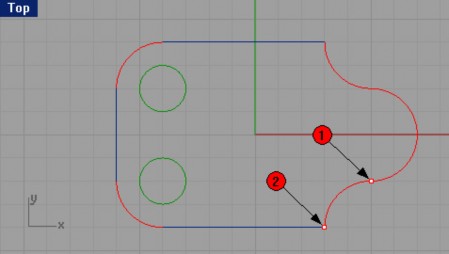
Выберите Кривая (Curve)->Продолжить кривую (Extend curve)->По дуге с точкой (By Arc to Point).
На запрос программы Выделите кривую для продолжения ( Select curve to extend), установите точку на свободном конце (1) только что созданной вами дуге.
На запрос программы Конец удлинения (End of extension), выберите правый конец нижней линии (2).
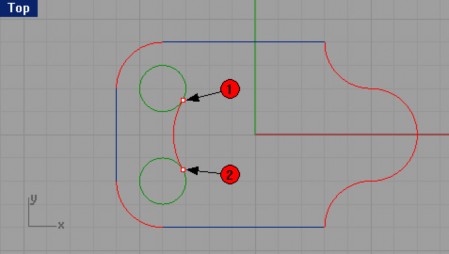
Для создания дуги с помощью двух касательных и радиуса:
1 Выберите Кривая (Curve)->Дуга (Arc)->Касательная, Касательная, Радиус (Tangent, Tangent, Radius). 2 На запрос программы Первая касательная кривая ( First tangent curve), установите начальную точку (1).
На запрос программы Вторая касательная кривая или радиус ( Second tangent curve or radius), установите точку (2).
На запрос программы Радиус (Radius), введите 3.
На запрос программы Выбрать дугу ( Choose arc), переместите курсор мышки в нужном направлении и щелкните ЛКМ, чтобы получилась дуга, как на картинке ниже.
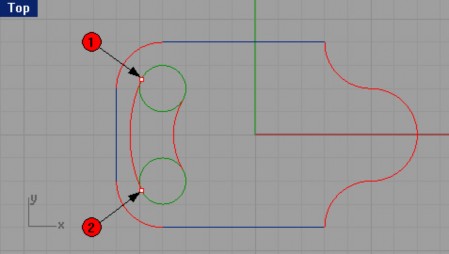
Выберите Кривая (Curve)->Дуга (Arc)->Касательная, Касательная, Радиус (Tangent, Tangent, Radius). 7 На запрос программы Первая касательная кривая ( First tangent curve), установите начальную точку (1).
На запрос программы Вторая касательная кривая или радиус ( Second tangent curve or radius), установите точку (2).
На запрос программы Радиус ( Radius), введите 6.
На запрос программы Выбрать дугу ( Choose arc), переместите курсор мышки в нужном направлении и щелкните ЛКМ, чтобы получилась дуга, как на картинке ниже.
Сохраните вашу модель.