• Топ-База
  • Металлопрокат
  • Инструмент
top-base@mail.ru
Топ-База предприятий
Каталог предприятий
  • Арматурные заводы и производители трубопроводной арматуры
    Арматурные заводы и производители трубопроводной арматуры
  • Металлообрабатывающие предприятия
    Металлообрабатывающие предприятия
  • Поставщики металлопроката
    Поставщики металлопроката
  • Поставщики металлорежущего инструмента
    Поставщики металлорежущего инструмента
  • Приборостроительные заводы и предприятия
    Приборостроительные заводы и предприятия
  • Металлургические предприятия
    Металлургические предприятия
  • Продажа, изготовление, ремонт, настройка станков.
    Продажа, изготовление, ремонт, настройка станков.
Подробнее
ООО НПФ МКТ-АСДМ
Справочник
  • ГОСТы и ТУ
  • Допуски и посадки
  • Марочник сталей и сплавов
  • Марки сталей и сплавов по ISO
  • Зарубежные аналоги на сталь и трубы
  • Таблица соотношений твердости
  • Диаметр свёрел под резьбы
Техническая литература
  • САПР CAD/CAM/CAE
  • Инженерная графика
  • Механическая обработка
  • Термическая обработка
  • Машиностроение
  • Детали машин
  • Материаловедение
  • Металлургия
  • Автоматизация
  • Окрашивание
  • Дефектоскопия
  • Метрология
  • Охрана труда
  • Резка
  • Сварка
  • Сопротивление материалов
  • Теплоэнергетика
  • Электротехника
Новости
Металлопрокат
    Каталог предприятий
    • Арматурные заводы и производители трубопроводной арматуры
      Арматурные заводы и производители трубопроводной арматуры
    • Металлообрабатывающие предприятия
      Металлообрабатывающие предприятия
    • Поставщики металлопроката
      Поставщики металлопроката
    • Поставщики металлорежущего инструмента
      Поставщики металлорежущего инструмента
    • Приборостроительные заводы и предприятия
      Приборостроительные заводы и предприятия
    • Металлургические предприятия
      Металлургические предприятия
    • Продажа, изготовление, ремонт, настройка станков.
      Продажа, изготовление, ремонт, настройка станков.
    Подробнее
    ООО НПФ МКТ-АСДМ
    Справочник
    • ГОСТы и ТУ
    • Допуски и посадки
    • Марочник сталей и сплавов
    • Марки сталей и сплавов по ISO
    • Зарубежные аналоги на сталь и трубы
    • Таблица соотношений твердости
    • Диаметр свёрел под резьбы
    Техническая литература
    • САПР CAD/CAM/CAE
    • Инженерная графика
    • Механическая обработка
    • Термическая обработка
    • Машиностроение
    • Детали машин
    • Материаловедение
    • Металлургия
    • Автоматизация
    • Окрашивание
    • Дефектоскопия
    • Метрология
    • Охрана труда
    • Резка
    • Сварка
    • Сопротивление материалов
    • Теплоэнергетика
    • Электротехника
    Новости
    Металлопрокат
      • Каталог предприятий
        • Назад
        • Каталог предприятий
        • Арматурные заводы и производители трубопроводной арматуры
        • Металлообрабатывающие предприятия
        • Поставщики металлопроката
        • Поставщики металлорежущего инструмента
        • Приборостроительные заводы и предприятия
        • Металлургические предприятия
        • Продажа, изготовление, ремонт, настройка станков.
      • Справочник
        • Назад
        • ГОСТы и ТУ
        • Допуски и посадки
        • Марочник сталей и сплавов
        • Марки сталей и сплавов по ISO
        • Зарубежные аналоги на сталь и трубы
        • Таблица соотношений твердости
        • Диаметр свёрел под резьбы
      • Техническая литература
        • Назад
        • Техническая литература
        • САПР CAD/CAM/CAE
        • Инженерная графика
        • Механическая обработка
        • Термическая обработка
        • Машиностроение
        • Детали машин
        • Материаловедение
        • Металлургия
        • Автоматизация
        • Окрашивание
        • Дефектоскопия
        • Метрология
        • Охрана труда
        • Резка
        • Сварка
        • Сопротивление материалов
        • Теплоэнергетика
        • Электротехника
      • Новости
      • Металлопрокат
      • Вход
      top-base@mail.ru
      • Главная
      • Библиотека
      • САПР CAD/CAM/CAE
      • Rhinoceros 3D
      • Rhinoceros 3D. Справочное руководство пользователя (перевод Б. Фомина)
      • Упражнение 24 - Тренируемся рисовать Эллипсы и Многоугольники

      Упражнение 24 - Тренируемся рисовать Эллипсы и Многоугольники

      Начните новую модель и сохраните ее под именем Toy.

      Упражнение 24 - Тренируемся рисовать Эллипсы и Многоугольники

      Начните новую модель и сохраните ее под именем Toy.

      Попытаемся создать модель игрушки, которая обычно используется для развития образного мышления у детей. Кстати, трехмерным дизайнерам тоже очень пригоди тся это свойство.
      image

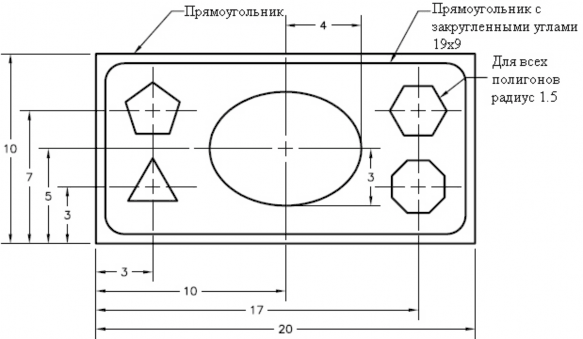
      Для рисования прямоугольника по точкам двух противоположных углов:

      1. Выберите Кривая (Curve)->Прямоугольник (Rectangle)->Из угла в угол (Corner to Corner).

      2. На запрос программы Первый угол прямоугольника (First corner of rectangle), работая в окне проекции Сверху (Top), введите -10,-5.

      3. На запрос программы Другой угол или длина (Other corner or length), введите 20.

      4. На запрос программы Ширина. Нажмите Enter для использования длины ( Width. Press Enter to use length), введите 10.

      Для рисования прямоугольника из центральной точки с длиной, шириной и закругленными углами:

      1. Выберите Кривая (Curve)->Прямоугольник (Rectangle)->Центр, Угол (Center, Corner).

      2. На запрос программы Центр прямоугольника (Закругленный) ( Center of rectangle (Rounded)), работая в окне проекции Сверху (Top), введите символ R для закругления углов прямоугольника.

      3. На запрос программы Центр прямоугольника (Center of rectangle), введите 0,0. 4 На запрос программы Угол или длина (Corner or length), введите 19.

      1. На запрос программы Ширина. Нажмите Enter для использования длины ( Width. Press Enter to use length), введите 9.

      2. На запрос программы Радиус или точка для закругленных углов, проходящая через (Угол = Дуга) (Radius or point for rounded corner to pass through (Corner = Arc)), введите 1.

      Если вы создаете прямоугольник с закругленными углами, укажите точку для угла (не используя ввод значений), чтобы задать его кривизну. Вы также можете ввести символ C для переключения с дугообразного закругления углов на режим и х конического закругления.

      Для рисования эллипса, используя центральную точку и две конечные:

      1 Выберите Кривая (Curve)->Эллипс (Ellipse)->Из центра (From Center). 2 На запрос программы Центр эллипса ( Ellipse center), введите 0,0.

      1. На запрос программы Конец первой оси (End of First axis), введите 4.

      2. На запрос программы Конец первой оси ( End of First axis), включите Ортогональную привязку ( Ortho) и установите точку справа от центральной.

      3. На запрос программы Конец второй оси ( End of Second axis), введите 3.

      4. На запрос программы Конец первой оси ( End of First axis), выберите точку. Для рисования многоугольника с помощью центральной точки и радиуса:

      1. Выберите Кривая (Curve)->Многоугольник (Polygon)->Центр, Радиус(Center, Radius).

      2. На запрос программы Центр вписанного многоугольника (Center of inscribed polygon), введите 3, для изменения количества сторон многоугольника .

      3. На запрос программы Центр вписанного многоугольника (Center of inscribed polygon), введите -7,-2 для установки координат центрально й точки многоугольника.

      4. На запрос программы Угол многоугольника (Corner of polygon), введите 1.5.

      5. На запрос программы Угол многоугольника (Corner of polygon), укажите направление ориентации многоугольника.

      6. Продолжите рисовать остальные многоугольники самостоятельно. Используйте одинаковое значение радиуса для всех многоугольников.

      Для преобразование в тело:

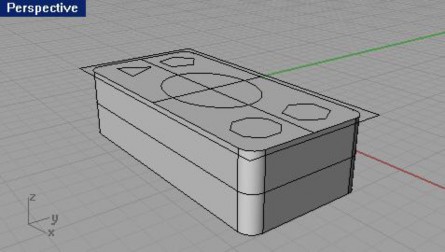
      1. Выделите прямоугольник с закругленными углами .

      2. Выберите Тело (Solid)-> Экструзия плоской кривой ( Extrude Planar Curve)->Прямо (Straight).

      3. На запрос программы указать Расстояние экструзии (Extrusion distance <1>), потяните за фигуру вниз на нужное (примерно 6 единиц) расстояние (только не пер еборщите) и нажмите клавишу Enter или ЛКМ.
        image

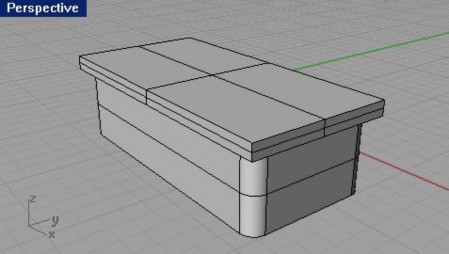
      4. Выделите наружный прямоугольник.

      5. Выберите Тело (Solid)-> Экструзия плоской кривой ( Extrude Planar Curve)->Прямо (Straight).

      6. На запрос программы указать Расстояние экструзии (Extrusion distance <1>), потяните за фигуру вверх на расстояние, примерно, в 6 раз меньшее, чем для предыдущей фигуры и нажмите к лавишу Enter.
        image

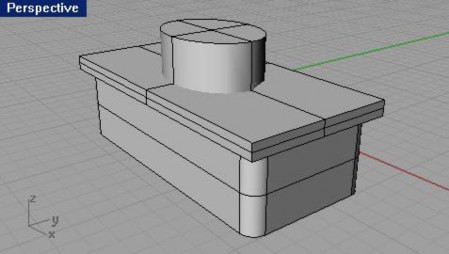
      7. Выделите эллипс в центре.

      8. Выберите Тело (Solid)-> Экструзия плоской кривой ( Extrude Planar Curve)->Прямо (Straight).

      9. На запрос программы указать Расстояние экструзии (Extrusion distance <1>), введите символ B и нажмите клавишу Enter.
        image

      10. На запрос программы указать Расстояние экструзии (Extrusion distance <1>), введите 4 нажмите клавишу Enter.

      11. Выберите Тело (Solid)->Вычитание (Difference). КНОПКА:

        image

      12. На запрос программы Выделить первый набор поверхностей или сложных повер хностей (Select first set of surfaces or polysurfaces), выберите форму, образованную закругленным многоугольником.

      13. На запрос программы Выделить первый набор поверхностей или сложных поверхностей, нажмите Enter для второго набора (Select first set of surfaces or polysurfaces, press Enter for second set), выберите форму, образованную наружным прямоугольником.

      14. На запрос программы Выделить первый набор поверхностей или сложных поверхностей, нажмите Enter для второго набора (Select first set of surfaces or polysurfaces, press Enter for second set), нажмите клавишу Enter.

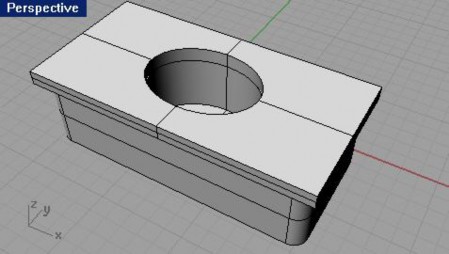
      15. На запрос программы Выделить второй набор поверхностей или сложных поверхностей, нажмите Enter когда закончите (Select first set of surfaces or polysurfaces, press Enter when done), выберите форму, образованную эллипсом.

      16. На запрос программы Выделить второй набор поверхностей или сложных поверхностей, нажмите Enter когда закончите (Select first set of surfaces or polysurfaces, press Enter when done), нажмите клавишу Enter. Фигура должна приобрести форму как на картинке ниже.
        image

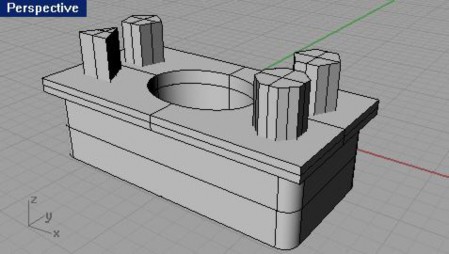
      17. Выделите четыре многоугольника меньших размеров.

      18. Выберите Тело (Solid)-> Экструзия плоской кривой ( Extrude Planar Curve)->Прямо (Straigh).

      19. На запрос программы указать Расстояние экструзии (Extrusion distance <1>), введите символ B и нажмите клавишу Enter.

      20. На запрос программы указать Расстояние экструзии (Extrusion distance <1>), введите 4 нажмите клавишу Enter.
        image

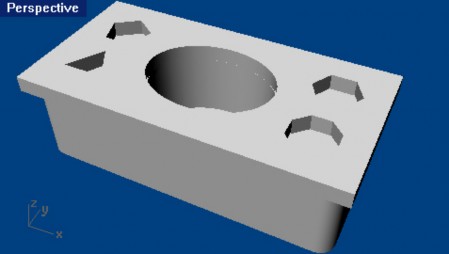
      21. Выделите форму, образованную наружным прямоугольником . 22 Выберите Тело (Solid)->Вычитание (Difference).

      1. На запрос программы Выделить второй набор поверхностей или сложных поверхностей, нажмите Enter когда закончите (Select first set of surfaces or polysurfaces, press Enter when done), введите символ D и нажмите клавишу Enter.

      2. На запрос программы Выделить второй набор поверхностей или сложных поверхностей, нажмите Enter когда закончите (Select first set of surfaces or polysurfaces, press Enter when done), выберите формы четырех малых многоугольников.

      Будут образованы 4 форменных отверстия на основном объекте, но обрезающие (формы, полученные из многоугольников с радиусом 1.5) останутся на прежнем месте и если возникнет необходимость, их можно удалить вручную.
      image

      Моделирование с помощью кривых произвольной формы

      Кривые произвольной формы (Free – form curves) обладают большой гибкостью для создания множества форм. Если вы хотите контролировать точность создаваемых форм, вы можете строить линии с определенными параметрами.

      Кнопка:

      Название:

      Описание:

      image

      Кривая с контрольными точками (Curve

      Control point)

      Позволяет создавать кривые с Контрольными точками (Control point). Эти Контрольные точки (Control point) обычно не лежат на кривой, но по

      большей части определяют форму линии.

      image

      Кривая интерполяции (Interpolated curve)

      Кривая интерполяции позволяет рисовать кривые, проходящие через специальные Вставочные точки (Interpolate point). Эти точки

      лежат на кривой и определяют ее форму.

      image

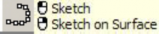
      Рисованная кривая (Sketch curve)

      Позволяет рисовать кривые произвольной формы в буквальном смысле этого слова. Удерживая зажатой ЛКМ, передвигайте курсором мышки,

      чтобы создать кривую.

      image

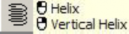
      Пружины (Helix)

      Позволяет создать кривую в форме пружины . Вы

      можете изменять значение радиуса, число завитков, длину и направление кривой.

      image

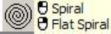
      Спираль (Spiral)

      Позволяет создавать спираль. Вы можете изменять значения двух радиусов, число

      завитков, длину и направление кривой.

      image

      Коническая (Conic)

      Позволяет создать кривую конической формы, напоминающую часть эллипса, параболу или

      гиперболу.

      Опции Кривых произвольной формы

      Опция:

      Описание:

      Отменить (Undo)

      Введите символ U и нажмите клавишу Enter, чтобы удалить последнюю созданную

      точку.

      Закрыть (Close)

      Введите символ C и нажмите клавишу Enter, чтобы замкнуть линию в начальной точке.

      Острый (Sharp)

      Введите символ S и нажмите клавишу Enter, чтобы вместо сглаженного по умолчанию

      узла в месте «закрытия» формы (с помощью опции Закрыть ( Close)), он заостряется.

      Степень (Degree)

      Введите символ D и нажмите клавишу Enter, чтобы задать степень кривизны и закругления углов кривой. Может принимать значения от 1 до 11. Значение 1 – углы

      острые, 11 – углы закругленные и высокие. Подбирается методом проб и ошибок.

      ← Предыдущая Упражнение 25 – Тренируемся рисовать Кривые
      Следующая → Упражнение 23 – Тренируемся рисовать Дуги (2)
      К разделу
      В этом разделе
      Предисловие Благодарности От автора Интерфейс Rhino для ОС Windows Команды Упражнение 1 – Основы Rhino Упражнение 2 – Рисование линий Упражнение 3 – Рисование Кривых произвольной формы Упражнение 4 – Рисование кривых с контрольными точками Упражнение 5 – Рисование линий и кривых с использованием ВСМ Упражнение 6 – Слои Упражнение 7 – Выделение объектов Упражнение 9 – Создание новой модели Упражнение 10 – Ввод абсолютных координат Упражнение 11 – Ввод относительных координат Упражнение 12 – Ввод относительных осевых координат Упражнение 13 – Ввод ограничений на значения расстояния Упражнение 14 – Ввод ограничений на значения угла и расстояния Упражнение 16 – Моделирование в трехмерном пространстве (3 D) Упражнение 18 – Использование Объектовой привязки Упражнение 19 – Рисование Окружностей Упражнение 20 – Тренируемся рисовать Окружности Упражнение 21 – Применение Объектовых привязок к окружности Упражнение 22 – Тренируемся рисовать Дуги (1) Упражнение 23 – Тренируемся рисовать Дуги (2) Упражнение 24 - Тренируемся рисовать Эллипсы и Многоугольники Упражнение 25 – Тренируемся рисовать Кривые Упражнение 26 – Рисование кривых произвольной формы Панорамирование и Масштабирование Упражнение 27 – Опции отображения Упражнение 28 – Кромка Упражнение 29 – Фаска Упражнение 30 – Тренируемся в применении Кромки и Фаски Упражнение 31 – Перемещение Упражнение 32 – Копирование Упражнение 33 – Вращение Упражнение 34 – Группировка Упражнение 35 – Зеркальное отражение Упражнение 36 - Объединение Упражнение 37 – Масштабное соотношение Упражнение 38 – Массив Упражнение 39 – Обрезка Упражнение 40 – Разбиение Упражнение 41 – Продолжение (удлинение) Упражнение 42 – Смещение Упражнение 43 – Большая тренировка (1) Упражнение 44 – Большая тренировка (2) Упражнение 45 – Большая тренировка (3) Упражнение 46 – Большая тренировка (4) Упражнение 47 – Редактирование контрольных точек Упражнение 49 – Создание игрушечной утки Упражнение 50 – Моделирование вывески с текстом Упражнение 51 – Основные приемы создания поверхностей Упражнение 52 – Выдавливание поверхностей (моделирование радиотелефона) Упражнение 53 – Лофтинг поверхностей Упражнение 54 – Поверхности вращения Упражнение 55 – Использование вращения по направляющей Упражнение 56 – Использование команды растягивания по направляющей Упражнение 57 - Использование команды растягивания по 2 направляющим Упражнение 58 – Использование сетки кривых для создания поверхностей Упражнение 60 – Создание игрушечного молотка Упражнение 61 – Создание пластиковой бутылки Импорт и экспорт файлов в Rhino Упражнение 62 – Экспорт моделей Создание сеток Упражнение 63 – Тренируемся создавать сетки для экспорта Упражнение 64 – Тренируемся визуализировать модель Упражнение 65 – Тренируемся применять разметку Упражнение 66 – Тренируемся создавать двухмерные изображения модели Упражнение 67 – Тренируемся распечатывать Опции Упражнение 68 – Тренируемся работать с опциями Упражнение 69 – Тренируемся работать со свойствами документа Упражнение 70 – Настройка панелей инструментов Заключение

      Каталог ведущих предприятий России из различных отраслей машиностроения и металлургии.

      Каталог
      Арматурные заводы и производители трубопроводной арматуры
      Металлообрабатывающие предприятия
      Поставщики металлопроката
      Поставщики металлорежущего инструмента
      Приборостроительные заводы и предприятия
      Металлургические предприятия
      Продажа, изготовление, ремонт, настройка станков.
      ТОП-БАЗА
      О сервисе
      Оферта
      Реклама
      Партнеры
      Отзывы
      Сертификаты
      Контакты
      Информация
      ГОСТы и ТУ
      Допуски и посадки
      Марочник сталей и сплавов
      Марки сталей и сплавов по ISO
      Зарубежные аналоги на сталь и трубы
      Диаметр сверл под резьбы


      © 2026 Топ-база: Промышленные предприятия Все права защищены.
      Top.Mail.Ru Яндекс.Метрика
      • Facebook
      • Вконтакте
      • Twitter
      • Instagram
      • YouTube
      • Одноклассники