
• Топ-База
  • Металлопрокат
  • Инструмент
top-base@mail.ru
Топ-База предприятий
Каталог предприятий
  • Арматурные заводы и производители трубопроводной арматуры
    Арматурные заводы и производители трубопроводной арматуры
  • Металлообрабатывающие предприятия
    Металлообрабатывающие предприятия
  • Поставщики металлопроката
    Поставщики металлопроката
  • Поставщики металлорежущего инструмента
    Поставщики металлорежущего инструмента
  • Приборостроительные заводы и предприятия
    Приборостроительные заводы и предприятия
  • Металлургические предприятия
    Металлургические предприятия
  • Продажа, изготовление, ремонт, настройка станков.
    Продажа, изготовление, ремонт, настройка станков.
Подробнее
ООО НПФ МКТ-АСДМ
Справочник
  • ГОСТы и ТУ
  • Допуски и посадки
  • Марочник сталей и сплавов
  • Марки сталей и сплавов по ISO
  • Зарубежные аналоги на сталь и трубы
  • Таблица соотношений твердости
  • Диаметр свёрел под резьбы
Техническая литература
  • САПР CAD/CAM/CAE
  • Инженерная графика
  • Механическая обработка
  • Термическая обработка
  • Машиностроение
  • Детали машин
  • Материаловедение
  • Металлургия
  • Автоматизация
  • Окрашивание
  • Дефектоскопия
  • Метрология
  • Охрана труда
  • Резка
  • Сварка
  • Сопротивление материалов
  • Теплоэнергетика
  • Электротехника
Новости
Металлопрокат
    Каталог предприятий
    • Арматурные заводы и производители трубопроводной арматуры
      Арматурные заводы и производители трубопроводной арматуры
    • Металлообрабатывающие предприятия
      Металлообрабатывающие предприятия
    • Поставщики металлопроката
      Поставщики металлопроката
    • Поставщики металлорежущего инструмента
      Поставщики металлорежущего инструмента
    • Приборостроительные заводы и предприятия
      Приборостроительные заводы и предприятия
    • Металлургические предприятия
      Металлургические предприятия
    • Продажа, изготовление, ремонт, настройка станков.
      Продажа, изготовление, ремонт, настройка станков.
    Подробнее
    ООО НПФ МКТ-АСДМ
    Справочник
    • ГОСТы и ТУ
    • Допуски и посадки
    • Марочник сталей и сплавов
    • Марки сталей и сплавов по ISO
    • Зарубежные аналоги на сталь и трубы
    • Таблица соотношений твердости
    • Диаметр свёрел под резьбы
    Техническая литература
    • САПР CAD/CAM/CAE
    • Инженерная графика
    • Механическая обработка
    • Термическая обработка
    • Машиностроение
    • Детали машин
    • Материаловедение
    • Металлургия
    • Автоматизация
    • Окрашивание
    • Дефектоскопия
    • Метрология
    • Охрана труда
    • Резка
    • Сварка
    • Сопротивление материалов
    • Теплоэнергетика
    • Электротехника
    Новости
    Металлопрокат
      • Каталог предприятий
        • Назад
        • Каталог предприятий
        • Арматурные заводы и производители трубопроводной арматуры
        • Металлообрабатывающие предприятия
        • Поставщики металлопроката
        • Поставщики металлорежущего инструмента
        • Приборостроительные заводы и предприятия
        • Металлургические предприятия
        • Продажа, изготовление, ремонт, настройка станков.
      • Справочник
        • Назад
        • ГОСТы и ТУ
        • Допуски и посадки
        • Марочник сталей и сплавов
        • Марки сталей и сплавов по ISO
        • Зарубежные аналоги на сталь и трубы
        • Таблица соотношений твердости
        • Диаметр свёрел под резьбы
      • Техническая литература
        • Назад
        • Техническая литература
        • САПР CAD/CAM/CAE
        • Инженерная графика
        • Механическая обработка
        • Термическая обработка
        • Машиностроение
        • Детали машин
        • Материаловедение
        • Металлургия
        • Автоматизация
        • Окрашивание
        • Дефектоскопия
        • Метрология
        • Охрана труда
        • Резка
        • Сварка
        • Сопротивление материалов
        • Теплоэнергетика
        • Электротехника
      • Новости
      • Металлопрокат
      • Вход
      top-base@mail.ru
      • Главная
      • Библиотека
      • САПР CAD/CAM/CAE
      • Rhinoceros 3D
      • Rhinoceros 3D. Справочное руководство пользователя (перевод Б. Фомина)
      • Упражнение 25 – Тренируемся рисовать Кривые

      Упражнение 25 – Тренируемся рисовать Кривые

      Откройте файл Curve.3dm.

      Упражнение 25 – Тренируемся рисовать Кривые

      1. Откройте файл Curve.3dm.

        В этом упражнении вы научитесь создават ь кривые по контрольным точкам, кривые интерполяции и кривые конической формы, а также поймете разницу между этимими тремя инструментами.

        Основным методом создания кривых произвольной формы является рисование кривых по направляющим линиям. Выполнение задания поможет вам убедиться в этом.

      2. В диалоговом окне Объектовой привязки ( Osnap) выберите Конец (End) и Около (Near). Остальные виды привязки должны быть отключены.

        Заметка: если вы щелкните ПКМ на одном из видов Объектовой привязки ( Osnap), это позволит оставить активной только выбранный вами вид привязки при отключении других ее видов, прежде активных.
      3. Проследите за тем, чтобы Ортогональная (Ortho) и Привязка к сетке ( Snap) были отключены. Для рисования Кривых по контрольным точкам:

      1. Выберите Кривая (Curve)->Свободная форма (Free – form)->Контрольные точки (Control Points).

      2. На запрос программы Начало кривой ( Start of curve), создайте первую точку на левом конце верхней направляющей линии.

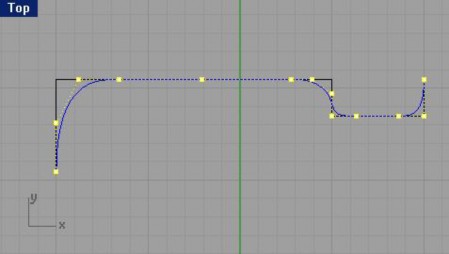
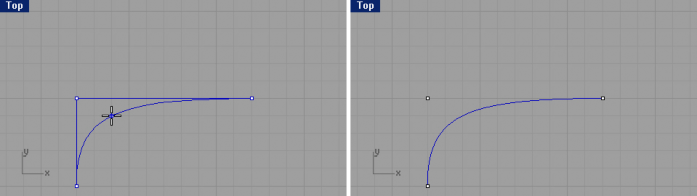
      3. На запрос программы Следующая точка ( Next point), создайте дополнительные точки на этой же направляющей линии, пока не достигните ее правого конца и затем нажмите клавишу Enter. Можете использовать пример расположения точек как на рисунке ниже.

      Будет создана кривая произвольной формы. Как вы видите, контрольные точки, следуя по направляющей линии, не лежат на кривой, за исключением концов направляющей линии и некоторых прямых участков на ее протяжение.

      Контрольные точки определяют форму (кривизну) кривой и обычно не лежат на ней.
      image

      Для рисования Кривых интерполяции:

      1. Смените текущий слой Curve from control point на слой под названием Interpolated Curve.

      2. Выберите Кривая (Curve)->Свободная форма (Free – form)->Вставочные точки(Interpolated Points). 3 На запрос программы Начало кривой ( Start of curve), создайте первую точку на левом конце нижней направляющей линии.

      4 На запрос программы Следующая точка ( Next point), продолжите создавать дополнительные точки на этой же направляющей линии, пока не достигните ее правого конца и затем нажмите клавишу Enter.

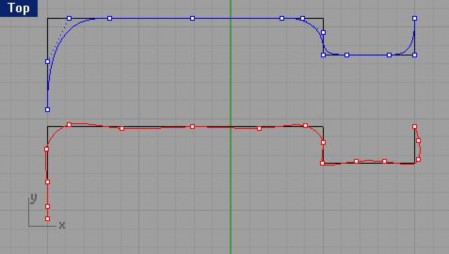
      Можете использовать пример расположения точек как на рисунке ниже.

      Будет создана кривая произвольной формы по указанным вставочным точкам. Как вы видите, эти точки лежат на кривой и определяют ее форму (кривизну). Заметьте, как сложно заставить кривую этого типа следовать по направляющей кривой.
      image

      Для рисования Кривой конической формы:

      1 Смените текущий слой Interpolated Curve на слой под названием Conic. 2 Выберите Кривая (Curve)->Конус (Conic).

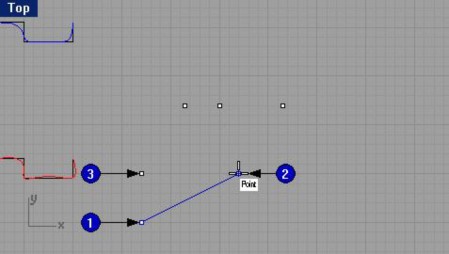
      3 На запрос программы Начало конуса ( Start of conic), в окне проекции Сверху (Top) установите курсор мышки на левой нижней точке (1) используя Объектовую привязку ( Osnap) Точка (Point) и нажмите ЛКМ. 4 На запрос программы Конец конуса ( End of conic), установите курсор мышки на следующей точке (2), лежащей под углом 90 градусов к предыдущей и нажмите ЛКМ.
      image

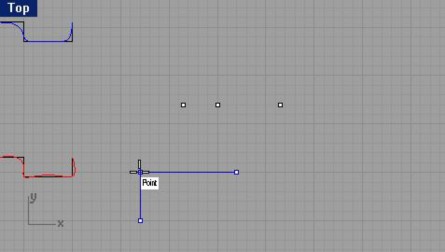
      1. На запрос программы Вершина (Apex), установите курсор мышки на следующей точке (3), лежащей между двумя, уже выбранными и нажмите ЛКМ.
        image

      2. На запрос программы Точка кривизны (Curvature point or rho), установите точку, для задания необходимой кривизны линии.
      image

      Для создания Пружины:

      1 Смените текущий слой Conic на слой под названием Helix. 2 Выберите Кривая (Curve)->Пружина (Helix).

      1. Оставьте активными только Объектовую привязку ( Osnap) типа Точка (Point) и Конец (End).

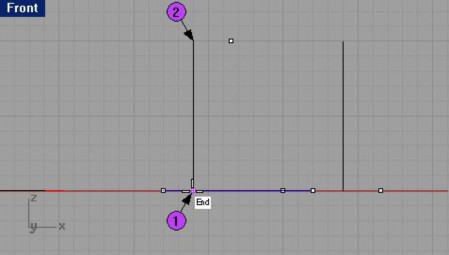
      2. На запрос программы Начало оси (Start of axis), установите курсор мышки на нижнем конце (1) левой вертикальной линии в окне проекции Спереди ( Front) и нажмите ЛКМ.

      3. На запрос программы Конец оси ( End of axis), установите курсор мышки на друг ом конце (2) этой же линии и нажмите ЛКМ.

        Это позволит задать вертикальное направление оси.
        image

      4. На запрос программы Радиус и начальная точка ( Radius and start point), выберите рядом лежащую точку в окне проекции Сверху (Top) .
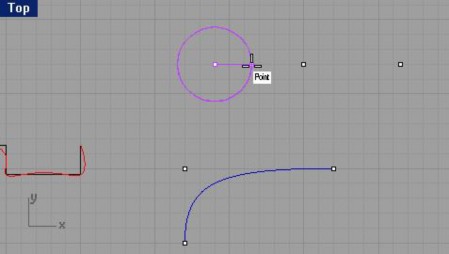
      Заметка: вы можете изменять количество Оборотов пружины (Turns), Направление завитков (Reverse Twist) и др. в командной строке.

      image

      Рассмотрите созданную пружину в окне проекции Перспектива ( Perspective). Для создания Спирали:

      1 Смените текущий слой Helix на слой под названием Spiral. 2 Выберите Кривая (Curve)->Спираль (Spiral).

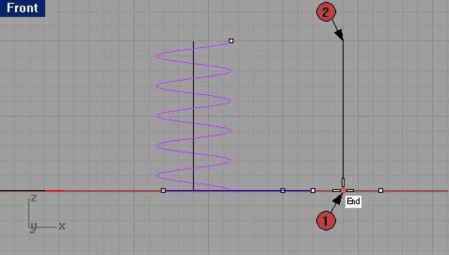
      1. На запрос программы Начало оси ( Start of axis), установите курсор мышки на нижнем конце (1) другой вертикальной линии в окне проекции Спереди ( Front) и нажмите ЛКМ.
        image

        image

      2. На запрос программы Конец ос и (End of axis), установите курсор мышки на другом конце (2) этой же линии и нажмите ЛКМ.

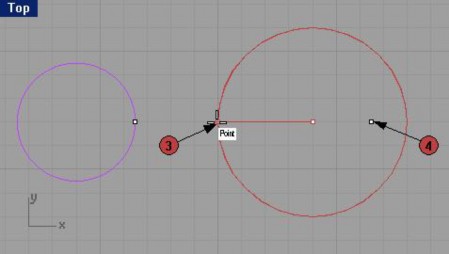
      3. На запрос программы Радиус и начальная точка ( Radius and start point), выберите левую точку (3) в окне проекции Сверху (Top), которая будет использована в качестве основания спирали.

      4. На запрос программы Второй радиус (Second radius), выберите правую точку (4) в окне проекции Сверху (Top), которая будет использована в качестве вершины спирали.
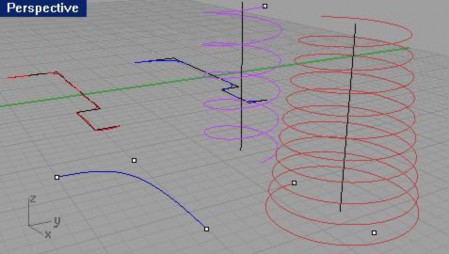
      Заметка: вы также можете менять Количество оборотов (Turns) и Направление завитков (Reverse Twist) спирали в командной строке.

      image

      Рассмотрите созданную спираль в окне проекции Перспектива ( Perspective).

      ← Предыдущая Упражнение 26 – Рисование кривых произвольной формы
      Следующая → Упражнение 24 - Тренируемся рисовать Эллипсы и Многоугольники
      К разделу
      В этом разделе
      Предисловие Благодарности От автора Интерфейс Rhino для ОС Windows Команды Упражнение 1 – Основы Rhino Упражнение 2 – Рисование линий Упражнение 3 – Рисование Кривых произвольной формы Упражнение 4 – Рисование кривых с контрольными точками Упражнение 5 – Рисование линий и кривых с использованием ВСМ Упражнение 6 – Слои Упражнение 7 – Выделение объектов Упражнение 9 – Создание новой модели Упражнение 10 – Ввод абсолютных координат Упражнение 11 – Ввод относительных координат Упражнение 12 – Ввод относительных осевых координат Упражнение 13 – Ввод ограничений на значения расстояния Упражнение 14 – Ввод ограничений на значения угла и расстояния Упражнение 16 – Моделирование в трехмерном пространстве (3 D) Упражнение 18 – Использование Объектовой привязки Упражнение 19 – Рисование Окружностей Упражнение 20 – Тренируемся рисовать Окружности Упражнение 21 – Применение Объектовых привязок к окружности Упражнение 22 – Тренируемся рисовать Дуги (1) Упражнение 23 – Тренируемся рисовать Дуги (2) Упражнение 24 - Тренируемся рисовать Эллипсы и Многоугольники Упражнение 25 – Тренируемся рисовать Кривые Упражнение 26 – Рисование кривых произвольной формы Панорамирование и Масштабирование Упражнение 27 – Опции отображения Упражнение 28 – Кромка Упражнение 29 – Фаска Упражнение 30 – Тренируемся в применении Кромки и Фаски Упражнение 31 – Перемещение Упражнение 32 – Копирование Упражнение 33 – Вращение Упражнение 34 – Группировка Упражнение 35 – Зеркальное отражение Упражнение 36 - Объединение Упражнение 37 – Масштабное соотношение Упражнение 38 – Массив Упражнение 39 – Обрезка Упражнение 40 – Разбиение Упражнение 41 – Продолжение (удлинение) Упражнение 42 – Смещение Упражнение 43 – Большая тренировка (1) Упражнение 44 – Большая тренировка (2) Упражнение 45 – Большая тренировка (3) Упражнение 46 – Большая тренировка (4) Упражнение 47 – Редактирование контрольных точек Упражнение 49 – Создание игрушечной утки Упражнение 50 – Моделирование вывески с текстом Упражнение 51 – Основные приемы создания поверхностей Упражнение 52 – Выдавливание поверхностей (моделирование радиотелефона) Упражнение 53 – Лофтинг поверхностей Упражнение 54 – Поверхности вращения Упражнение 55 – Использование вращения по направляющей Упражнение 56 – Использование команды растягивания по направляющей Упражнение 57 - Использование команды растягивания по 2 направляющим Упражнение 58 – Использование сетки кривых для создания поверхностей Упражнение 60 – Создание игрушечного молотка Упражнение 61 – Создание пластиковой бутылки Импорт и экспорт файлов в Rhino Упражнение 62 – Экспорт моделей Создание сеток Упражнение 63 – Тренируемся создавать сетки для экспорта Упражнение 64 – Тренируемся визуализировать модель Упражнение 65 – Тренируемся применять разметку Упражнение 66 – Тренируемся создавать двухмерные изображения модели Упражнение 67 – Тренируемся распечатывать Опции Упражнение 68 – Тренируемся работать с опциями Упражнение 69 – Тренируемся работать со свойствами документа Упражнение 70 – Настройка панелей инструментов Заключение

      Каталог ведущих предприятий России из различных отраслей машиностроения и металлургии.

      Каталог
      Арматурные заводы и производители трубопроводной арматуры
      Металлообрабатывающие предприятия
      Поставщики металлопроката
      Поставщики металлорежущего инструмента
      Приборостроительные заводы и предприятия
      Металлургические предприятия
      Продажа, изготовление, ремонт, настройка станков.
      ТОП-БАЗА
      О сервисе
      Оферта
      Реклама
      Партнеры
      Отзывы
      Сертификаты
      Контакты
      Информация
      ГОСТы и ТУ
      Допуски и посадки
      Марочник сталей и сплавов
      Марки сталей и сплавов по ISO
      Зарубежные аналоги на сталь и трубы
      Диаметр сверл под резьбы


      © 2026 Топ-база: Промышленные предприятия Все права защищены.
      Top.Mail.Ru Яндекс.Метрика
      • Facebook
      • Вконтакте
      • Twitter
      • Instagram
      • YouTube
      • Одноклассники