
Упражнение 26 – Рисование кривых произвольной формы
Упражнение 26 – Рисование кривых произвольной формы
Выполняя поэтапно это задание (и несколько последующих), вы будете рисовать направляющие линии и кривые свободной формы для того, чтобы из них получить в конце изучения этого руководства высококачественную модель игрушечной отвертки, представленную на картинке. Это будет достойной наградой за ваши труды и старания.
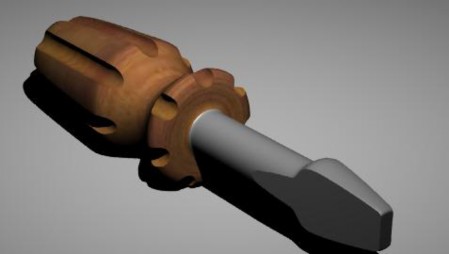
Итак, приступим.
Начните новую модель и сохраните ее под именем Screwdriver.
Создайте слои Construction и Curve и назначьте им разные цвета (если вы забыли как это делается, обратитесь к предыдущим разделам).
Для создания чертежа:
1 Перейдите на слой Construction.
Не даром он так называется. Вам придется создать представленную конструкцию (на чертеже ниже) самостоятельно, дабы закрепить ранее полученные навыки.
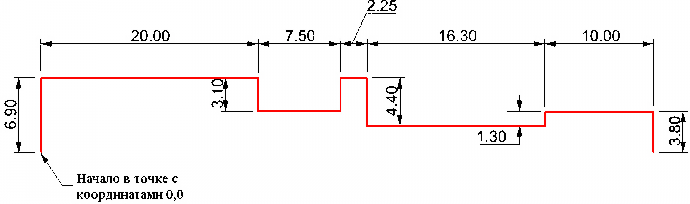
Для рисования Кривых по контрольным точкам:
Смените текущий слой Construction на слой под названием Curve.
Выберите Кривая (Curve)->Свободная форма (Free – form)->Контрольные точки (Control Points).
На запрос программы Начало кривой ( Start of curve), используя все ту же Объектовую привязку ( Osnap) Конец (End), создайте первую точку (1) на правом конце, созданной направляющей линии.

На запрос программы Следующая точка ( Next point), создайте две точки (2) на том же сегменте направляющей линии как показано на рисунке. Это позволит сделать следующий сегмент более
«управляемым».
На запрос программы Следующая точка, нажмите Enter когда закончите (Next point, press Enter when done), дополнительно активировав Объектовую привязку ( Osnap) Около (Near), создайте остальные точки, используя направляющую линию для завершения кривой.
Заметка: когда вы дойдете до стержня отвертки, создайте три точки в его начале, чтобы продолжить последующий сегмент кривой в виде прямого участка. Для расположения этих трех точек в один ряд, используйте Ортогональную привязку ( Ortho).Совет: в процессе рисования кривой, при необходимости сделать на ней точный изгиб, прямой участок, или правильно повторить форму направляющей линии , расположите 2 или 3 точки в одном ряду на минимальном расстоянии друг от друга .Совет: всегда используйте направляющие линии, для рисования кривой нужной формы.Дойдя до правого конца напр авляющей линии, на запрос программы Следующая точка, нажмите Enter когда закончите (Next point, press Enter when done), нажмите клавишу Enter, чтобы закончить построение кривой.
Сохраните вашу модель. Для преобразование в тело:
Выберите Поверхность ( Surface)->Вращение (Revolve).
На запрос программы Выбрать кривую для вращения ( Select curve to revolve), выделите кривую (1).
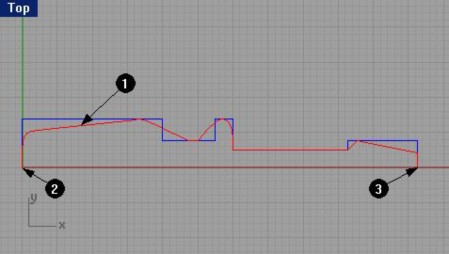
На запрос программы Начало оси вращения (Start of revolve axis), выделите левый конец отвертки (2). 5 На запрос программы Конец оси вращения (End of revolve axis), выделите правый конец отвертки (3). 6 В диалоговом окне Настройки вращения ( Revolve Options), не изменяя установленных параметров, нажмите кнопку Да (Ok).
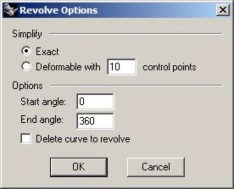
Ваша модель примет трехмерную форму.
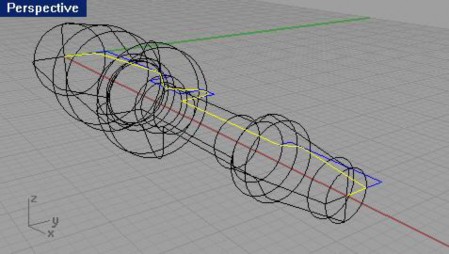
7 Выберите Визуализация ( Render)->Затемнение (Shade).
И полюбуйтесь на собственное творение в окне проекции Перспектива ( Perspective).
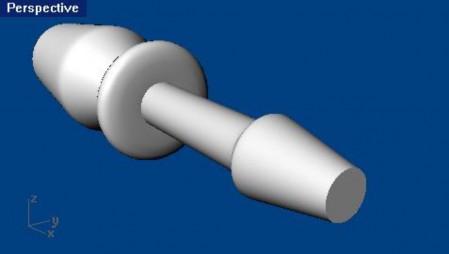
На этом пока остановимся. Но не расстраивайтесь, мы вернемся к этой модели позже.
5ОТОБРАЖЕНИЕ
Изменение видов на модель
Когда вы добавляете новые детали в вашу модель, возникает необходимость рассмотреть поближе или под другим углом некоторые части этой модели. Для реализации этого существуют команды меню Вид ( View), мышка, и клавиатура.
Каждый вид подобен взгляду через объектив камеры на модель с различных сторон. Соответственно, если камера располагается в самом низу окна проекции, обзор модели через ее объектив ограничен.
Еще раз про окна проекций
Каждый раз Rhino запускается с предопределенным набором окон проекции, но, не смотря на это, вы можете радикально изменить его и добавить неограниченное количество окно проекций в состав этого набора. Каждое окно проекции в свою очередь имеет собственный вид, способ отображения, конструкционную плоскость и сетку. Если работает какая – либо команда, вы можете перемещаться в различные окна проекций и тем самым активировать их. Если же не выбрана ни одна команда, вам придется активировать окна проекций, щелкая ЛКМ в их пространстве.
Параллельные и перспект ивные способы отображения
Как и другие программы моделирования, Rhino предоставляет возможность работать в параллельных и перспективных видах.
Для переключения между Параллельным и перспективным видом:
Щелкните ПКМ на заголовке окна проекции и выберите в разворачивающемся списке Настройки окна проекции (Viewport Properties)->Параллельный (Parallel) или Перспективный (Perspective) и нажмите кнопку Да (Ok).