
• Топ-База
  • Металлопрокат
  • Инструмент
top-base@mail.ru
Топ-База предприятий
Каталог предприятий
  • Арматурные заводы и производители трубопроводной арматуры
    Арматурные заводы и производители трубопроводной арматуры
  • Металлообрабатывающие предприятия
    Металлообрабатывающие предприятия
  • Поставщики металлопроката
    Поставщики металлопроката
  • Поставщики металлорежущего инструмента
    Поставщики металлорежущего инструмента
  • Приборостроительные заводы и предприятия
    Приборостроительные заводы и предприятия
  • Металлургические предприятия
    Металлургические предприятия
  • Продажа, изготовление, ремонт, настройка станков.
    Продажа, изготовление, ремонт, настройка станков.
Подробнее
ООО НПФ МКТ-АСДМ
Справочник
  • ГОСТы и ТУ
  • Допуски и посадки
  • Марочник сталей и сплавов
  • Марки сталей и сплавов по ISO
  • Зарубежные аналоги на сталь и трубы
  • Таблица соотношений твердости
  • Диаметр свёрел под резьбы
Техническая литература
  • САПР CAD/CAM/CAE
  • Инженерная графика
  • Механическая обработка
  • Термическая обработка
  • Машиностроение
  • Детали машин
  • Материаловедение
  • Металлургия
  • Автоматизация
  • Окрашивание
  • Дефектоскопия
  • Метрология
  • Охрана труда
  • Резка
  • Сварка
  • Сопротивление материалов
  • Теплоэнергетика
  • Электротехника
Новости
Металлопрокат
    Каталог предприятий
    • Арматурные заводы и производители трубопроводной арматуры
      Арматурные заводы и производители трубопроводной арматуры
    • Металлообрабатывающие предприятия
      Металлообрабатывающие предприятия
    • Поставщики металлопроката
      Поставщики металлопроката
    • Поставщики металлорежущего инструмента
      Поставщики металлорежущего инструмента
    • Приборостроительные заводы и предприятия
      Приборостроительные заводы и предприятия
    • Металлургические предприятия
      Металлургические предприятия
    • Продажа, изготовление, ремонт, настройка станков.
      Продажа, изготовление, ремонт, настройка станков.
    Подробнее
    ООО НПФ МКТ-АСДМ
    Справочник
    • ГОСТы и ТУ
    • Допуски и посадки
    • Марочник сталей и сплавов
    • Марки сталей и сплавов по ISO
    • Зарубежные аналоги на сталь и трубы
    • Таблица соотношений твердости
    • Диаметр свёрел под резьбы
    Техническая литература
    • САПР CAD/CAM/CAE
    • Инженерная графика
    • Механическая обработка
    • Термическая обработка
    • Машиностроение
    • Детали машин
    • Материаловедение
    • Металлургия
    • Автоматизация
    • Окрашивание
    • Дефектоскопия
    • Метрология
    • Охрана труда
    • Резка
    • Сварка
    • Сопротивление материалов
    • Теплоэнергетика
    • Электротехника
    Новости
    Металлопрокат
      • Каталог предприятий
        • Назад
        • Каталог предприятий
        • Арматурные заводы и производители трубопроводной арматуры
        • Металлообрабатывающие предприятия
        • Поставщики металлопроката
        • Поставщики металлорежущего инструмента
        • Приборостроительные заводы и предприятия
        • Металлургические предприятия
        • Продажа, изготовление, ремонт, настройка станков.
      • Справочник
        • Назад
        • ГОСТы и ТУ
        • Допуски и посадки
        • Марочник сталей и сплавов
        • Марки сталей и сплавов по ISO
        • Зарубежные аналоги на сталь и трубы
        • Таблица соотношений твердости
        • Диаметр свёрел под резьбы
      • Техническая литература
        • Назад
        • Техническая литература
        • САПР CAD/CAM/CAE
        • Инженерная графика
        • Механическая обработка
        • Термическая обработка
        • Машиностроение
        • Детали машин
        • Материаловедение
        • Металлургия
        • Автоматизация
        • Окрашивание
        • Дефектоскопия
        • Метрология
        • Охрана труда
        • Резка
        • Сварка
        • Сопротивление материалов
        • Теплоэнергетика
        • Электротехника
      • Новости
      • Металлопрокат
      • Вход
      top-base@mail.ru
      • Главная
      • Библиотека
      • САПР CAD/CAM/CAE
      • Rhinoceros 3D
      • Rhinoceros 3D. Справочное руководство пользователя (перевод Б. Фомина)
      • Упражнение 27 – Опции отображения

      Упражнение 27 – Опции отображения

      Откройте файл Camera.3dm. Мы будем использовать эту модель для тренировки изменения видов.
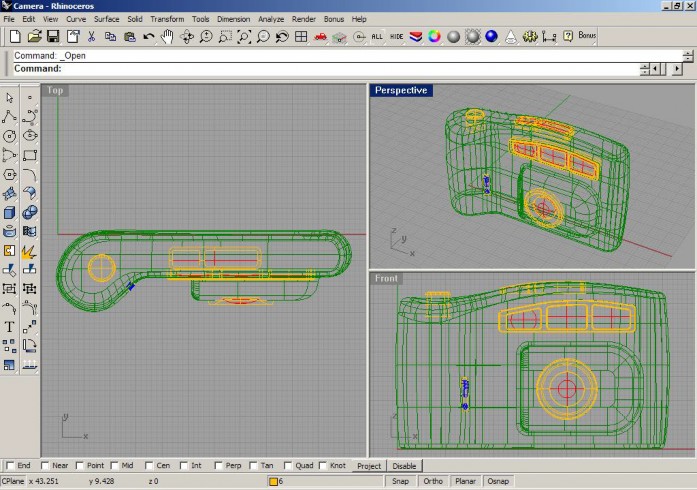
      Упражнение 27 – Опции отображения

      Откройте файл Camera.3dm. Мы будем использовать эту модель для тренировки изменения видов.

      image

      Для изменения Размещение окон проекций:

      1 Выберите Вид (View)->Размещение окна проекции ( Viewport Layout)->4 окна проекций (4 Viewports). 2 Выберите Вид (View)->Масштабирование (Zoom)->До заполнения все (Extents All).

      Для изменения количества окон проекций:

      1. Сделайте активным окно проекции Сверху ( Top).

      2. Выберите Вид (View)->Размещение окна проекции ( Viewport Layout)->Разбить по вертикали ( Split Vertical).

        КНОПКА:

        image

      3. Выберите Вид (View)-> Назначить вид (Set View)->Снизу (Bottom).

        КНОПКА:

        image

      4. Выберите Вид (View)->Масштабирование (Zoom)->До заполнения все (Extents All). 5 Сделайте активным окно проекции Спереди ( Front).

      1. Выберите Вид (View)->Размещение окна проекции ( Viewport Layout)->Разбить по вертикали (Split Vertical).

        КНОПКА:

        image

      2. Выберите Вид (View)-> Назначить вид (Set View)->Слева (Left).

        КНОПКА:

        image

      3. Выберите Вид (View)->Масштабирование (Zoom)->До заполнения все (Extents All). 9 Сделайте активным окно проекции Справа ( Right).

      1. Выберите Вид (View)->Размещение окна проекции ( Viewport Layout)->Разбить по вертикали ( Split Vertical).

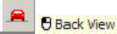
      2. Выберите Вид (View)-> Назначить вид (Set View)->Сзади (Back).

        КНОПКА:
        image

      3. Выберите Вид (View)->Масштабирование (Zoom)->До заполнения все (Extents All). Для согласования окон проекций:

      1. Сделайте активным окно проекции Спереди ( Front).

      2. Выберите Вид (View)->Масштабирование (Zoom)->Согласовать (Synchronize Views). Можно также ввести символы SY в командной строке для выполнения этой же операци и.
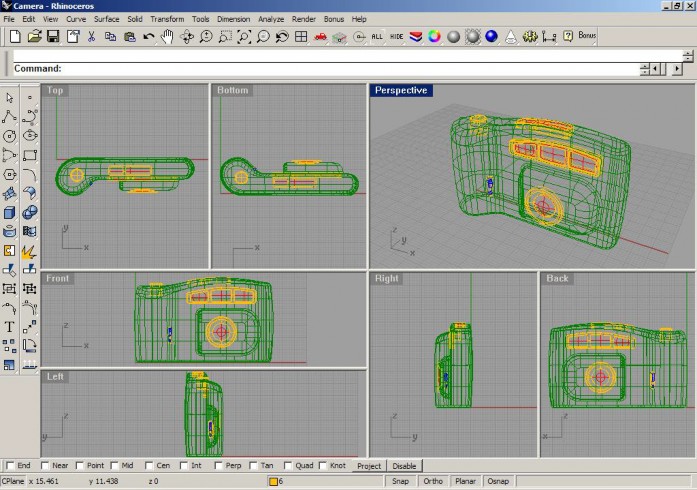
      image

      Все виды будут согласованы по размеру и масштабу отображения с активным окном проекции и выровнены между собой.

      Для изменения размера и расположения окон проекций:

      image

      1. Поместите курсор мышки на одно из ребер, разделяющих окна проекций и после того к ак, указатель примет следующий вид ,

        image
        ,удерживая ЛКМ зажатой переместите разделительную линию для изменения размера окон проекции.

      2. Поместите курсор мышки в угол (углы) одного или нескольких окон про екций и после того как, указатель примет следующий вид

        image
        ,удерживая ЛКМ зажатой переместите окно в любом направлении.

      Для панорамирования в окне проекции:

      Удерживая зажатой клавишу Shift и ПКМ, перемещайте курсор мышки в любом о кне проекций. Для масштабирования в окне проекции:

      1. Удерживая зажатой клавишу Ctrl и ПКМ, перемещайте курсор мышки вверх (отдалить) или вниз (приблизить).

      2. Вращайте колесико мышки вперед для приближения и назад для отдаления вида. Для масштабирования в оконном режиме:

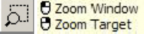
      1. Выберите Вид (View)->Масштабирование (Zoom)->Окно (Window).
        image

        КНОПКА:

      2. На запрос программы Растяните окно для масштабирования ( Drag a window to zoom), выделите объекты окном для их увеличения.
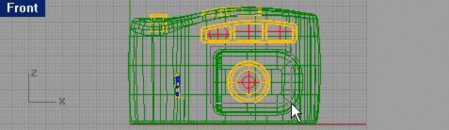
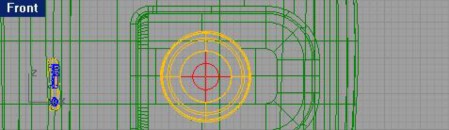
      image

      image

      Для масштабирования выделенн ых объектов:

      1. Выделите кнопку на модели фотоаппарата.

      2. Выберите Вид (View)->Масштабирование (Zoom)->Выделенного (Selected).

      КНОПКА:

      image

      Вид сфокусируется на выделенном объекте.
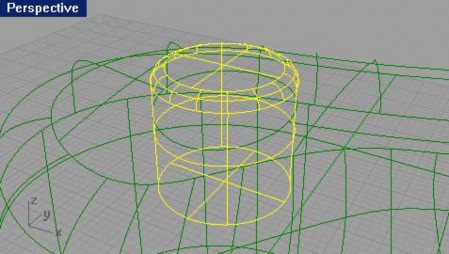
      image

      Для вращения в окне проекции:

      1. Удерживая зажатой ПКМ, перемещайте ку рсор мышки в окне проекций Перспектива ( Perspective) для вращения вида.

      2. Для вращения параллельных видов используйте клавиши ↓ ↑ → ←.

      Для увеличения и восстановления размера окна:

      1. Дважды щелкните на заголовке окна проекции для того, чтобы максимизи ровать его.

      2. Дважды щелкните на заголовке максимизированного окна проекции для его уменьшения до прежних размеров.

      Опции правой кнопки мышки:

      1. Щелкните ПКМ на заголовке окна.

        В раскрывающемся списке отобразятся инструменты, предназначенные работы с окн ами проекций.
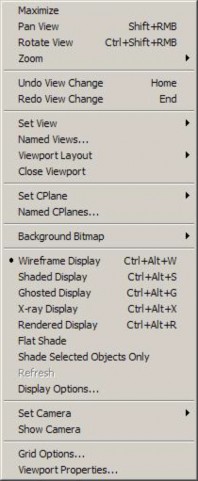
        image

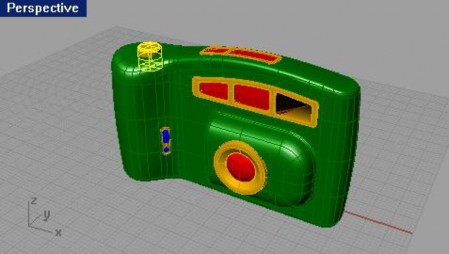
      2. Сделайте активным окно проекции Перспектива ( Perspective).

      3. Щелкните ПКМ на заголовке окна и выберите в раскрывающемся списке Затемнение отображения (Shade Display).

      Теперь окно проекции Перспектива ( Perspective) отображает объекты модели в режиме Затемнения (Shade).
      image

      6 РЕДАКТИРОВАНИЕ ОБЪЕКТОВ

      Однажды, создав объекты, вы можете передвигать и редактировать их, для уточнения деталей и достижения необходимых результатов.

      Кромка (Fillet)

      Применение инструмента Кромка (Fillet) для двух линий, дуг, окружностей или кривых позволяет продолжить (или обрезать) и соединить (или просто сблизить) их между собой с закруглением (или без него), образовавшегося между ними угла.

      Опции Кромки

      Опция:

      Описание:

      Радиус (Radius)

      Задает радиус кромки. Радиус со значение 0 продолжает или обрезает кривые до образования

      угла между ними, но без его закругления.

      Соединение (Join)

      Если установлено Да (Yes), кривые соединяются

      кромкой, если Нет (No) – соединения не происходит.

      Обрезка (Trim)

      Если установлено Да (Yes), концы кривых обрезаются при их соединении кромкой, если Нет

      (No) – концы линий остаются свободными.

      ← Предыдущая Упражнение 28 – Кромка
      Следующая → Панорамирование и Масштабирование
      К разделу
      В этом разделе
      Предисловие Благодарности От автора Интерфейс Rhino для ОС Windows Команды Упражнение 1 – Основы Rhino Упражнение 2 – Рисование линий Упражнение 3 – Рисование Кривых произвольной формы Упражнение 4 – Рисование кривых с контрольными точками Упражнение 5 – Рисование линий и кривых с использованием ВСМ Упражнение 6 – Слои Упражнение 7 – Выделение объектов Упражнение 9 – Создание новой модели Упражнение 10 – Ввод абсолютных координат Упражнение 11 – Ввод относительных координат Упражнение 12 – Ввод относительных осевых координат Упражнение 13 – Ввод ограничений на значения расстояния Упражнение 14 – Ввод ограничений на значения угла и расстояния Упражнение 16 – Моделирование в трехмерном пространстве (3 D) Упражнение 18 – Использование Объектовой привязки Упражнение 19 – Рисование Окружностей Упражнение 20 – Тренируемся рисовать Окружности Упражнение 21 – Применение Объектовых привязок к окружности Упражнение 22 – Тренируемся рисовать Дуги (1) Упражнение 23 – Тренируемся рисовать Дуги (2) Упражнение 24 - Тренируемся рисовать Эллипсы и Многоугольники Упражнение 25 – Тренируемся рисовать Кривые Упражнение 26 – Рисование кривых произвольной формы Панорамирование и Масштабирование Упражнение 27 – Опции отображения Упражнение 28 – Кромка Упражнение 29 – Фаска Упражнение 30 – Тренируемся в применении Кромки и Фаски Упражнение 31 – Перемещение Упражнение 32 – Копирование Упражнение 33 – Вращение Упражнение 34 – Группировка Упражнение 35 – Зеркальное отражение Упражнение 36 - Объединение Упражнение 37 – Масштабное соотношение Упражнение 38 – Массив Упражнение 39 – Обрезка Упражнение 40 – Разбиение Упражнение 41 – Продолжение (удлинение) Упражнение 42 – Смещение Упражнение 43 – Большая тренировка (1) Упражнение 44 – Большая тренировка (2) Упражнение 45 – Большая тренировка (3) Упражнение 46 – Большая тренировка (4) Упражнение 47 – Редактирование контрольных точек Упражнение 49 – Создание игрушечной утки Упражнение 50 – Моделирование вывески с текстом Упражнение 51 – Основные приемы создания поверхностей Упражнение 52 – Выдавливание поверхностей (моделирование радиотелефона) Упражнение 53 – Лофтинг поверхностей Упражнение 54 – Поверхности вращения Упражнение 55 – Использование вращения по направляющей Упражнение 56 – Использование команды растягивания по направляющей Упражнение 57 - Использование команды растягивания по 2 направляющим Упражнение 58 – Использование сетки кривых для создания поверхностей Упражнение 60 – Создание игрушечного молотка Упражнение 61 – Создание пластиковой бутылки Импорт и экспорт файлов в Rhino Упражнение 62 – Экспорт моделей Создание сеток Упражнение 63 – Тренируемся создавать сетки для экспорта Упражнение 64 – Тренируемся визуализировать модель Упражнение 65 – Тренируемся применять разметку Упражнение 66 – Тренируемся создавать двухмерные изображения модели Упражнение 67 – Тренируемся распечатывать Опции Упражнение 68 – Тренируемся работать с опциями Упражнение 69 – Тренируемся работать со свойствами документа Упражнение 70 – Настройка панелей инструментов Заключение

      Каталог ведущих предприятий России из различных отраслей машиностроения и металлургии.

      Каталог
      Арматурные заводы и производители трубопроводной арматуры
      Металлообрабатывающие предприятия
      Поставщики металлопроката
      Поставщики металлорежущего инструмента
      Приборостроительные заводы и предприятия
      Металлургические предприятия
      Продажа, изготовление, ремонт, настройка станков.
      ТОП-БАЗА
      О сервисе
      Оферта
      Реклама
      Партнеры
      Отзывы
      Сертификаты
      Контакты
      Информация
      ГОСТы и ТУ
      Допуски и посадки
      Марочник сталей и сплавов
      Марки сталей и сплавов по ISO
      Зарубежные аналоги на сталь и трубы
      Диаметр сверл под резьбы


      © 2026 Топ-база: Промышленные предприятия Все права защищены.
      Top.Mail.Ru Яндекс.Метрика
      • Facebook
      • Вконтакте
      • Twitter
      • Instagram
      • YouTube
      • Одноклассники