• Топ-База
  • Металлопрокат
  • Инструмент
top-base@mail.ru
Топ-База предприятий
Каталог предприятий
  • Арматурные заводы и производители трубопроводной арматуры
    Арматурные заводы и производители трубопроводной арматуры
  • Металлообрабатывающие предприятия
    Металлообрабатывающие предприятия
  • Поставщики металлопроката
    Поставщики металлопроката
  • Поставщики металлорежущего инструмента
    Поставщики металлорежущего инструмента
  • Приборостроительные заводы и предприятия
    Приборостроительные заводы и предприятия
  • Металлургические предприятия
    Металлургические предприятия
  • Продажа, изготовление, ремонт, настройка станков.
    Продажа, изготовление, ремонт, настройка станков.
Подробнее
ООО НПФ МКТ-АСДМ
Справочник
  • ГОСТы и ТУ
  • Допуски и посадки
  • Марочник сталей и сплавов
  • Марки сталей и сплавов по ISO
  • Зарубежные аналоги на сталь и трубы
  • Таблица соотношений твердости
  • Диаметр свёрел под резьбы
Техническая литература
  • САПР CAD/CAM/CAE
  • Инженерная графика
  • Механическая обработка
  • Термическая обработка
  • Машиностроение
  • Детали машин
  • Материаловедение
  • Металлургия
  • Автоматизация
  • Окрашивание
  • Дефектоскопия
  • Метрология
  • Охрана труда
  • Резка
  • Сварка
  • Сопротивление материалов
  • Теплоэнергетика
  • Электротехника
Новости
Металлопрокат
    Каталог предприятий
    • Арматурные заводы и производители трубопроводной арматуры
      Арматурные заводы и производители трубопроводной арматуры
    • Металлообрабатывающие предприятия
      Металлообрабатывающие предприятия
    • Поставщики металлопроката
      Поставщики металлопроката
    • Поставщики металлорежущего инструмента
      Поставщики металлорежущего инструмента
    • Приборостроительные заводы и предприятия
      Приборостроительные заводы и предприятия
    • Металлургические предприятия
      Металлургические предприятия
    • Продажа, изготовление, ремонт, настройка станков.
      Продажа, изготовление, ремонт, настройка станков.
    Подробнее
    ООО НПФ МКТ-АСДМ
    Справочник
    • ГОСТы и ТУ
    • Допуски и посадки
    • Марочник сталей и сплавов
    • Марки сталей и сплавов по ISO
    • Зарубежные аналоги на сталь и трубы
    • Таблица соотношений твердости
    • Диаметр свёрел под резьбы
    Техническая литература
    • САПР CAD/CAM/CAE
    • Инженерная графика
    • Механическая обработка
    • Термическая обработка
    • Машиностроение
    • Детали машин
    • Материаловедение
    • Металлургия
    • Автоматизация
    • Окрашивание
    • Дефектоскопия
    • Метрология
    • Охрана труда
    • Резка
    • Сварка
    • Сопротивление материалов
    • Теплоэнергетика
    • Электротехника
    Новости
    Металлопрокат
      • Каталог предприятий
        • Назад
        • Каталог предприятий
        • Арматурные заводы и производители трубопроводной арматуры
        • Металлообрабатывающие предприятия
        • Поставщики металлопроката
        • Поставщики металлорежущего инструмента
        • Приборостроительные заводы и предприятия
        • Металлургические предприятия
        • Продажа, изготовление, ремонт, настройка станков.
      • Справочник
        • Назад
        • ГОСТы и ТУ
        • Допуски и посадки
        • Марочник сталей и сплавов
        • Марки сталей и сплавов по ISO
        • Зарубежные аналоги на сталь и трубы
        • Таблица соотношений твердости
        • Диаметр свёрел под резьбы
      • Техническая литература
        • Назад
        • Техническая литература
        • САПР CAD/CAM/CAE
        • Инженерная графика
        • Механическая обработка
        • Термическая обработка
        • Машиностроение
        • Детали машин
        • Материаловедение
        • Металлургия
        • Автоматизация
        • Окрашивание
        • Дефектоскопия
        • Метрология
        • Охрана труда
        • Резка
        • Сварка
        • Сопротивление материалов
        • Теплоэнергетика
        • Электротехника
      • Новости
      • Металлопрокат
      • Вход
      top-base@mail.ru
      • Главная
      • Библиотека
      • САПР CAD/CAM/CAE
      • Rhinoceros 3D
      • Rhinoceros 3D. Справочное руководство пользователя (перевод Б. Фомина)
      • Упражнение 28 – Кромка

      Упражнение 28 – Кромка

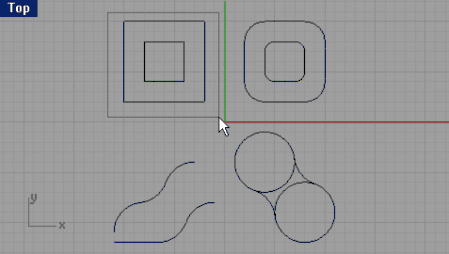
      Откройте файл Fillet.3dm.

      Упражнение 28 – Кромка

      Откройте файл Fillet.3dm.

      Для создания кромки нулевого радиуса:

      1. Выберите Кривая (Curve)->Кромка кривых (Fillet curves).

        КНОПКА:

        image

      2. На запрос программы Выделить первую кривую для кромки (Select first curve to fillet), введите 0. Это позволит изменить значение радиуса, установленного по умолчанию.

      3. На запрос программы Выделить первую кривую для кромки (Select first curve to fillet), выделите наружную вертикальную линию левой верхней фигуры.

      4. На запрос программы Выделить вторую кривую для кромки (Select second curve to fillet), выделите смежную горизонтальную линию.
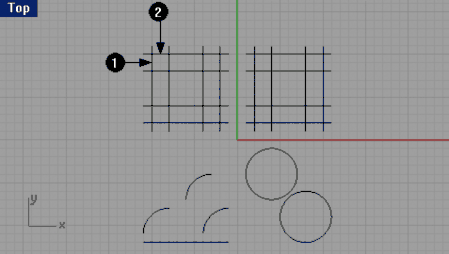
        image

        Концы этих линий будут обрезаны и соедине ны с образованием между ними угла.
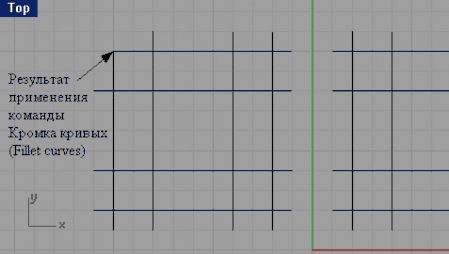
        image

      5. Нажмите клавишу Enter (Пробел или ЛКМ), чтобы повторить операцию.

      6. Подобным образом создайте другие кромки, как показано на рисунке ниже.
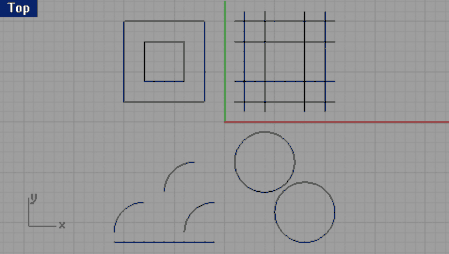
      image

      Для создания кромки с закруглением углов:

      1. Выберите Кривая (Curve)->Кромка кривых (Fillet curves).

      2. На запрос программы Выделить первую кривую для кромки (Select first curve to fillet), введите 2.

      3. На запрос программы Выделить первую кривую для кромки (Select first curve to fillet), введите символ J, для включения опции соединения линий, при создании их кромки.

      4. На запрос программы Выделить первую кривую для кромки (Select first curve to fillet), выделите наружную вертикальную линию правой верхней фигуры.

      5. На запрос программы Выделить вторую кривую для кромки (Select second curve to fillet), выделите смежную горизонтальную линию.

      Концы линий будут обрезаны и соединены в закругленный угол. 6 Нажмите клавишу Enter, чтобы повторить операцию.

      1. Подобным образом создайте другие кромки, как показано на рисунке ниже.
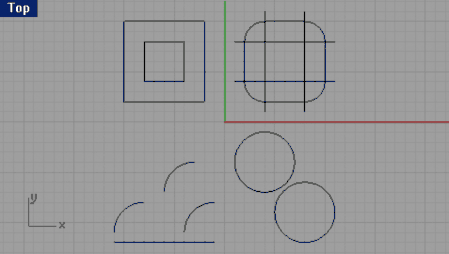
        image

      2. Вновь нажмите клавишу Enter, чтобы повторить операцию.

      3. На запрос программы Выделить первую кривую для кромки (Select first curve to fillet), введите 1. Радиус с таким значением будет использоваться для объектов с меньшими размерами.

      4. На запрос программы Выд елить первую кривую для кромки (Select first curve to fillet), выделите внутреннюю вертикальную линию правой верхней фигуры.

      5. На запрос программы Выделить вторую кривую для кромки (Select second curve to fillet), выделите смежную горизонтальную линию.

      6. Сделайте кромки для остальных линий, как показано на рисунке ниже.
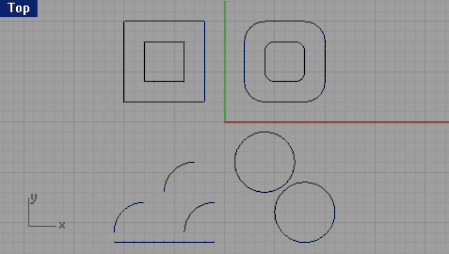
      image

      Для создания кромки окружностей:

      1. Выберите Кривая (Curve)->Кромка кривых (Fillet curves).

      2. На запрос программы Выделить первую кривую для кромки (Select first curve to fillet), введите 3.

      3. На запрос программы Выделить первую кривую для кромки (Select first curve to fillet), введите символ J, для отключения опции соединения линий, при создании их кромки.

      4. На запрос программы Выделить первую кривую для кромки (Select first curve to fillet), выделите правое ребро одной из окружностей.

      5. На запрос программы Выделить вторую кривую для кромки (Select second curve to fillet), выделите правое ребро другой окружность.

      6. Повторите эту операцию для противоположных ребер окружностей.
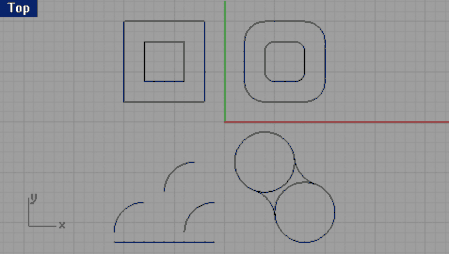
      image

      Как видите, обе окружности соединены кромкой, но каждая из них осталась свободной фигурой и может быть выделена отдельно.

      Для создания кромки дуг и линий, путем соединения фигур:

      1. Выберите Кривая (Curve)->Кромка кривых (Fillet curves).

      2. На запрос программы В ыделить первую кривую для кромки (Select first curve to fillet), введите символ J, для включения опции соединения линий, при создании их кромки.

      3. Оставьте значение радиуса равное 3.

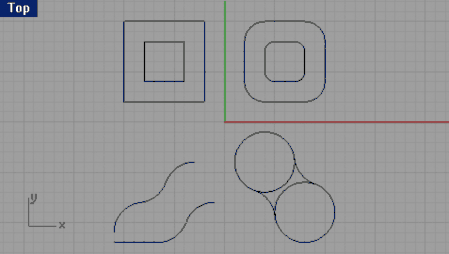
      4. На запрос программы Выделить первую кривую для кромки (Select first curve to fillet), выделите линию, расположенную в нижней части окна проекции Сверху ( Top).

      5. На запрос программы Выделить вторую кривую для кромки (Select second curve to fillet), выделите левую из дуг, расположенных над выбранной линией.

      6. Повторите эту операцию для двух соседних дуг.
      image

      Для соединения объектов:

      image

      1. Выделите объекты с помощью окна, как показано на рисунке.

      2. Выберите Правка (Edit)->Объединение (Join). КНОПКА:

        image

      Как вы убедились, объекты можно соединить вместе, в том случае, если о ни пересекаются (выделенные 8 объектов были объединены в 2).

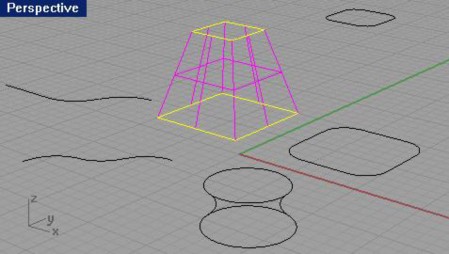
      Для создания поверхности с помощью лофтинга:

      1. Перейдите с текущего слоя на слой с именем Surfaces.

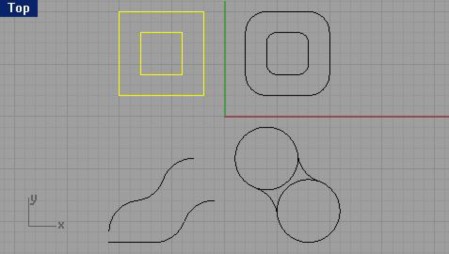
      2. Выделите два квадрата в левой верхней части окна проекции Сверху ( Top).
        image

      3. Перейдите в окно проекции Перспектива ( Perspective).

      4. Выберите Поверхность ( Surface)->Лофтинг (или развертка) (Loft). КНОПКА:

        image

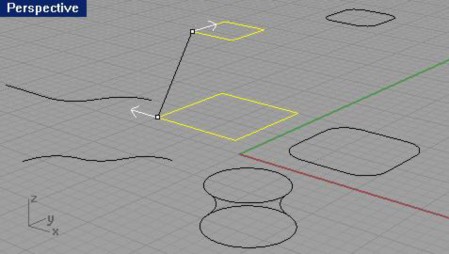
        Два квадрата соединятся швом с направляющими стрелками.
        image

      5. На запрос программы Соединяющая кривая шва (Adjust curve seams), нажмите клавишу Enter.

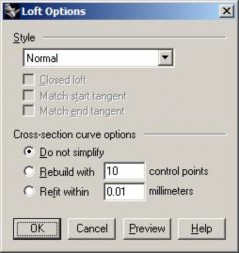
      6. В появившемся диалоговом окне Опций лофтинга ( Loft Option), нажмите кнопку Да (Ok), оставив значения по умолчанию.
        image

        Между двумя закрытыми полилиниями будет образована поверхность.
        image

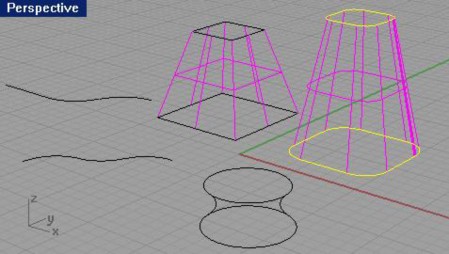
      7. Повторите эту операцию для рядом расположенных к вадратов с закругленными углами.
      image

      9 Сохраните вашу модель.

      Фаска (Chamfer)

      Эта операция позволяет создать скос двух пересекающихся или сходящихся в одной точке линий с обрезкой (или без) свободных концов. Причем в конечном итоге эти линии могут быть с оединены или остаться отдельными фигурами.

      Опции Фаски

      Опция:

      Описание:

      Расстояние (Distance)

      Первое значение расстояния Фаски ( Chamfer) определяет длину скоса первой выбранной линий. Второе расстояние фаски определяет высоту скоса второй выбранной линий.

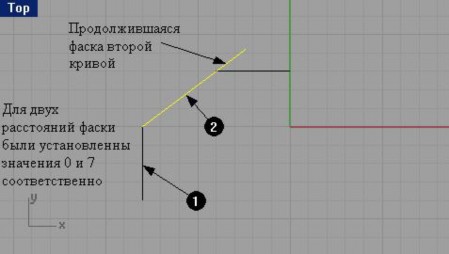
      Если вы введете 0 в качестве значений обоих расстояний, концы линий будут обрезаны (или нет) в точке их пересечения, но фаска при этом, создана не будет. Если нулевым будет только одно расстояние фаски, то будет выполнен скос только одной линии, причем он будет продолжаться в виде прямой по ходу этой линии. Для наглядности, ниже приводится рисунок.

      Соединение (Join)

      Если установлено Да (Yes), скошенные кривые соединяются, если Нет ( No) – соединения не

      происходит.

      Обрезка (Trim)

      Если установлено Да (Yes), при создании скоса, концы кривых обрезаются, если Нет ( No) – концы

      линий остаются свободными.

      image

      При выполнении команды Фаска ( Chamfer) линии выбирались согласно их нумерации на изображении.

      Заметка: первое значение расстояния фаски определяет длину скоса для линии, которая будет выбрана в качестве первой, а второе значение расстояния для линии, выбранной в качестве второй соответственно.
      ← Предыдущая Упражнение 29 – Фаска
      Следующая → Упражнение 27 – Опции отображения
      К разделу
      В этом разделе
      Предисловие Благодарности От автора Интерфейс Rhino для ОС Windows Команды Упражнение 1 – Основы Rhino Упражнение 2 – Рисование линий Упражнение 3 – Рисование Кривых произвольной формы Упражнение 4 – Рисование кривых с контрольными точками Упражнение 5 – Рисование линий и кривых с использованием ВСМ Упражнение 6 – Слои Упражнение 7 – Выделение объектов Упражнение 9 – Создание новой модели Упражнение 10 – Ввод абсолютных координат Упражнение 11 – Ввод относительных координат Упражнение 12 – Ввод относительных осевых координат Упражнение 13 – Ввод ограничений на значения расстояния Упражнение 14 – Ввод ограничений на значения угла и расстояния Упражнение 16 – Моделирование в трехмерном пространстве (3 D) Упражнение 18 – Использование Объектовой привязки Упражнение 19 – Рисование Окружностей Упражнение 20 – Тренируемся рисовать Окружности Упражнение 21 – Применение Объектовых привязок к окружности Упражнение 22 – Тренируемся рисовать Дуги (1) Упражнение 23 – Тренируемся рисовать Дуги (2) Упражнение 24 - Тренируемся рисовать Эллипсы и Многоугольники Упражнение 25 – Тренируемся рисовать Кривые Упражнение 26 – Рисование кривых произвольной формы Панорамирование и Масштабирование Упражнение 27 – Опции отображения Упражнение 28 – Кромка Упражнение 29 – Фаска Упражнение 30 – Тренируемся в применении Кромки и Фаски Упражнение 31 – Перемещение Упражнение 32 – Копирование Упражнение 33 – Вращение Упражнение 34 – Группировка Упражнение 35 – Зеркальное отражение Упражнение 36 - Объединение Упражнение 37 – Масштабное соотношение Упражнение 38 – Массив Упражнение 39 – Обрезка Упражнение 40 – Разбиение Упражнение 41 – Продолжение (удлинение) Упражнение 42 – Смещение Упражнение 43 – Большая тренировка (1) Упражнение 44 – Большая тренировка (2) Упражнение 45 – Большая тренировка (3) Упражнение 46 – Большая тренировка (4) Упражнение 47 – Редактирование контрольных точек Упражнение 49 – Создание игрушечной утки Упражнение 50 – Моделирование вывески с текстом Упражнение 51 – Основные приемы создания поверхностей Упражнение 52 – Выдавливание поверхностей (моделирование радиотелефона) Упражнение 53 – Лофтинг поверхностей Упражнение 54 – Поверхности вращения Упражнение 55 – Использование вращения по направляющей Упражнение 56 – Использование команды растягивания по направляющей Упражнение 57 - Использование команды растягивания по 2 направляющим Упражнение 58 – Использование сетки кривых для создания поверхностей Упражнение 60 – Создание игрушечного молотка Упражнение 61 – Создание пластиковой бутылки Импорт и экспорт файлов в Rhino Упражнение 62 – Экспорт моделей Создание сеток Упражнение 63 – Тренируемся создавать сетки для экспорта Упражнение 64 – Тренируемся визуализировать модель Упражнение 65 – Тренируемся применять разметку Упражнение 66 – Тренируемся создавать двухмерные изображения модели Упражнение 67 – Тренируемся распечатывать Опции Упражнение 68 – Тренируемся работать с опциями Упражнение 69 – Тренируемся работать со свойствами документа Упражнение 70 – Настройка панелей инструментов Заключение

      Каталог ведущих предприятий России из различных отраслей машиностроения и металлургии.

      Каталог
      Арматурные заводы и производители трубопроводной арматуры
      Металлообрабатывающие предприятия
      Поставщики металлопроката
      Поставщики металлорежущего инструмента
      Приборостроительные заводы и предприятия
      Металлургические предприятия
      Продажа, изготовление, ремонт, настройка станков.
      ТОП-БАЗА
      О сервисе
      Оферта
      Реклама
      Партнеры
      Отзывы
      Сертификаты
      Контакты
      Информация
      ГОСТы и ТУ
      Допуски и посадки
      Марочник сталей и сплавов
      Марки сталей и сплавов по ISO
      Зарубежные аналоги на сталь и трубы
      Диаметр сверл под резьбы


      © 2026 Топ-база: Промышленные предприятия Все права защищены.
      Top.Mail.Ru Яндекс.Метрика
      • Facebook
      • Вконтакте
      • Twitter
      • Instagram
      • YouTube
      • Одноклассники