
Упражнение 30 – Тренируемся в применении Кромки и Фаски
Упражнение 30 – Тренируемся в применении Кромки и Фаски
Итак, в очередной раз пришло время закрепить теорию практикой. Освои в основные принципы работы с Rhino, вы приступили к изучению инструментов, предназначенных для усложнения формы тех примитивных объектов, которые, мы с вами не так давно учились создавать. Постепенно переходя от простого к сложному, читая страницу за стран ицей, вы будете овладевать новыми возможностями для воплощения ваших фантазий и идей в трехмерную реальность Rhino. А пока, попытайтесь выполнить это задание.
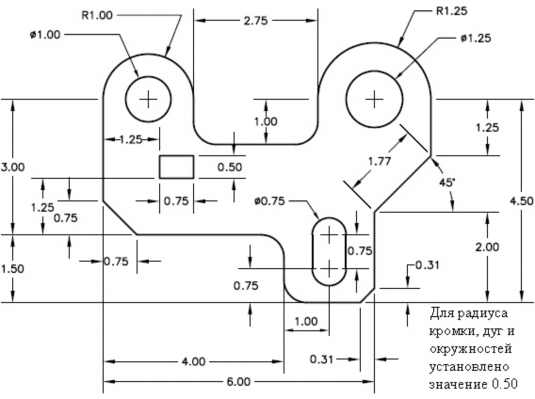
Вы можете попытаться создать этот чертеж, используя инструменты, рассмотренные в данном руков одстве ранее или:
Откройте файл Filletex.3dm.
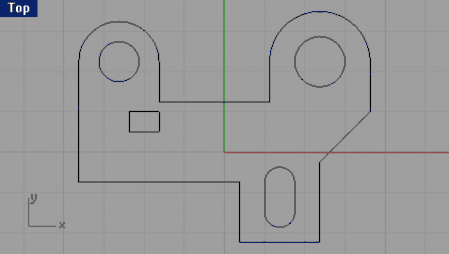
В нем содержится недоработанная модель, представленная на рисунке ниже. Вот как раз доведением ее «до ума» вам и придется заняться.
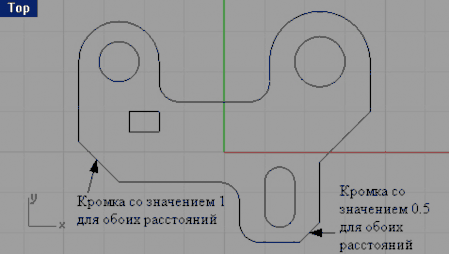
Используя инструменты Кромка ( Fillet) и Фаска (Chamfer) доделайте модель, пока она не примет вид, как показано на рисунке.
Для преобразования в тело:
Выберите Правка (Edit)->Выделить объекты (Select Objects)->Кривые (Curves).
Выберите Тело (Solid)->Экструзия плоской кривой ( Extrude Planar Curve)->Прямо (Straight).
На запрос программы указать Расстояние экструзии (Extrusion distance <1>), введите 0.5 и нажмите клавишу Enter.
Причудливая комбинация кривых будет выдавлена и приобретет еще более причудливую трехмерную форму.
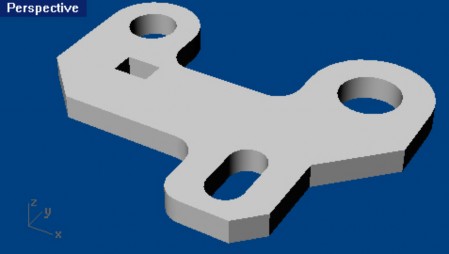
Перейдите в окно проекции Перспектива ( Perspective). 5 Выберите Визуализация ( Render)->Затемнение (Shade). И рассмотрите плод ваших стараний со всех ст орон.
6 Ну и конечно же, при желании похвастаться вашими достижениями своим внукам (хотя, наверное, они будут считать это – ископаемым доисторических времен), вы можете сохранить вашу модель.
Перемещение (Move)
Используйте инструмент Перемещение (Move) для смены положения объектов без изменения их ориентации или размера.
Для этой операции существует только одна опция - Вертикально (Vertical), которая позволяет перемещать объекты вертикально в текущей конструкционной плоскости.