
• Топ-База
  • Металлопрокат
  • Инструмент
top-base@mail.ru
Топ-База предприятий
Каталог предприятий
  • Арматурные заводы и производители трубопроводной арматуры
    Арматурные заводы и производители трубопроводной арматуры
  • Металлообрабатывающие предприятия
    Металлообрабатывающие предприятия
  • Поставщики металлопроката
    Поставщики металлопроката
  • Поставщики металлорежущего инструмента
    Поставщики металлорежущего инструмента
  • Приборостроительные заводы и предприятия
    Приборостроительные заводы и предприятия
  • Металлургические предприятия
    Металлургические предприятия
  • Продажа, изготовление, ремонт, настройка станков.
    Продажа, изготовление, ремонт, настройка станков.
Подробнее
ООО НПФ МКТ-АСДМ
Справочник
  • ГОСТы и ТУ
  • Допуски и посадки
  • Марочник сталей и сплавов
  • Марки сталей и сплавов по ISO
  • Зарубежные аналоги на сталь и трубы
  • Таблица соотношений твердости
  • Диаметр свёрел под резьбы
Техническая литература
  • САПР CAD/CAM/CAE
  • Инженерная графика
  • Механическая обработка
  • Термическая обработка
  • Машиностроение
  • Детали машин
  • Материаловедение
  • Металлургия
  • Автоматизация
  • Окрашивание
  • Дефектоскопия
  • Метрология
  • Охрана труда
  • Резка
  • Сварка
  • Сопротивление материалов
  • Теплоэнергетика
  • Электротехника
Новости
Металлопрокат
    Каталог предприятий
    • Арматурные заводы и производители трубопроводной арматуры
      Арматурные заводы и производители трубопроводной арматуры
    • Металлообрабатывающие предприятия
      Металлообрабатывающие предприятия
    • Поставщики металлопроката
      Поставщики металлопроката
    • Поставщики металлорежущего инструмента
      Поставщики металлорежущего инструмента
    • Приборостроительные заводы и предприятия
      Приборостроительные заводы и предприятия
    • Металлургические предприятия
      Металлургические предприятия
    • Продажа, изготовление, ремонт, настройка станков.
      Продажа, изготовление, ремонт, настройка станков.
    Подробнее
    ООО НПФ МКТ-АСДМ
    Справочник
    • ГОСТы и ТУ
    • Допуски и посадки
    • Марочник сталей и сплавов
    • Марки сталей и сплавов по ISO
    • Зарубежные аналоги на сталь и трубы
    • Таблица соотношений твердости
    • Диаметр свёрел под резьбы
    Техническая литература
    • САПР CAD/CAM/CAE
    • Инженерная графика
    • Механическая обработка
    • Термическая обработка
    • Машиностроение
    • Детали машин
    • Материаловедение
    • Металлургия
    • Автоматизация
    • Окрашивание
    • Дефектоскопия
    • Метрология
    • Охрана труда
    • Резка
    • Сварка
    • Сопротивление материалов
    • Теплоэнергетика
    • Электротехника
    Новости
    Металлопрокат
      • Каталог предприятий
        • Назад
        • Каталог предприятий
        • Арматурные заводы и производители трубопроводной арматуры
        • Металлообрабатывающие предприятия
        • Поставщики металлопроката
        • Поставщики металлорежущего инструмента
        • Приборостроительные заводы и предприятия
        • Металлургические предприятия
        • Продажа, изготовление, ремонт, настройка станков.
      • Справочник
        • Назад
        • ГОСТы и ТУ
        • Допуски и посадки
        • Марочник сталей и сплавов
        • Марки сталей и сплавов по ISO
        • Зарубежные аналоги на сталь и трубы
        • Таблица соотношений твердости
        • Диаметр свёрел под резьбы
      • Техническая литература
        • Назад
        • Техническая литература
        • САПР CAD/CAM/CAE
        • Инженерная графика
        • Механическая обработка
        • Термическая обработка
        • Машиностроение
        • Детали машин
        • Материаловедение
        • Металлургия
        • Автоматизация
        • Окрашивание
        • Дефектоскопия
        • Метрология
        • Охрана труда
        • Резка
        • Сварка
        • Сопротивление материалов
        • Теплоэнергетика
        • Электротехника
      • Новости
      • Металлопрокат
      • Вход
      top-base@mail.ru
      • Главная
      • Библиотека
      • САПР CAD/CAM/CAE
      • Rhinoceros 3D
      • Rhinoceros 3D. Справочное руководство пользователя (перевод Б. Фомина)
      • Упражнение 37 – Масштабное соотношение

      Упражнение 37 – Масштабное соотношение

      Выберите Правка (Edit)->Выделение объектов ( Select Objects)->Кривые (Curves).

      Упражнение 37 – Масштабное соотношение

      1. Выберите Правка (Edit)->Выделение объектов ( Select Objects)->Кривые (Curves).

      2. Выберите Трансформация ( Transform)->Масштабное соотношение ( Scale)->Масштабное соотношение 2-D (Scale 2-D).

        КНОПКА:
        image

      3. На запрос программы Начальная точка ( Origin point), введите 0,0.

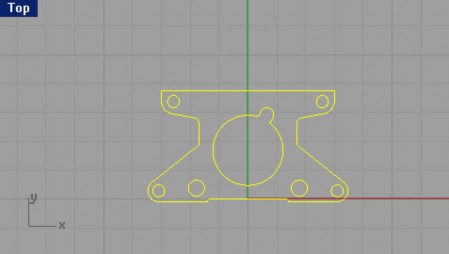
      4. На запрос программы Коэффициент масштабирования или первая ссылочная точка ( Scale factor or first reference point), введите 0.75.

      В итоге, вся фигура масштабируется (уменьшится) на 75% по отношению к исходному размеру.
      image

      Для масштабирования с использование м ссылочной точки:

      1. Выберите Правка (Edit)->Выделение объектов ( Select Objects)->Кривые (Curves).

      2. Выберите Трансформация ( Transform)->Масштабное соотношение ( Scale)->Масштабное соотношение 2-D (Scale 2-D).

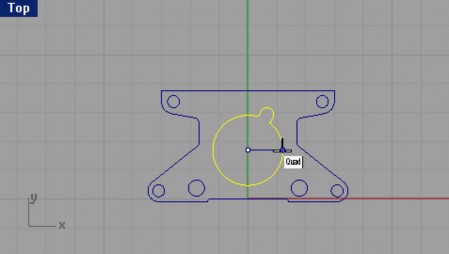
      3. На запрос программы Начальная точка ( Origin point), выберите центральную точку большой окружности с прорезью, используя, уже успевшую вам (и мне) надоесть Объектовую привязку ( Osnap) Центр (Cen).

      4. На запрос программы Коэффициент масштабирования или первая ссылочная точка ( Scale factor or first reference point), укажите одну из опорных точек большой окружности с прорезью, воспользовавшись Объектовой привязкой ( Osnap) Квадрат (Quad).

        Теперь радиус масштабированной окружности, это ссылка на значение коэффициента масштабирования.
        image

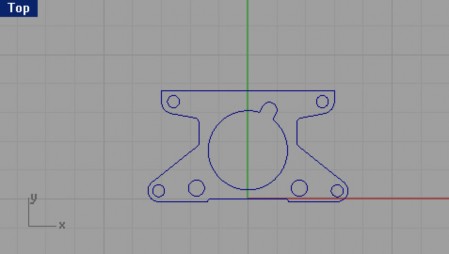
      5. На запрос программы Вторая ссылочная точка (Second reference point), введите 1.375 и нажмите клавишу Enter.

      В результате, наша окружность теперь имеет увеличенный радиус. Все составные части изменялись пропорционально.
      image

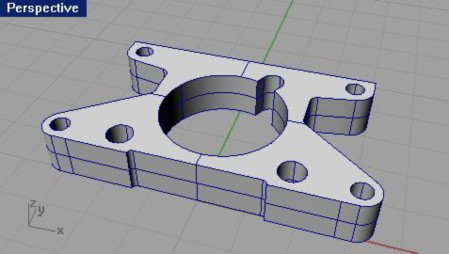
      Для преобразование в тело:

      1. Выберите Правка (Edit)->Выделение объектов ( Select Objects)->Кривые (Curves).

      2. Выберите Тело (Solid)->Экструзия плоской кривой ( Extrude Planar Curve)->Прямо (Straight).

      3. На запрос программы указать Расстояние экструзии (Extrusion distance <1>), введите 1 и нажмите клавишу Enter.

      Оцените свой результат.
      image

      Для трехмерного масштабирования :

      1. Выберите Правка (Edit)->Выделение объектов ( Select Objects)->Сложные поверхности ( Polysurfaces).

      2. Выберите Трансформация ( Transform)->Масштабное соотношение ( Scale)->Масштабное соотношение 3-D (Scale 3-D).

        КНОПКА:
        image

      3. На запрос программы Начальная точка ( Origin point), введите 0,0.

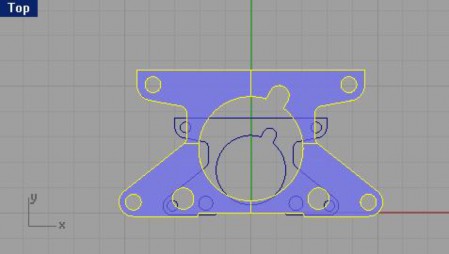
      4. На запрос программы Коэффициент масштабирования или первая ссылочная точка ( Scale factor or first reference point), введите 1.5.

      В результате размер трехмерного объекта изменится. Об этом можно судить по кривой, используемой для выдавливания, так как ее размеры остались прежними.
      image

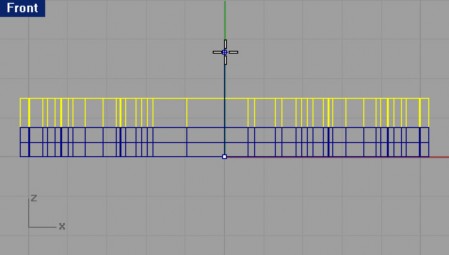
      Для масштабирования в одном измерении (одномерное масштабирование):

      1. Выберите Правка (Edit)->Выделение объектов ( Select Objects)->Сложные поверхности ( Polysurfaces).

      2. Выберите Трансформация ( Transform)->Масштабное соотношение ( Scale)->Масштабное соотношение 1 -D (Scale 1-D).

        КНОПКА:
        image

      3. На запрос программы Начальная точка ( Origin point), введите 0,0.

      4. На запрос программы Коэффициент масштабирования или первая ссылочная точка ( Scale factor or first reference point), введите 0.5.

      5. На запрос программы Направление масштабирования ( Scaling direction), в окне проекции Спереди ( Front), активировав Ортогональную привязку ( Ortho), выберите вертикальную точку, по отношению к начальной. Текущий объект «похудел» на половину.
      image

      Для неравномерного масштабирования:

      1 Выберите (Edit)->Выделение объектов ( Select Objects)->Сложные поверхности ( Polysurfaces). 2 Выберите Трансформация ( Transform)->Масштабное соотношение ( Scale)->Неравномерное масштабирование (Non-Uniform Scale).

      1. На запрос программы Начальная точка ( Origin point), введите 0,0.

      2. На следующий запрос программы Масштабирование по оси X или первая ссылочная точка ( X axis scale or first reference point), введите 2.

      3. На запрос программы Масштабирование по оси Y или первая ссылочная точка ( Y axis scale or first reference point), введите 1.

      4. На следующий запрос программы Масштабирование по оси Z или первая ссылочная точка ( Z axis scale or first reference point), введите 3 и в заключение нажмите клавишу Enter.

      Теперь наша модель увеличилась в размерах и изменилась по форме.

      С этим упражнением покончено. Однако если у вас возникает сомнение, что этой модели чего – то не хватает, и мы мало над ней поработали, вы можете поэкспериментировать еще, тем самым, закрепив полученные навыки. Ну, а в том случае, если она уже изрядно намозолила вам глаза, смело выключайте ее (предварительно сохранив для потомков) и продолжайте «покорять» нов ые разделы.

      Массив (Array)

      Используйте эту команду для создания множества копий выделенных объектов. Прямоугольный (Rectangular) Массив (Array) создаст и расположит копии объектов в виде линий и столбов. Осевой (Polar) Массив (Array) позволяет выполнить копии объектов в пределах окружности (вокруг ее центральной точки).

      ← Предыдущая Упражнение 38 – Массив
      Следующая → Упражнение 36 - Объединение
      К разделу
      В этом разделе
      Предисловие Благодарности От автора Интерфейс Rhino для ОС Windows Команды Упражнение 1 – Основы Rhino Упражнение 2 – Рисование линий Упражнение 3 – Рисование Кривых произвольной формы Упражнение 4 – Рисование кривых с контрольными точками Упражнение 5 – Рисование линий и кривых с использованием ВСМ Упражнение 6 – Слои Упражнение 7 – Выделение объектов Упражнение 9 – Создание новой модели Упражнение 10 – Ввод абсолютных координат Упражнение 11 – Ввод относительных координат Упражнение 12 – Ввод относительных осевых координат Упражнение 13 – Ввод ограничений на значения расстояния Упражнение 14 – Ввод ограничений на значения угла и расстояния Упражнение 16 – Моделирование в трехмерном пространстве (3 D) Упражнение 18 – Использование Объектовой привязки Упражнение 19 – Рисование Окружностей Упражнение 20 – Тренируемся рисовать Окружности Упражнение 21 – Применение Объектовых привязок к окружности Упражнение 22 – Тренируемся рисовать Дуги (1) Упражнение 23 – Тренируемся рисовать Дуги (2) Упражнение 24 - Тренируемся рисовать Эллипсы и Многоугольники Упражнение 25 – Тренируемся рисовать Кривые Упражнение 26 – Рисование кривых произвольной формы Панорамирование и Масштабирование Упражнение 27 – Опции отображения Упражнение 28 – Кромка Упражнение 29 – Фаска Упражнение 30 – Тренируемся в применении Кромки и Фаски Упражнение 31 – Перемещение Упражнение 32 – Копирование Упражнение 33 – Вращение Упражнение 34 – Группировка Упражнение 35 – Зеркальное отражение Упражнение 36 - Объединение Упражнение 37 – Масштабное соотношение Упражнение 38 – Массив Упражнение 39 – Обрезка Упражнение 40 – Разбиение Упражнение 41 – Продолжение (удлинение) Упражнение 42 – Смещение Упражнение 43 – Большая тренировка (1) Упражнение 44 – Большая тренировка (2) Упражнение 45 – Большая тренировка (3) Упражнение 46 – Большая тренировка (4) Упражнение 47 – Редактирование контрольных точек Упражнение 49 – Создание игрушечной утки Упражнение 50 – Моделирование вывески с текстом Упражнение 51 – Основные приемы создания поверхностей Упражнение 52 – Выдавливание поверхностей (моделирование радиотелефона) Упражнение 53 – Лофтинг поверхностей Упражнение 54 – Поверхности вращения Упражнение 55 – Использование вращения по направляющей Упражнение 56 – Использование команды растягивания по направляющей Упражнение 57 - Использование команды растягивания по 2 направляющим Упражнение 58 – Использование сетки кривых для создания поверхностей Упражнение 60 – Создание игрушечного молотка Упражнение 61 – Создание пластиковой бутылки Импорт и экспорт файлов в Rhino Упражнение 62 – Экспорт моделей Создание сеток Упражнение 63 – Тренируемся создавать сетки для экспорта Упражнение 64 – Тренируемся визуализировать модель Упражнение 65 – Тренируемся применять разметку Упражнение 66 – Тренируемся создавать двухмерные изображения модели Упражнение 67 – Тренируемся распечатывать Опции Упражнение 68 – Тренируемся работать с опциями Упражнение 69 – Тренируемся работать со свойствами документа Упражнение 70 – Настройка панелей инструментов Заключение

      Каталог ведущих предприятий России из различных отраслей машиностроения и металлургии.

      Каталог
      Арматурные заводы и производители трубопроводной арматуры
      Металлообрабатывающие предприятия
      Поставщики металлопроката
      Поставщики металлорежущего инструмента
      Приборостроительные заводы и предприятия
      Металлургические предприятия
      Продажа, изготовление, ремонт, настройка станков.
      ТОП-БАЗА
      О сервисе
      Оферта
      Реклама
      Партнеры
      Отзывы
      Сертификаты
      Контакты
      Информация
      ГОСТы и ТУ
      Допуски и посадки
      Марочник сталей и сплавов
      Марки сталей и сплавов по ISO
      Зарубежные аналоги на сталь и трубы
      Диаметр сверл под резьбы


      © 2026 Топ-база: Промышленные предприятия Все права защищены.
      Top.Mail.Ru Яндекс.Метрика
      • Facebook
      • Вконтакте
      • Twitter
      • Instagram
      • YouTube
      • Одноклассники