
Упражнение 40 – Разбиение
Упражнение 40 – Разбиение
Выберите Вид (View)-> Масштабирование (Zoom)->Окно (Window).
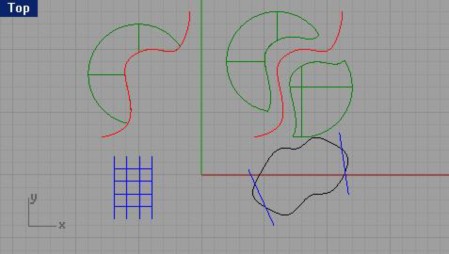
На запрос программы Растяните окно для масштабирования ( Drag a window to zoom), выделите замкнутую кривую, пересеченную двумя линиями в окне проекции Сверху ( Top) с помощью окна выделения для ее увеличения.
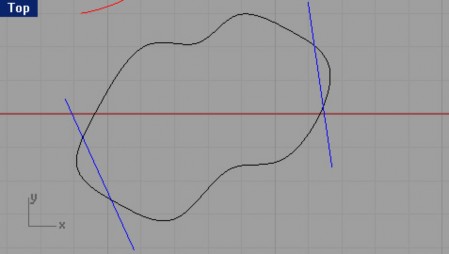
Выберите Правка (Edit)->Разбиение (Split).
КНОПКА:

На запрос программы Выделить объекты для разбиения ( Select objects to split), выделите замкнутую кривую (1).
На запрос программы Выделить объекты для разбиения. Нажмите Enter когда закончите (Select objects to split. Press Enter when done), нажмите клавишу Enter для перехода к следующему шагу выполнения команды.
На запрос программы Выделить обрезающие объекты ( Select cutting objects), выберите линии (2 и 3).
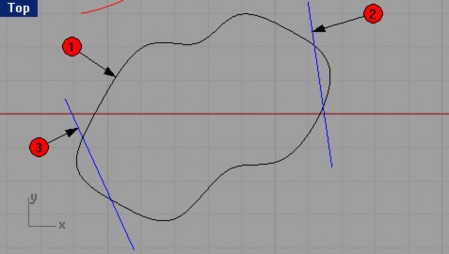
На запрос программы Выделить обрезающие объекты. Нажмите Enter когда закончите (Select cutting objects. Press Enter when done), нажмите клавишу Enter.
Чтобы убедиться, что программа была выполнена правильно, попробуйте перетащить с помощью мышки какую – либо часть бывшей замкнутой кривой. Вы увидите, что она разделилась на 4 части с помощью двух пересекающих линий. И заметьте, что ни один из исходных объектов не был удален.
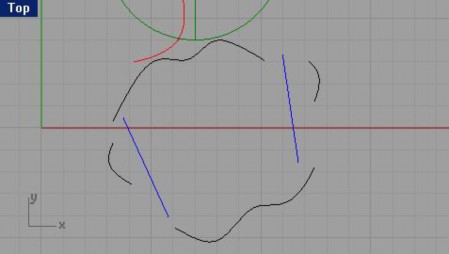
Выберите Вид (View)->Масштабирование (Zoom)->До заполнения все (Extents All). 9 Выберите Правка (Edit)->Разбиение (Split).
На запрос программы Выделить объекты для разбиения ( Select objects to split), выделите правую сферу
(1) и нажмите клавишу Enter.
На запрос программы Выделить обрезающие объекты ( Select cutting objects), выберите поверхность (2), которая пересекает сферу и нажмите клавишу Enter.
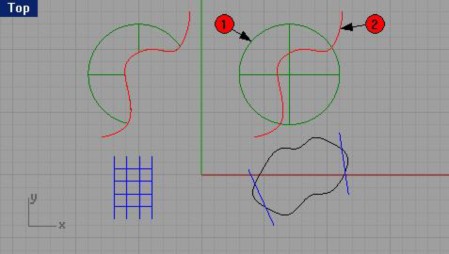
Можете проделать тот же опыт, что и с замкнутой кривой, дабы убедиться в успешном завершении команды.
Можете закрыть модель, нам ее услуги больше не понадобятся.
Продолжение (Extend)
Данная команда Продолжает ( Extend) объект точно до места пересечения с другим объектом или, по вашему желанию, продолжает объект, ни с чем не пересекающийся (в этом случае до бесконечности).