
Упражнение 41 – Продолжение (удлинение)
Упражнение 41 – Продолжение (удлинение)
Откройте модель Extend.3dm со следующим содержимым.
Выберите Кривая (Curve)->Продолжить (Удлинить) кривую (Extend curve)->Продолжить кривую (Extend curve).
КНОПКА:

На запрос программы Выделить граничные объекты или ввести длину продолжения. Нажмите Enter для динамического удлинения (Select boundary objects or enter extension length. Press Enter for dynamic extend), выберите вертикальную линию слева.
На запрос программы Выделить граничные объекты . Нажмите Enter когда закончите (Select boundary objects. Press Enter when done), нажмите клавишу Enter.
На запрос программы Выделить кривую для продолжения ( Select curve to extend), выберите левые концы трех относительно горизонтальных линий (кривых).
Вы можете контролировать выполнение и результаты команды, так как удлинени е (продолжение) происходит в реальном времени.
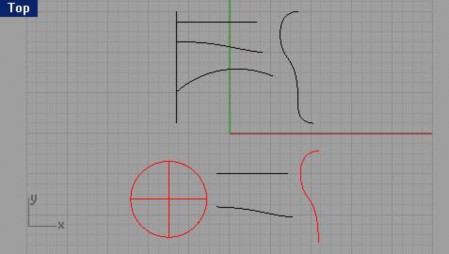
На очередной запрос программы Выделить кривую для продолжения ( Select curve to extend), нажмите клавишу Enter.
Выберите Кривая (Curve)->Продолжить (Удлинить) кривую (Extend curve)->Продолжить кривую (Extend curve).
На запрос программы Выделить граничные объекты или ввести длину продолжения. Нажмите Enter для динамического удлинения (Select boundary objects or enter extension length. Press Enter for dynamic extend), выделите вертикальную кривую справа.
На запрос программы Выделить граничные объекты . Нажмите Enter когда закончите (Select boundary objects. Press Enter when done), нажмите клавишу Enter.
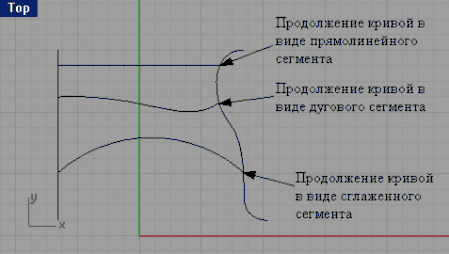
На запрос программы Выделить кривую для продолжения ( Select curve to extend), выберите правый конец верхней горизонтальной линии.
Как видите, он продолжается в виде прямого сегмента.
На следующий запрос программы Выделить кривую для продолжения ( Select curve to extend), введите символ A и нажмите клавишу Enter.
Это позволит изменить тип удлиняемых сегментов с линейного на дуговой.
На запрос программы Выделить кривую для продолжения ( Select curve to extend), выберите правый конец средней кривой.
Он продолжится в виде дуги, касательно граничной кривой.
На следующий запрос программы Выделить кривую для продолжения ( Select curve to extend), введите символ S и нажмите клавишу Enter.
Это позволит изменить тип удлиняемых сегментов с дугового на сглаженный.
На запрос программы Выделить кривую для продолжения ( Select curve to extend), выберите правый конец дуги, расположенной ниже предыдущих линий.
Он будет продолжен по касательной к граничной кривой.
Для продолжения кривой до соприкосновения с поверхностью :
Выберите Кривая (Curve)->Продолжить (Удлинить) кривую (Extend curve)->Продолжить кривую (Extend curve).
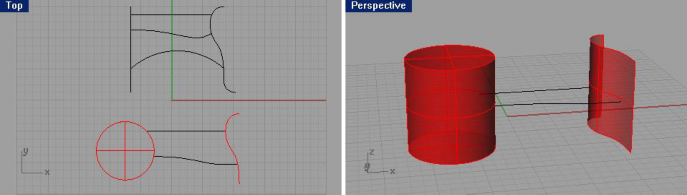
На запрос программы Выделить граничные объекты или ввести длину продолжения. Нажмите Enter для динамического удлинения (Select boundary objects or enter extension length. Press Enter for dynamic extend), выделите цилиндр слева и поверхность справа в окне проекции Перспектива ( Perspective) или в любом другом.
На запрос программы Выделить граничны е объекты. Нажмите Enter когда закончите (Select boundary objects. Press Enter when done), нажмите клавишу Enter.
На запрос программы Выделить кривую для продолжения (Select curve to extend), введите символ L и нажмите клавишу Enter.
Это позволит изменить тип удлиняемых сегментов со сглаженного на линейный.
На запрос программы Выделить кривую для продолжения ( Select curve to extend), выберите поочередно оба конца линии и кривой, располагающихся между поверхностью и цилиндром.
Кривая и линия будут продол жены до пересечения с поверхностью и цилиндром.
Для продолжения кривой без использования граничных объектов:
Выберите Кривая (Curve)->Продолжить (Удлинить) кривую (Extend curve)->По линию (By Line).
КНОПКА:
На запрос программы Выделить кри вую для продолжения ( Select curve to extend), выделите правую вертикальную кривую.
На запрос программы Конец удлинения ( End of extension), выберите нужную вам точку. Только не перестарайтесь с длиной!
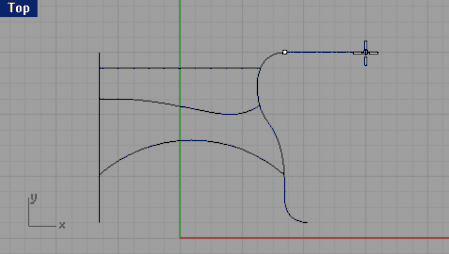
Кривая продолжится по линии, перпендикулярной к выбра нной вами точке при первом запросе команды.
Выберите Кривая (Curve)->Продолжить (Удлинить) кривую (Extend curve)->По дуге (By Arc). КНОПКА:

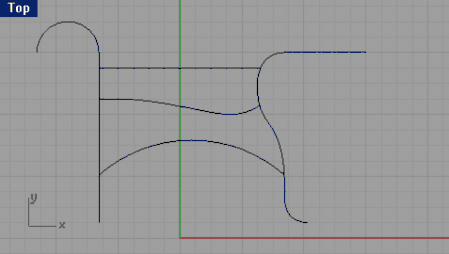
На запрос программы Выделите кривую для продолжения ( Select curve to extend), выделите левую вертикальную линию.
На запрос программы Центр продолжаемой дуги ( Center of arc extension), введите 2 и щелкните ЛКМ. 7 На запрос программы Конец удлинения ( End of extension), выберите точку по своему желанию, чтобы указать длину конца линии (дуги).
Нечто подобное мы выполняли в начальных разделах руководства.
Смещение (Offset)
Позволяет создавать объекты параллельно или коаксиально (концентрично) по отношению к другому объекту. Используйте Смещение ( Offset) для создания специальных копий, таких как параллель ные линии, концентрические окружности и концентрические дуги, через точно определенные точки или на предопределенных дистанциях.
Опции Смещения
Опция: | Описание: |
Расстояние (Distance) | Введите символ D и нажмите клавишу Enter для изменения значения рассто яния. |
Угол (Corner) | Введите символ C и выберите нужный тип угла: символы Sm – Сглаженный (Smooth) символ R – Закругленный (Round) символ S – Острый (Sharp) символ C – Угол с фаской (Chamfer). |
Через точку (ThroughPoint) | Введите символ T, для последующего определения точки, через которую будет проходить копия объекта. |
Устойчивость (Tolerance) | Задает степень устойчивости объекта к смещению (по умолчанию 0). |