
• Топ-База
  • Металлопрокат
  • Инструмент
top-base@mail.ru
Топ-База предприятий
Каталог предприятий
  • Арматурные заводы и производители трубопроводной арматуры
    Арматурные заводы и производители трубопроводной арматуры
  • Металлообрабатывающие предприятия
    Металлообрабатывающие предприятия
  • Поставщики металлопроката
    Поставщики металлопроката
  • Поставщики металлорежущего инструмента
    Поставщики металлорежущего инструмента
  • Приборостроительные заводы и предприятия
    Приборостроительные заводы и предприятия
  • Металлургические предприятия
    Металлургические предприятия
  • Продажа, изготовление, ремонт, настройка станков.
    Продажа, изготовление, ремонт, настройка станков.
Подробнее
ООО НПФ МКТ-АСДМ
Справочник
  • ГОСТы и ТУ
  • Допуски и посадки
  • Марочник сталей и сплавов
  • Марки сталей и сплавов по ISO
  • Зарубежные аналоги на сталь и трубы
  • Таблица соотношений твердости
  • Диаметр свёрел под резьбы
Техническая литература
  • САПР CAD/CAM/CAE
  • Инженерная графика
  • Механическая обработка
  • Термическая обработка
  • Машиностроение
  • Детали машин
  • Материаловедение
  • Металлургия
  • Автоматизация
  • Окрашивание
  • Дефектоскопия
  • Метрология
  • Охрана труда
  • Резка
  • Сварка
  • Сопротивление материалов
  • Теплоэнергетика
  • Электротехника
Новости
Металлопрокат
    Каталог предприятий
    • Арматурные заводы и производители трубопроводной арматуры
      Арматурные заводы и производители трубопроводной арматуры
    • Металлообрабатывающие предприятия
      Металлообрабатывающие предприятия
    • Поставщики металлопроката
      Поставщики металлопроката
    • Поставщики металлорежущего инструмента
      Поставщики металлорежущего инструмента
    • Приборостроительные заводы и предприятия
      Приборостроительные заводы и предприятия
    • Металлургические предприятия
      Металлургические предприятия
    • Продажа, изготовление, ремонт, настройка станков.
      Продажа, изготовление, ремонт, настройка станков.
    Подробнее
    ООО НПФ МКТ-АСДМ
    Справочник
    • ГОСТы и ТУ
    • Допуски и посадки
    • Марочник сталей и сплавов
    • Марки сталей и сплавов по ISO
    • Зарубежные аналоги на сталь и трубы
    • Таблица соотношений твердости
    • Диаметр свёрел под резьбы
    Техническая литература
    • САПР CAD/CAM/CAE
    • Инженерная графика
    • Механическая обработка
    • Термическая обработка
    • Машиностроение
    • Детали машин
    • Материаловедение
    • Металлургия
    • Автоматизация
    • Окрашивание
    • Дефектоскопия
    • Метрология
    • Охрана труда
    • Резка
    • Сварка
    • Сопротивление материалов
    • Теплоэнергетика
    • Электротехника
    Новости
    Металлопрокат
      • Каталог предприятий
        • Назад
        • Каталог предприятий
        • Арматурные заводы и производители трубопроводной арматуры
        • Металлообрабатывающие предприятия
        • Поставщики металлопроката
        • Поставщики металлорежущего инструмента
        • Приборостроительные заводы и предприятия
        • Металлургические предприятия
        • Продажа, изготовление, ремонт, настройка станков.
      • Справочник
        • Назад
        • ГОСТы и ТУ
        • Допуски и посадки
        • Марочник сталей и сплавов
        • Марки сталей и сплавов по ISO
        • Зарубежные аналоги на сталь и трубы
        • Таблица соотношений твердости
        • Диаметр свёрел под резьбы
      • Техническая литература
        • Назад
        • Техническая литература
        • САПР CAD/CAM/CAE
        • Инженерная графика
        • Механическая обработка
        • Термическая обработка
        • Машиностроение
        • Детали машин
        • Материаловедение
        • Металлургия
        • Автоматизация
        • Окрашивание
        • Дефектоскопия
        • Метрология
        • Охрана труда
        • Резка
        • Сварка
        • Сопротивление материалов
        • Теплоэнергетика
        • Электротехника
      • Новости
      • Металлопрокат
      • Вход
      top-base@mail.ru
      • Главная
      • Библиотека
      • САПР CAD/CAM/CAE
      • Rhinoceros 3D
      • Rhinoceros 3D. Справочное руководство пользователя (перевод Б. Фомина)
      • Упражнение 5 – Рисование линий и кривых с использованием ВСМ

      Упражнение 5 – Рисование линий и кривых с использованием ВСМ

      Включите Привязку (Snap) любым из перечисленных способов и нарисуйте несколько линий. Вы заметите, как курсор «притягивается» к пересечениям сетки.

      Упражнение 5 – Рисование линий и кривых с использованием ВСМ

      1. Включите Привязку (Snap) любым из перечисленных способов и нарисуйте несколько линий. Вы заметите, как курсор «притягивается» к пересечениям сетки.

      2. Выключите Привязку (Snap) и включите Ортогональную привязку (Orto) любым из перечисленных способов и нарисуйте несколько линий.

      Вы сможете перемещать курсор на 90 градусные интервалы относительно созданной последней точки. Используя вышеперечисленные инструменты, вы можете добиться большой точности в моделировании. Мы поговорим о других средствах, позволяющих повысить точность моделирования в дальнейшем.

      Настройка программы (Options)

      В Rhino вы можете создавать полноэкранные модели, используя точные единицы измерения. Вам необходимо настроить среду моделирования согласно (соответственно) типу вашей будущей модели, так как стандартные опции могут не всегда подойти или не работать.

      Для изменения опций:

      1. Выберете в полосе меню Инструменты ( Tools)->Опции (Options).
        image

        КНОПКА: КНОПКА:

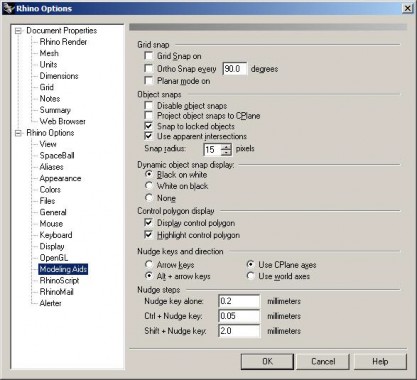
      2. В диалоговом окне Опции ( Options) нажмите ЛКМ на элементе ВСМ ( Modeling Aids) разворачивающегося списка Опции Rhino (Rhino Option).

        В диалоговом окне Опции ( Options) отобразятся настройки привязок, сеток и других инструментов.
        image

        Диалоговое окно Опции Rhino (Rhino Options).

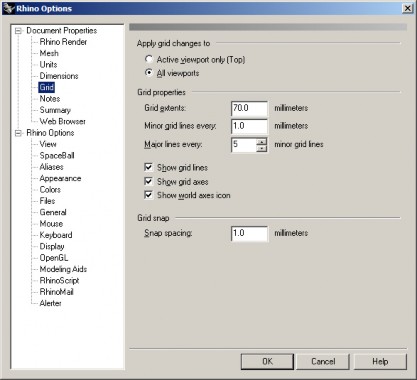
      3. Измените параметры Ортогональной привязки ( Ortho snap) на каждые 30 градусов (every 30 degrees). 4 В диалоговом окне Опции Rhino (Rhino Options) нажмите ЛКМ на элементе Сетка (Grid) разворачивающегося списка Свойства документа (Document Properties).
      image

      Диалоговое окно Опции Rhino (Rhino Options).

      Вы можете изменить состояние среды моделирования путем настройки элементов сетки. Размер сетки, частота толстых (главных) линий и количество элементов сетки подвержены изменениям. Диалоговое окно Опции Rhino (Rhino Options) предоставляет возможность сделать эти изменения.

      1. Измените Расстояние привязки ( Snap Spacing) на 0.25.

      2. Измените количество Главных линий ( Major lines every) на 4.

      3. Измените Размеры сетки ( Grid Extents) на 10 и нажмите кнопку Да ( Ok).

      4. Нарисуйте несколько линий и кривых с включенными инст рументами Привязки (Snap) и Ортогональная привязки (Ortho) и посмотрите как изменилось их функционирование.

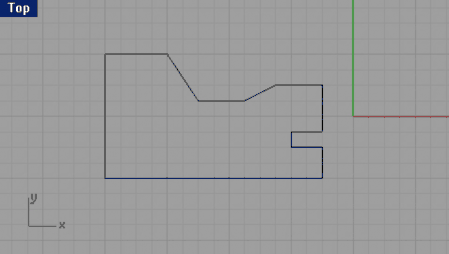
      5. Попытайтесь нарисовать закрытую полилинию при включенных инструментах привязки ( Snap) и ортогональной привязки ( Ortho).
      image

      Пример простейшей модели выполненной с помощ ью полилинии.

      Не расстраивайтесь, если с первого раза получилось не так как на картинке. Попытайтесь снова. И запомните, опыт приходит с практикой!

      1. Выберете в полосе меню Инструменты ( Tools)->Опции (Options).

      2. В диалоговом окне Опции Rhino (Rhino Options) нажмите ЛКМ на элементе ВСМ ( Modeling Aids). 13 Измените параметры Ортогональной привязки ( Ortho snap) на каждые 90 градусов ( every 90 degrees).

      Сохранение модели

      Сохраняйте вашу модель в процессе работы над ней как можно чаще, чтобы в случае фата льной ошибки, затрата времени на восстановление трудов была минимальной .

      Заметка: хорошим тоном 3 d дизайнеров является сохранение модел и под различными именами (например: a1, a2, a3 … ) с помощью кнопки Сохранить как (Save As) в меню Файл (File). Это позволит вернуться к ранее сохраненной версии модели для внесения изменений и позволит уберечься от необходимости моделировать с самого начала.

      Для сохранения вашей модели:

      1 Выберете в полосе меню Файл (File)->Сохранить (Save). КНОПКА:

      image

      Для выполнения этой функции существуют и другие команды:

      Команда:

      Описание:

      Сохранить (Save)

      Сохраняет вашу модель для последующей работы с

      ней.

      Сохранить как (Save As)

      Сохраняет вашу модель с другим именем,

      расположением или форматом (выбранными вами).

      Новый (New)

      Предлагает сохранить изменения модели до

      открытия нового файла.

      Открыть (Open)

      Предлагает сохранить изменения модели до

      открытия другого файла.

      Выйти (Exit)

      Предлагает сохранить изменения модели до

      прекращения текущего сеанса работы с Rhino.

      Слои (Layers)

      Слои (Layers) в Rhino работают по принципу других программ CAD. Создание объектов на различных слоях позволяет изменять или просматривать связанные между собой части модели в совместном или разделенном виде. Вы можете создать неограниченное коли чество слоев.

      Также вы можете отобразить все слои одновременно или выключить часть из них. Вы можете заблокировать слои, что позволит просматривать их содержимое без возможности его выделения или

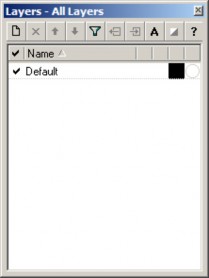
      изменения. Каждый слой имеет индивидуальный цвет. Вы можете назначить уникальное имя каждому слою (это является очень удобной функцией, позволяющей не запутаться в многочисленных объектах модели и слоях, для удобства и облегчения работы применяйте эту возможность чаще) или использовать назначаемые имена по умолчани ю (Default, Layer 01, Layer 02, Layer 03…).
      image

      Диалоговое окно Слои ( Layers) используется для установки свойств слоев модели.

      ← Предыдущая Упражнение 6 – Слои
      Следующая → Упражнение 4 – Рисование кривых с контрольными точками
      К разделу
      В этом разделе
      Предисловие Благодарности От автора Интерфейс Rhino для ОС Windows Команды Упражнение 1 – Основы Rhino Упражнение 2 – Рисование линий Упражнение 3 – Рисование Кривых произвольной формы Упражнение 4 – Рисование кривых с контрольными точками Упражнение 5 – Рисование линий и кривых с использованием ВСМ Упражнение 6 – Слои Упражнение 7 – Выделение объектов Упражнение 9 – Создание новой модели Упражнение 10 – Ввод абсолютных координат Упражнение 11 – Ввод относительных координат Упражнение 12 – Ввод относительных осевых координат Упражнение 13 – Ввод ограничений на значения расстояния Упражнение 14 – Ввод ограничений на значения угла и расстояния Упражнение 16 – Моделирование в трехмерном пространстве (3 D) Упражнение 18 – Использование Объектовой привязки Упражнение 19 – Рисование Окружностей Упражнение 20 – Тренируемся рисовать Окружности Упражнение 21 – Применение Объектовых привязок к окружности Упражнение 22 – Тренируемся рисовать Дуги (1) Упражнение 23 – Тренируемся рисовать Дуги (2) Упражнение 24 - Тренируемся рисовать Эллипсы и Многоугольники Упражнение 25 – Тренируемся рисовать Кривые Упражнение 26 – Рисование кривых произвольной формы Панорамирование и Масштабирование Упражнение 27 – Опции отображения Упражнение 28 – Кромка Упражнение 29 – Фаска Упражнение 30 – Тренируемся в применении Кромки и Фаски Упражнение 31 – Перемещение Упражнение 32 – Копирование Упражнение 33 – Вращение Упражнение 34 – Группировка Упражнение 35 – Зеркальное отражение Упражнение 36 - Объединение Упражнение 37 – Масштабное соотношение Упражнение 38 – Массив Упражнение 39 – Обрезка Упражнение 40 – Разбиение Упражнение 41 – Продолжение (удлинение) Упражнение 42 – Смещение Упражнение 43 – Большая тренировка (1) Упражнение 44 – Большая тренировка (2) Упражнение 45 – Большая тренировка (3) Упражнение 46 – Большая тренировка (4) Упражнение 47 – Редактирование контрольных точек Упражнение 49 – Создание игрушечной утки Упражнение 50 – Моделирование вывески с текстом Упражнение 51 – Основные приемы создания поверхностей Упражнение 52 – Выдавливание поверхностей (моделирование радиотелефона) Упражнение 53 – Лофтинг поверхностей Упражнение 54 – Поверхности вращения Упражнение 55 – Использование вращения по направляющей Упражнение 56 – Использование команды растягивания по направляющей Упражнение 57 - Использование команды растягивания по 2 направляющим Упражнение 58 – Использование сетки кривых для создания поверхностей Упражнение 60 – Создание игрушечного молотка Упражнение 61 – Создание пластиковой бутылки Импорт и экспорт файлов в Rhino Упражнение 62 – Экспорт моделей Создание сеток Упражнение 63 – Тренируемся создавать сетки для экспорта Упражнение 64 – Тренируемся визуализировать модель Упражнение 65 – Тренируемся применять разметку Упражнение 66 – Тренируемся создавать двухмерные изображения модели Упражнение 67 – Тренируемся распечатывать Опции Упражнение 68 – Тренируемся работать с опциями Упражнение 69 – Тренируемся работать со свойствами документа Упражнение 70 – Настройка панелей инструментов Заключение

      Каталог ведущих предприятий России из различных отраслей машиностроения и металлургии.

      Каталог
      Арматурные заводы и производители трубопроводной арматуры
      Металлообрабатывающие предприятия
      Поставщики металлопроката
      Поставщики металлорежущего инструмента
      Приборостроительные заводы и предприятия
      Металлургические предприятия
      Продажа, изготовление, ремонт, настройка станков.
      ТОП-БАЗА
      О сервисе
      Оферта
      Реклама
      Партнеры
      Отзывы
      Сертификаты
      Контакты
      Информация
      ГОСТы и ТУ
      Допуски и посадки
      Марочник сталей и сплавов
      Марки сталей и сплавов по ISO
      Зарубежные аналоги на сталь и трубы
      Диаметр сверл под резьбы


      © 2026 Топ-база: Промышленные предприятия Все права защищены.
      Top.Mail.Ru Яндекс.Метрика
      • Facebook
      • Вконтакте
      • Twitter
      • Instagram
      • YouTube
      • Одноклассники