Упражнение 50 – Моделирование вывески с текстом
Упражнение 50 – Моделирование вывески с текстом
Выполняя это упражнение, вы будете последовательно созд авать примитивные тела, вычитать поверхности, реконструировать поверхности и деформировать их, объединять новые поверхности в тела, выполнять кромку границ, добавлять текст на поверхность и использовать Булевские операции ( Boolean operation) для тел (сложных поверхностей).
Начните новую модель используя шаблон Millimeters.3dm. Сохраните ее как Bar.
Выберите Тело (Solid)->Параллепипед (Box)->Из Угла в Угол, Высота ( Corner to Corner, Height).
Построение тела ведите в окне проекции Перспектива ( Perspective).
На запрос программы Первый угол основания ( First corner of base), введите 0,0.
На запрос программы Другой угол основания или длина ( Other corner of base or length), введите 15.
На запрос программы Ширина. Нажмите Enter для использования значение длины (Width. Press Enter to use length), введите 6.
На запрос программы Высота. Нажмите Enter для использования значение ширины (Height. Press Enter to use width), введите 1.
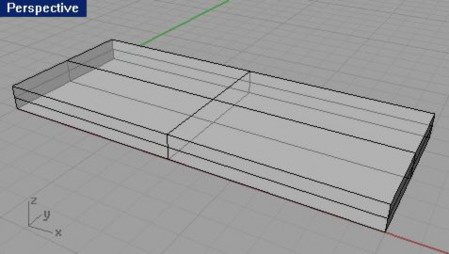
Для редактирования параллепипеда:
Выберите Тело (Solid)->Извлечение поверхности (Extract Surface).
КНОПКА:
На запрос программы Выделите поверхности для извлечения ( Select surfaces to extract), выделите верхнюю и обе узкие боковые поверхности.
На запрос программы Выделите поверхности для извлечения. Нажмите Enter когда закончите (Select surfaces to extract. Press Enter when done), нажмите клавишу Enter.
В командной строке отобразится: «Извлечено 3 поверхности из сложной поверхности» ( “Extracted 3 surfaces from a polysurface”), что свидетельствует об успешном завершен ии команды.
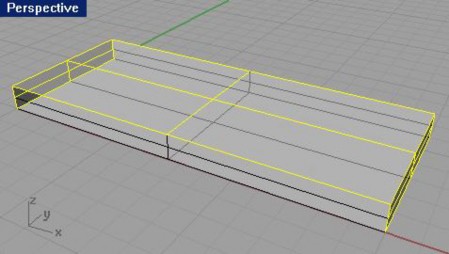
Выделите два узких конца параллепипеда и удалите их.
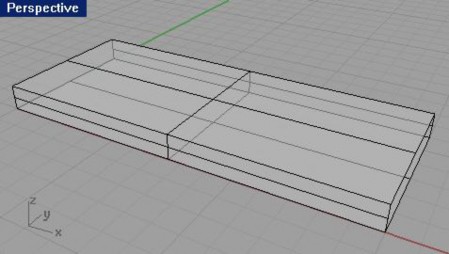
Выделите верхнюю часть извлеченной поверхности. 6 Выберите Правка (Edit)->Реконструкция (Rebuild).
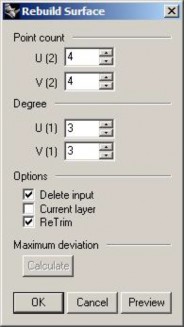
В появившемся диалоговом окне Реконструкция поверхности ( Rebuild Surface), установите Число точек (Point count) равным 4 в обоих направлениях ( U и V) и Степень (Degree) – 3 также для обоих направлений, затем нажмите кнопку Да ( Ok).
Выберите Правка (Edit)->Контрольные точки (Control Point)->Включить Контрольные точки ( Control Point On).
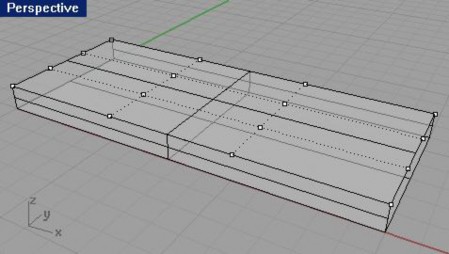
В окне проекции Справа ( Right) выделите срединные точки с помощью окна.
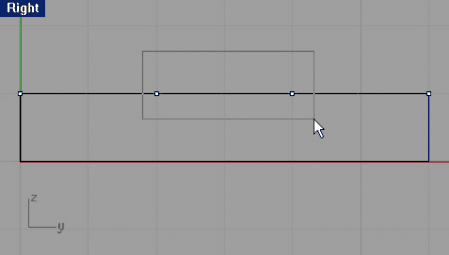
Переместите выбранные точки приблизительно на одну единица вверх.
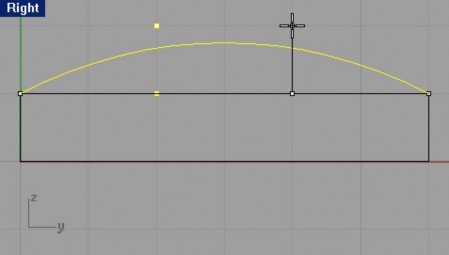
Выключите отображение контрольных точек. 12 Выделите все поверхности.
Выберите Правка (Edit)->Объединение (Join).
Отдельные поверхности будут объединены в одну сложную незамкнутую поверхность.
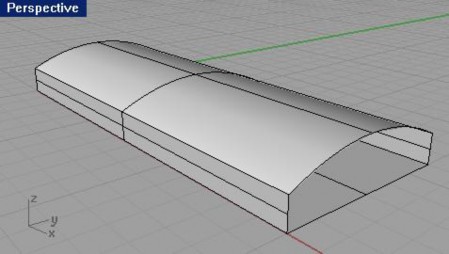
Выделите сложную поверхность.
Выберите Тело (Solid)->Крышка для плоских дыр ( Cap Planar Holes). Будут созданы два замкнутых конца сложных п оверхностей.
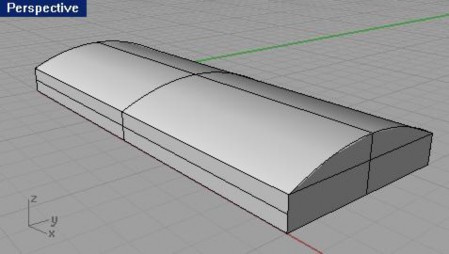
Для создания кромки краев:
Выберите Тело (Solid)->Кромка края (грани, границы) ( Fillet edge).
КНОПКА:
На запрос программы Выделить ребра для создания кромки ( Select edges to fillet), выберите вертикальные ребра отмеченные на картинке.
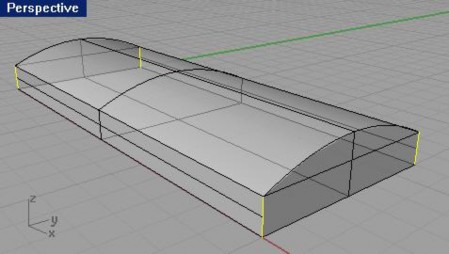
На запрос программы Выделить ребра для создания кромки. Нажмите Enter когда закончите (Select edges to fillet. Press Enter when done), нажмите клавишу Enter.
Нажмите ПКМ, чтобы повторить команду.
На запрос программы Выделить ребра для соз дания кромки (Select edges to fillet), введите 0.2.
На запрос программы Выделить ребра для создания кромки ( Select edges to fillet), воспользовавшись методом выделения окном, выберите весь брусок (планку) целиком. При этом окажутся выделенными горизонтальные границы.
На запрос программы Выделить ребра для создания кромки. Нажмите Enter когда закончите (Select edges to fillet. Press Enter when done), нажмите клавишу Enter.
Должно получиться так:
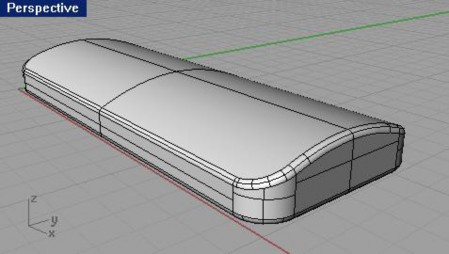
Сделайте копию бруска и заблокируйте ее.
Мы будем использовать второй брусок для других целей далее в этом упражнении. Для создания текста на теле:
1 Активируйте окно проекции Сверху ( Top). 2 Выберите Тело (Solid)->Текст (Text).
КНОПКА:

В появившемся диалоговом окне Текст объекта ( Text Object), выберите Шрифт (Font) Arial и его стиль. Установите Высоту текста ( Text height) равную 3, Толщина тела ( Solid Thickness) со значением 1 и включите режим Группировки объектов ( Group Objects). В поле Текст для создания (Text to create) впишите любой текст (только в пределах разумного).
Затем нажмите кнопку Да ( Ok).
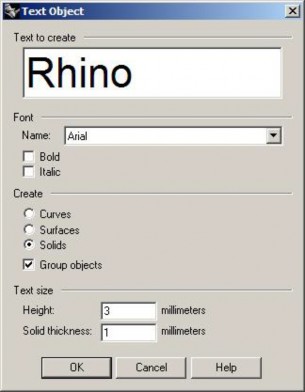
В окне проекции появится созданный вами текст. Остается его только расположить.
Переместите текст в середину бруска в окне проекции Сверху ( Top) и нажмите ЛКМ для утверждения его расположения.
Отрегулируйте положение созданного текстового тела (используя различные окна проекций), чтобы текстовый блок выступал над поверхностью бруска наполовину своей толщины.
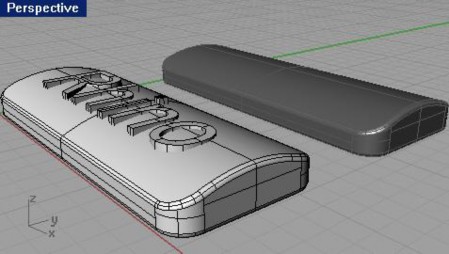
Чтобы вырезать текст на бруске:
Выделите брусок.
Выберите Тело (Solid)->Вычитание (Difference).
На запрос программы Выделить второй набор поверхностей или сложных поверхностей ( Select second set of surfaces or polysurfaces), выберите текстовый блок (целиком).
На запрос программы Выделить второй набор поверхностей или сложных по верхностей. Нажмите Enter когда закончите (Select second set of surfaces or polysurfaces. Press Enter when done), нажмите клавишу Enter. На поверхности бруска будет выбита надпись.
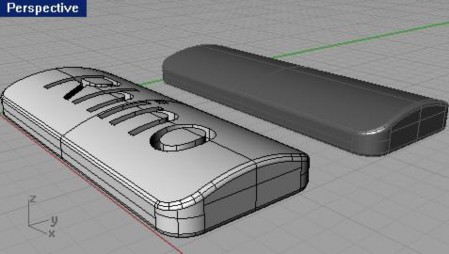
Для создания бирки (этикетки):
Разблокируйте копию бруска.
Выберите Тело (Solid)->Извлечение поверхности ( Extract Surface).
На запрос программы Выделите поверхности для извлечения ( Select surfaces to extract), выделите верхнюю поверхность бруска.
На запрос программы Выделите поверхности для извлечения. Нажмите Enter когда закончите (Select surfaces to extract. Press Enter when done), нажмите клавишу Enter.
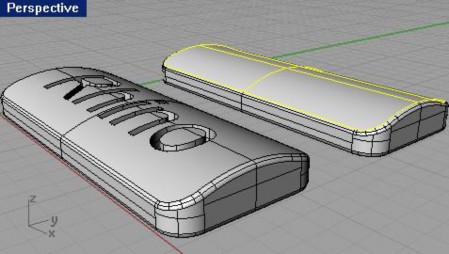
Теперь выделите нижнюю часть бруска и заблокируйте ее. 6 Активируйте окно проекции Сверху ( Top).
Выберите Тело (Solid)->Текст (Text).
В появившемся диалоговом окне Текст объекта ( Text Object), выберите Кривые (Curves) в разделе Создать (Create) и нажмите кнопку Да ( Ok).
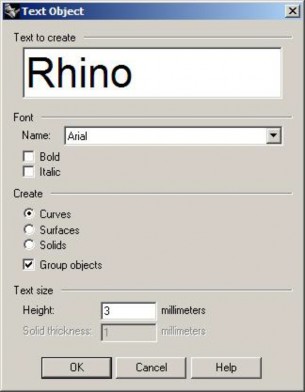
В окне проекции появится созданный вами текст.
Переместите текст в середину копии бруска и нажмите ЛКМ для утверждения его расположен ия. 10 Выделите созданный текст (кривые).
Выберите Кривая ( Curve)->Кривая из объектов (Curve from Objects)->Проекция (Project).
КНОПКА:
На запрос программы Выделить поверхности или сложные поверхности для проекции ( Select surfaces or polysurfaces to project onto), выделите верхнюю поверхность бруска.
В итоге выполнения данной команды, текст (кривые) будут спроецированы на объект (брусок) перпендикулярно конструкционной плоскости.
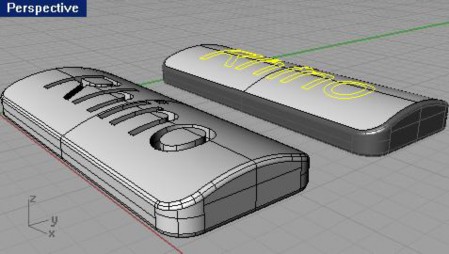
Удалите оригинал текста, оставив только его проекцию. 14 Выделите верхнюю поверхность бруска.
Выберите Правка (Edit)->Разбиение (Split).
На запрос программы Выделить обрезающие объекты. Нажмите Enter для отмены выделения и начала действия (Select cutting objects. Press Enter for clear selection and start over), выделите с помощью окна текстовые кривые и нажмите клавишу Enter.
В результате кривые разобьют поверхность, и каждая часть текста теперь представляет собой отдельную поверхность.
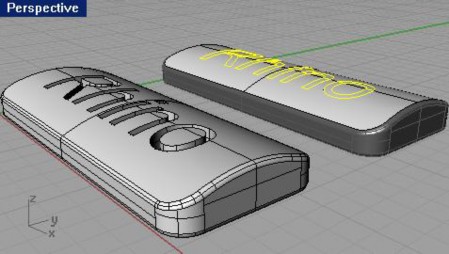
Выберите Правка (Edit)->Выделить объекты (Select Objects)->Кривые (Curves). Это позволит выделить кривые, используемые для разбиения поверхности.
Выберите Правка (Edit)->Видимость (Visibility)->Скрыть (Hide). Кривые исчезнут.
Для изменения цвета текста при визуализации:
Выделите текстовую поверхность.
Выберите Правка (Edit)->Свойства объекта (Object Properties).
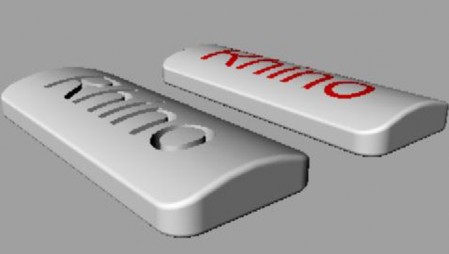
В появившемся диалоговом окне Свойства ( Properties) в верхнем ярлыке выберите Материал ( Material), щелкните на переключателе Основной ( Basic), затем нажмите на кнопке выбора Цвета ( Color) и выберите соответствующий цвет для текста, например – красный.
Активируйте окно проекции Перспектива ( Perspective).
Заметка: я думаю, вы заметили, как отличается качество и зображения предварительной визуализации от обычной. Но зато на просчет этого изображения ушло гораздо меньше времени (и ресурсов компьютера соответственно). Команду предварительной визуализации полезно использовать, когда необходимо взглянуть и прикинуть, как будет выглядеть модель в финале.Выберите Визуализация ( Render)->Предварительная визуализация ( Render Preview). КНОПКА:
Для выдавливания текста на поверхности бруска:
Выберите Правка (Edit)->Выделить объекты (Select Objects)->Предыдущее выделение ( Previous Selection). Благодаря этому, будет выделена текстовая поверхность.
Перейдите в окно проекции Сверху ( Top).
Выберите Тело (Solid)->Экструзия поверхности ( Extrude Surface)->Прямо (Straight).
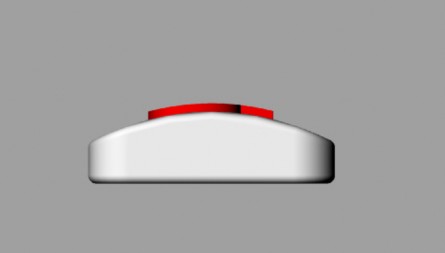
На запрос программы Расстояние экструзии (Extrusion distance), введите 0.2 и нажмите клавишу Enter. Поверхность текста будет выдавлена в верх, перпендикулярно к текущей конструкционной плоскости.
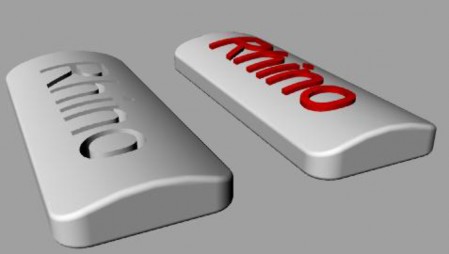
Запомните, что верхняя часть выдавливаемого текста (или другой поверхности) будет иметь такую же кривизну, как и поверхность с которой происходит выдавливание.
Вот и пополнилась ваша копилка знаний еще несколькими новыми инструментами и операциями. Скоро вы все эти манипуляции научитесь делать автоматически. И забудете, что когда – то вам приходилось искать ту или иную команду (кнопку), рыская в меню программы. Все придет с практикой. А пока, двигаемся далее.
10СОЗДАНИЕ ПОВЕРХНОСТЕЙ
Общие сведения
Ранее, вы уже не однократно имели дело с поверхностями, и вам даже приходилось сталкиваться с ними на практике, выполняя различные упражнения. Так что же все – таки представляют собой эти загадо чные объекты моделирования. В Rhino Поверхности (Surfaces) выглядят как куски растянутой ткани, что позволяет придавать им разнообразную форму. Поверхности натянуты на контуры, которые называются ребрами или границами ( Edges). Для отображения формы поверхн ости Rhino использует изопараметрическую линейку. Поверхности имеют площадь, и ее размеры могут изменяться с помощью перемещения контрольных точек.
Кнопка: | Команда: | Описание: |
 | SrfPt | Позволяет создать поверхность с помощью установки расположения трех или четырех угловых точек. |
 | EdgeSrf | Предоставляет возможность создать поверхность путем растягивания ее между двумя, тремя или четырьмя выделенными кривыми. |
 | PlanarSrf | Создает поверхность путем растягивания ее на плоской замкнутой кривой. |
 | Path | Дает возможность создать поверхность, проходящую через набор точек и/или кривых. |
 | Revolve | Создает поверхность путем вращения кривой сечения вокруг выбранной оси. |
 | Loft | Делает возможным создание поверхности по форме кривых. Различные установки опций этой команды, позволяют поверхности изменять (или нет) свою форму при прохождении по форме кривых. |
 | Sweep1 | Создает поверхность по форме кривых и по направляющему пути (кривой). Эта команда контролирует одно ребро поверхности. |
 | Sweep2 | Создает поверхность по форме кривых и по двум направляющим путям (кривым). Эта команда дает вам возможность контроля нескольких ребер поверхности. |
 | FilletSrf | Позволяет создать кромку или закругление между двумя поверхностями. |
 | BlendSrf | Создает сглаженную поверхность между двумя несоприкасающимися поверхностями. |
 | RailRev | Создает поверхность путем вращения (движения) кривой сечения вокруг (по) направляющей кривой в направлении определенной оси. |
 | Extrude | Позволяет «выдавить» кривую перпендикулярно текущей конструкционной плоскости. |
ExtrudeAlongCrv | Позволяет «выдавить» кривую по направлению другой кривой. | |
ExtrudeToPt | «Выдавливает» кривую в точку. | |
 | Plane | Позволяет создать плоскую прямоугольную поверхность по двум диагональным точкам, параллельно текущей конструкционной плоскости. |
 | Plane3Pt | Позволяет создать плоскую прямоугольную поверхность по трем точкам. |
 | PlaneV | Позволяет создать плоскую прямоугольную поверхность по трем точкам, вертикально к текущей конструкционной плоскости. |