
Упражнение 58 – Использование сетки кривых для создания поверхностей
Упражнение 58 – Использование сетки кривых для создания поверхностей
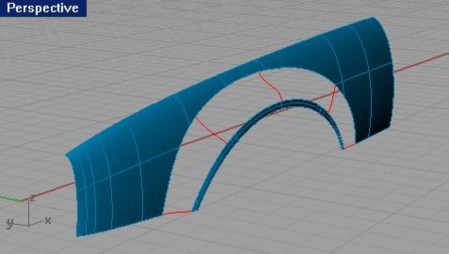
Откройте файл Networksurf.3dm.
Выберите Поверхность (Surface)->Сеть кривых (Curve Network). КНОПКА:

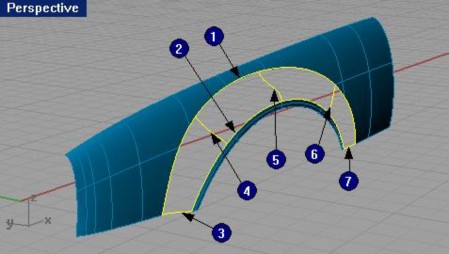
На запрос программы Выделить кривые сетки ( Select curves in network), выделите кривые - ребра (1, 2) и кривые сечения (3, 4, 5, 6 и 7) и нажмите клавишу Enter.
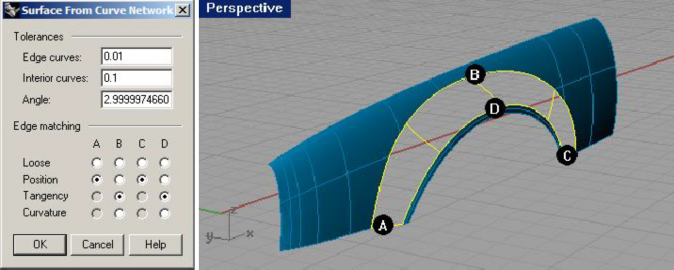
В появившемся диалоговом окне Поверхность из сетки кривых ( Surface from Curve Network), нажмите кнопку Да (Ok).
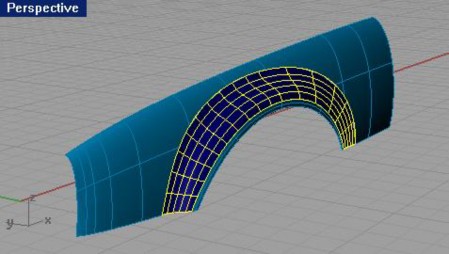
В результате будет образована поверхность в виде продолжения между двумя другими поверхностями на основе соединяющих выбранных кривых (ребер).
Упражнение 59 – Тренируемся в использовании Растягивания по 1направляющей (моделирование стола)
В этом упражнении вы будете использовать в основном Растягивание по 1 направляющей ( Sweep 1 Rail) и некоторые другие команды для создания вполне реалистичной модели стола.
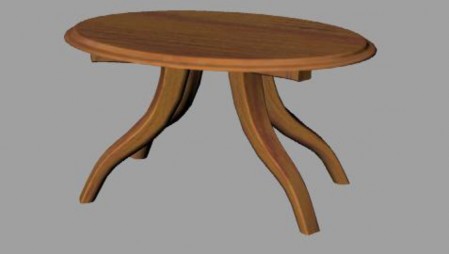
Для создания ножек:
Откройте файл Table.3dm.
Выберите Поверхность (Surface)->Растягивание по 1 направляющей ( Sweep 1 Rail).
На запрос программы Выделить направляющую кривую (Select rail curve), выберите кривую пути (1) для ножки.
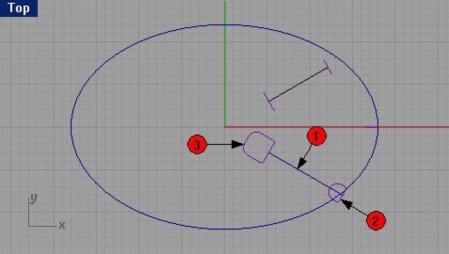
На запрос программы Выделить кривые сечения ( Select cross section curves), выберите кривые формы (2,
3) для обоих концов ножки.
На запрос программы Выделить кривые сечения. Нажмите Enter когда закончите (Select cross section curves. Press Enter when done), нажмите клавишу Enter.
На запрос программы Соединяющая кривая шва (Adjust curve seam), нажмите клавишу Enter
В появившемся диалоговом окне Опции растягивания по 1 направляющей (Sweep 1 Rail Options), нажмите кнопку Да (Ok), оставив значения неизменными.
Пока создана только одна ножка стола. Но так, мне кажется, он будет не совсем устойч ив и пригоден. Остальные детали – дело времени.
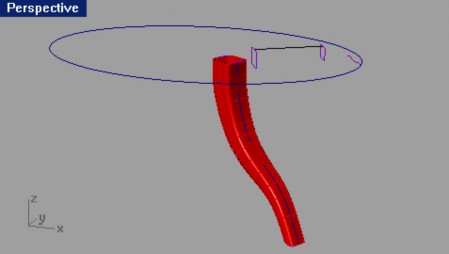
Для создания подпорки:
Перейдите на слой Braces.
Выберите Поверхность (Surface)->Растягивание по 1 направляющей ( Sweep 1 Rail).
На запрос программы Выделить направляющую кривую (Select rail curve), выберите кривую пути (1) для подпорки.
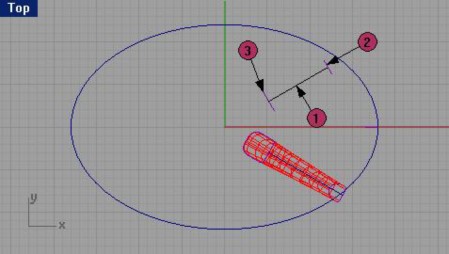
На запрос программы Выделить кривые сечения ( Select cross section curves), выберите кривые формы (2,
3) для обоих концов подпорки.
На запрос программы Выделить кривые сечения. Нажмите Enter когда закончите (Select cross section curves. Press Enter when done), нажмите клавишу Enter.
На запрос программы Соединяющая кривая шва (Adjust curve seam), нажмите клавишу Enter
В появившемся диалоговом окне Опции растягивания по 1 направляющей (Sweep 1 Rail Options), нажмите кнопку Да (Ok), не изменяя установленных параметров.
В результате будет создана пока одна подпорка. Но долго скучать ей не придется.
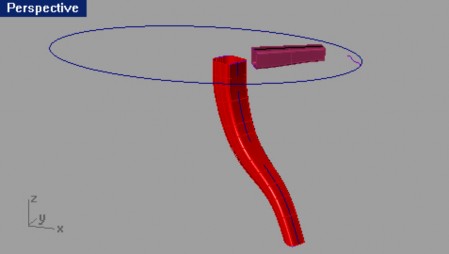
Для создания столешницы:
Перейдите на слой с названием Top.
Выберите Поверхность (Surface)->Растягивание по 1 направляющей (Sweep 1 Rail).
На запрос программы Выделить направляющую кривую (Select rail curve), выберите эллипс (1).
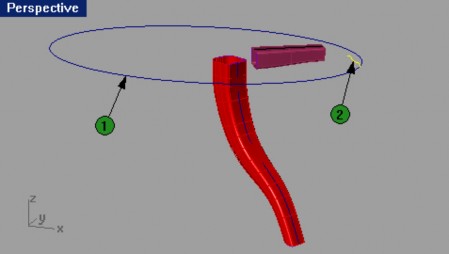
На запрос программы Выделить кривые сечения ( Select cross section curves), выберите кривую формы (2) для столешницы.
На запрос программы Выделить кривые сечения. Нажмите Enter когда закончите (Select cross section curves. Press Enter when done), нажмите клавишу Enter.
В появившемся диалоговом окне Опции растягивания по 1 направляющей (Sweep 1 Rail Options), нажмите кнопку Да (Ok), не изменяя имеющихся значений.
В итоге будет создана поверхность обод столешницы.
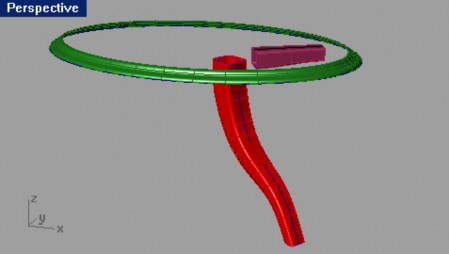
Для завершения модели стола:
Выделите все созданные вами поверхности.
Выберите Тело (Solid)->Крышка для плоских дыр ( Cap Planar Holes). Будет создано 6 «закрывающих» дыры поверхностей.
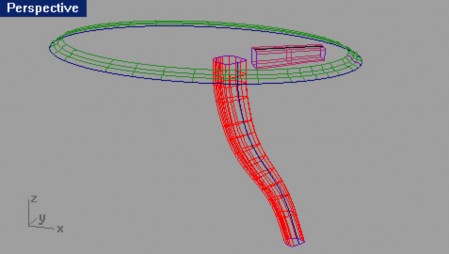
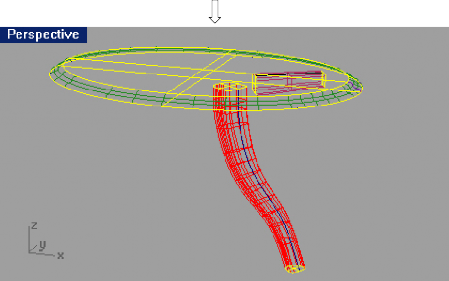
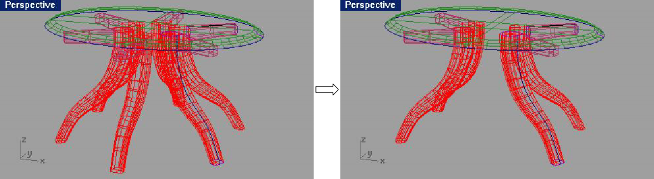
Используйте Осевой Массив ( Polar Array) с которым вы уже должны уметь работать, для создания копий ножки и подпорки.
Создайте 6 копий для удобства, но так как столы обычно имеют только 4 ножки и подпорки, удалите лишние.
Примените Визуализацию ( Render) или режим Затемнения ( Shade), чтобы разглядеть вашу модель получше.
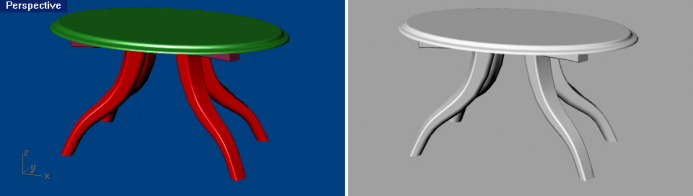
Не переживайте на счет того, что ваша модель стола при визуализации такая невзрачная и «неживая». Вскоре вы научитесь накладывать на объекты текстуру, что позволит вам значительно улучшить результат визуализации этой модели.