
Упражнение 62 – Экспорт моделей
Упражнение 62 – Экспорт моделей
Для экспорта модели в AutoCAD формат:
1 Откройте файл Table.3dm с завершенной вами трехмерной моделью стола. 2 Выберите Файл (File)->Сохранить как (Safe As).
В появившемся диалоговом окне Сохранить как ( Safe As) выберите в разворачивающемся списке Тип файла (Save as type) формат Bonus AutoCAD drawing file (*.dwg).
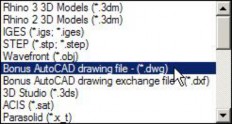
В строке Имя файла (File name) введите Table и нажмите кнопку Сохранить ( Save).
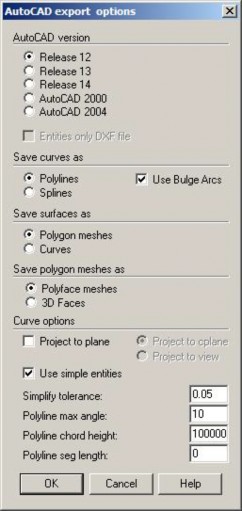
В появившемся диалоговом окне Настройки экспорта в AutoCAD (AutoCAD Export Options), нажмите кнопу Да (Ok).
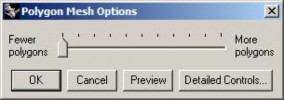
В диалоговом окне На стройки сетки полигонов ( Polygon Mesh Options), нажмите на кнопке Предварительный просмотр ( Preview).
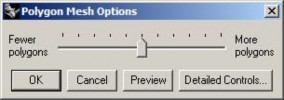
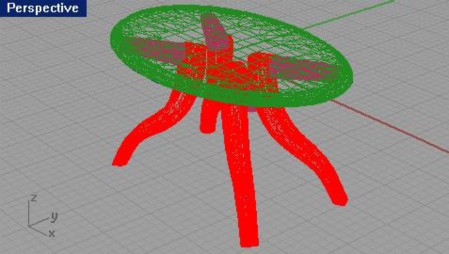
Переместив бегунок влево к надписи Меньше полигонов ( Fewer polygons), опять нажмите на кнопке Предварительный просмотр ( Preview).
Как вы заметили, количество полигонов в сетки модели уменьшилось, и модель стала менее точной.
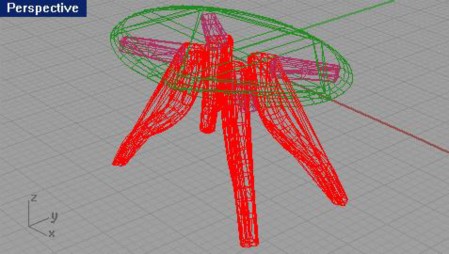
Для увеличения количества полигонов передвиньте бегунок в сторону надписи Больше полигонов ( More polygons) и как обычно нажмите на кнопке Предварительный просм отр (Preview).
Сетка модели стала очень сложной (и грузится она теперь порядочно).
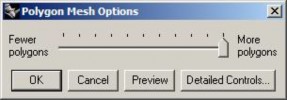
Когда добьетесь необходимой сегментации сетки модели, нажмите на кнопке Да ( Ok), чтобы сохранить модель.
В последующем, когда вы откроете этот файл в программе AutoCAD, модель будет представлена в виде полигональной сетки.
Для экспорта модели в формате IGES:
Выделите одну из ножек модели стола.
Выберите Файл (File)-> Экспортировать выделенное ( Export Selected).
В появившемся диалоговом окне Экспорт ( Export) выберите в строке Тип файла (Save as type) формат IGES (*.igs; *.iges).
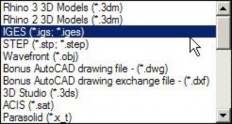
В строке Имя файла (File name) введите Leg и нажмите кнопку Сохранить ( Save).
В появившемся диалоговом окне Настройки IGES экспорта (IGES Export Options) нажмите на кнопке Да (Ok). При желании, вы можете попытаться изменить настройки в этом окне.
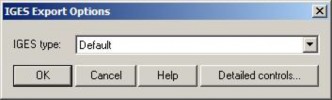
Часть модели стола будет сохранена в формате IGES.