• Топ-База
  • Металлопрокат
  • Инструмент
top-base@mail.ru
Топ-База предприятий
Каталог предприятий
  • Арматурные заводы и производители трубопроводной арматуры
    Арматурные заводы и производители трубопроводной арматуры
  • Металлообрабатывающие предприятия
    Металлообрабатывающие предприятия
  • Поставщики металлопроката
    Поставщики металлопроката
  • Поставщики металлорежущего инструмента
    Поставщики металлорежущего инструмента
  • Приборостроительные заводы и предприятия
    Приборостроительные заводы и предприятия
  • Металлургические предприятия
    Металлургические предприятия
  • Продажа, изготовление, ремонт, настройка станков.
    Продажа, изготовление, ремонт, настройка станков.
Подробнее
ООО НПФ МКТ-АСДМ
Справочник
  • ГОСТы и ТУ
  • Допуски и посадки
  • Марочник сталей и сплавов
  • Марки сталей и сплавов по ISO
  • Зарубежные аналоги на сталь и трубы
  • Таблица соотношений твердости
  • Диаметр свёрел под резьбы
Техническая литература
  • САПР CAD/CAM/CAE
  • Инженерная графика
  • Механическая обработка
  • Термическая обработка
  • Машиностроение
  • Детали машин
  • Материаловедение
  • Металлургия
  • Автоматизация
  • Окрашивание
  • Дефектоскопия
  • Метрология
  • Охрана труда
  • Резка
  • Сварка
  • Сопротивление материалов
  • Теплоэнергетика
  • Электротехника
Новости
Металлопрокат
    Каталог предприятий
    • Арматурные заводы и производители трубопроводной арматуры
      Арматурные заводы и производители трубопроводной арматуры
    • Металлообрабатывающие предприятия
      Металлообрабатывающие предприятия
    • Поставщики металлопроката
      Поставщики металлопроката
    • Поставщики металлорежущего инструмента
      Поставщики металлорежущего инструмента
    • Приборостроительные заводы и предприятия
      Приборостроительные заводы и предприятия
    • Металлургические предприятия
      Металлургические предприятия
    • Продажа, изготовление, ремонт, настройка станков.
      Продажа, изготовление, ремонт, настройка станков.
    Подробнее
    ООО НПФ МКТ-АСДМ
    Справочник
    • ГОСТы и ТУ
    • Допуски и посадки
    • Марочник сталей и сплавов
    • Марки сталей и сплавов по ISO
    • Зарубежные аналоги на сталь и трубы
    • Таблица соотношений твердости
    • Диаметр свёрел под резьбы
    Техническая литература
    • САПР CAD/CAM/CAE
    • Инженерная графика
    • Механическая обработка
    • Термическая обработка
    • Машиностроение
    • Детали машин
    • Материаловедение
    • Металлургия
    • Автоматизация
    • Окрашивание
    • Дефектоскопия
    • Метрология
    • Охрана труда
    • Резка
    • Сварка
    • Сопротивление материалов
    • Теплоэнергетика
    • Электротехника
    Новости
    Металлопрокат
      • Каталог предприятий
        • Назад
        • Каталог предприятий
        • Арматурные заводы и производители трубопроводной арматуры
        • Металлообрабатывающие предприятия
        • Поставщики металлопроката
        • Поставщики металлорежущего инструмента
        • Приборостроительные заводы и предприятия
        • Металлургические предприятия
        • Продажа, изготовление, ремонт, настройка станков.
      • Справочник
        • Назад
        • ГОСТы и ТУ
        • Допуски и посадки
        • Марочник сталей и сплавов
        • Марки сталей и сплавов по ISO
        • Зарубежные аналоги на сталь и трубы
        • Таблица соотношений твердости
        • Диаметр свёрел под резьбы
      • Техническая литература
        • Назад
        • Техническая литература
        • САПР CAD/CAM/CAE
        • Инженерная графика
        • Механическая обработка
        • Термическая обработка
        • Машиностроение
        • Детали машин
        • Материаловедение
        • Металлургия
        • Автоматизация
        • Окрашивание
        • Дефектоскопия
        • Метрология
        • Охрана труда
        • Резка
        • Сварка
        • Сопротивление материалов
        • Теплоэнергетика
        • Электротехника
      • Новости
      • Металлопрокат
      • Вход
      top-base@mail.ru
      • Главная
      • Библиотека
      • САПР CAD/CAM/CAE
      • Rhinoceros 3D
      • Rhinoceros 3D. Справочное руководство пользователя (перевод Б. Фомина)
      • Упражнение 64 – Тренируемся визуализировать модель

      Упражнение 64 – Тренируемся визуализировать модель

      Откройте файл Render.3dm. В нем вы найдете модель отвертки, которую мы создавали раньше. Для выполнения этого упражнения вы также может е открыть свою собственную модель и доработать (теме многочисленными способами, которые вам известны) ее чтобы она действительно была похожа на отвертку.

      Упражнение 64 – Тренируемся визуализировать модель

      1. Откройте файл Render.3dm. В нем вы найдете модель отвертки, которую мы создавали раньше. Для выполнения этого упражнения вы также может е открыть свою собственную модель и доработать (теме многочисленными способами, которые вам известны) ее чтобы она действительно была похожа на отвертку.

      2. Выберите Визуализация ( Render)->Текущий визуализатор (Current Renderer)->Визуализатор Rhino (Rhino Render).

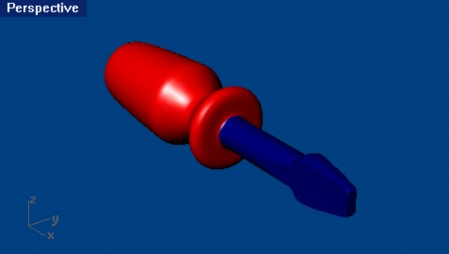
      3. Активируйте окно проекции Перспектива ( Perspective). 4 Выберите Визуализация ( Render)->Затемнение (Shade).

      Окно проекции будет отображать модель расцветки используемых слоев.
      image

      5 Выберите Визуализация ( Render)-> Визуализация (Render).

      Появится окно с визуализированным текущим окном проекции в серых тонах. Вы можете закрыть это окно с сохранением (или без) изображения визуализации.
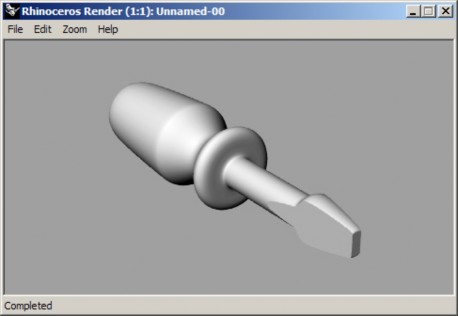
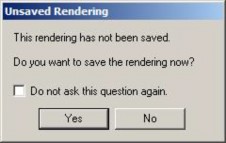
      image

      image

      Улучшим качество визуализации с помощью света. Для расположения источников света:

      1 Уменьшите размер отобра жения в окнах проекций Сверху ( Top) и Спереди (Front). 2 Перейдите на слой Light 1.

      1. Выберите Визуализация ( Render)->Создать прожектор (Create Spotlight).

      2. На запрос программы Основание конуса ( Base of cone), выберите точку расположенную не далеко от центра модели отвертки и немного выше ее в окне проекции Спереди ( Front).
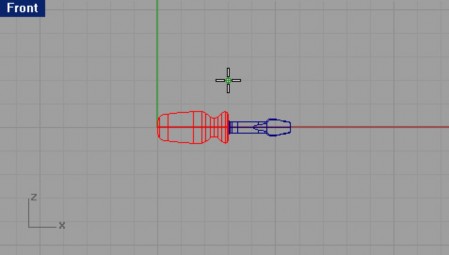
        image

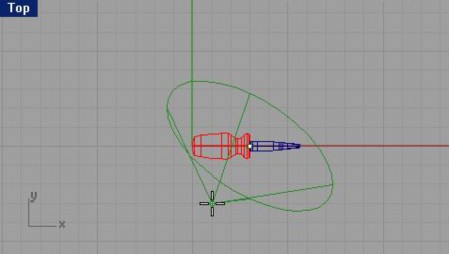
      3. На запрос программы Радиус ( Radius), переместите курсор мышки пока радиус не превысит размеры модели отвертки в окне проекции Сверху ( Top) и затем нажмите ЛКМ.
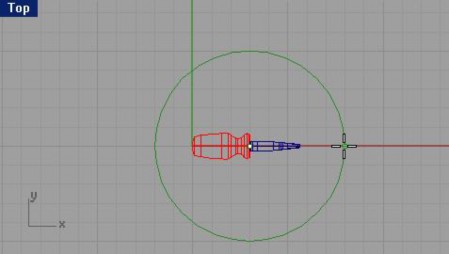
        image

      4. На запрос программы Конец конуса ( End of cone), удерживая зажатой клавишу Ctrl для активации Режима элеватора (Elevator mode), выберите точку ниже и левее модели отвертки в окне проекции Сверху (Top).
        image

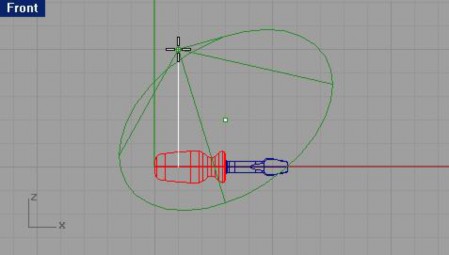
      5. На запрос программы Конец конуса ( End of cone), выберите точку выше модели отвертки в окне проекции Спереди (Front).

        Это будет главным источником света.
        image

      6. Перейдите в окно проекции Перспектива ( Perspective).

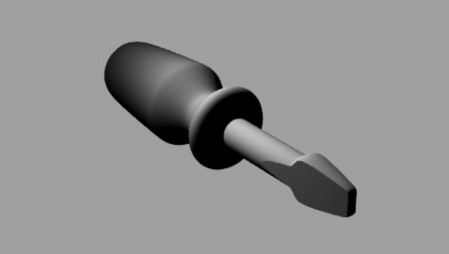
      7. Выберите Визуализация ( Render)->Визуализация (Render).

      Теперь изображение имеет блики и тени.
      image

      Для расположения дополнительных источников света:

      1 Увеличьте размер отображения в окнах проекций Сверху ( Top) и Спереди (Front). 2 Перейдите на слой Light 2.

      1. Выберите Визуализация ( Render)->Создать прожектор (Create Spotlight).

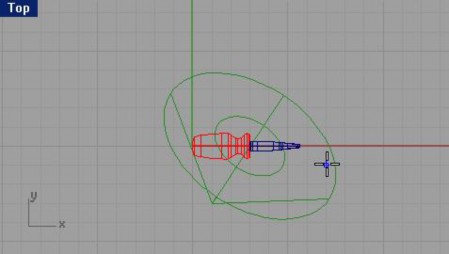
      2. На запрос программы Основа ние конуса (Base of cone), выберите точку расположенную правее и немного ниже модели отвертки в окне проекции Сверху ( Top).
        image

      3. На запрос программы Радиус ( Radius), переместите курсор мышки пока радиус не превысит размеры модели отвертки в окне проекции Сверху (Top) и нажмите ЛКМ.
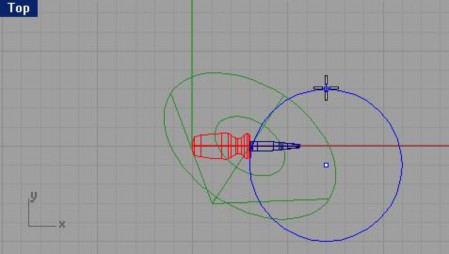
        image

      4. На запрос программы Конец конуса ( End of cone), выберите точку правее т немного ниже модели отвертки в окне проекции Сверху (Top).

        Это будет вторым источником света.
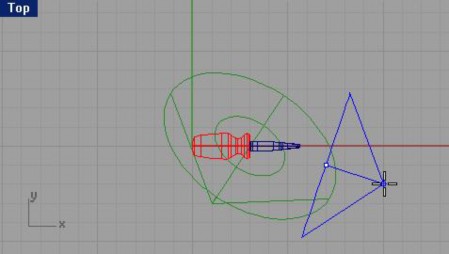
        image

      5. Перейдите в окно проекции Перспектива ( Perspective).

      6. Выберите Визуализация ( Render)->Визуализация (Render).

      Теперь изображение отвертки получается слишком ярким. Скоро мы устраним эту проблемку.
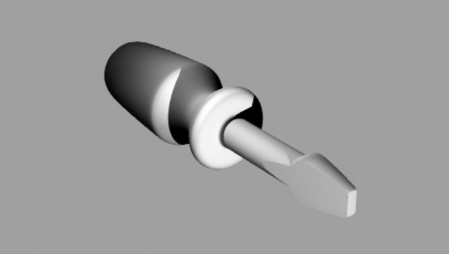
      image

      Для назначения цвета источнику света:

      1. Выделите второй источник света.

      2. Выберите Правка (Edit)->Свойства объекта (Object Properties).

      3. В появившемся диалоговом окне Свойства ( Properties) в верхнем разворачивающемся списке выберите Свет (Light).
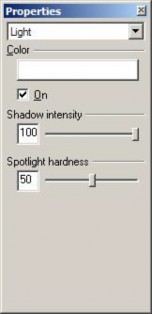
        image

      4. Затем щелкните на образце цвета в разделе Цвет ( Color) и в появившемся диалоговом окне Выбрать цвет (Select Color) введите в строке Val значение 160 и нажмите на кнопке Да ( Ok).

      5. В диалоговом окне Свойства ( Properties) также нажмите на кнопке Да ( Ok). 6 Выберите Визуализация ( Render)->Визуализация (Render).

      Как видите, размытость изображения исчезла.
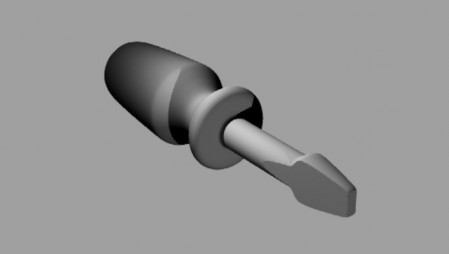
      image

      Для назначения цвета ручке модели отвертки:

      1. Выделите ручку модели отвертки.

      2. Выберите Правка (Edit)->Свойства объекта (Object Properties).

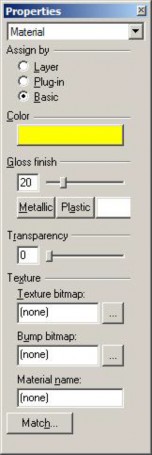
      3. В появившемся диалоговом окне Свойства ( Properties) в верхнем ярлыке выберите Материал ( Material), щелкните на переключателе Основной ( Basic), затем нажмите на кнопке выбора Цвета ( Color) и выберите цвет, например – желтый.

      4. Установите бегунок в разделе Регулировка глянца ( Gloss finish) на значении 20.
        image

        Чем больше это значение, тем больше блики на поверхности моде ли и соответственно модель выглядит более блестящей. Блики появляются тогда, когда вы смотрите на объект под определенным углом относительно источника света.

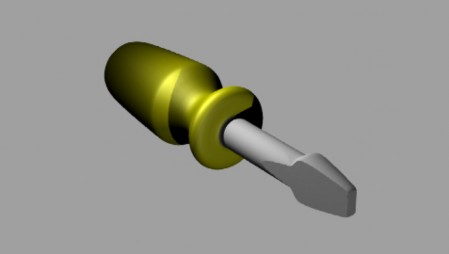
      5. Нажмите на кнопке Да ( Ok) в диалоговом окне Свойства ( Properties) для его закрытия. 6 Выберите Визуализация (Render)->Визуализация (Render).

      Изображение стало более реалистичным.
      image

      Для назначения цвета отвертке:

      1. Выделите отвертку

      2. Выберите Правка (Edit)->Свойства объекта (Object Properties).

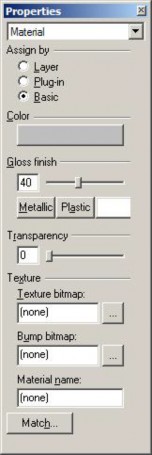
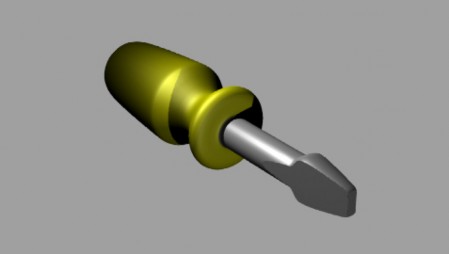
      3. В появившемся диалоговом окне Свойства ( Properties) в верхнем ярлыке выберите Материал ( Material), щелкните на переключателе Основной ( Basic), затем нажмите на кнопке выбора Цвета ( Color) и выберите цвет, например – серый.

      4. Установите бегунок в разделе Регулировка глянца ( Gloss finish) на значении 40.
        image

      5. Нажмите на кнопке Да ( Ok) в диалоговом окне Свойства ( Properties). 6 Выберите Визуализация ( Render)->Визуализация (Render).

      Теперь, отвертка выглядит как настоящая.
      image

      Продолжим улучшение нашей модели.

      Для добавления неровностей на поверхность ручки:

      1. Выделите ручку модели отвертки.

      2. Выберите Правка (Edit)->Свойства объекта (Object Properties).

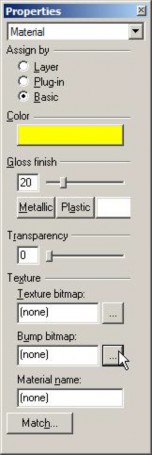
      3. В появившемся диалоговом окне Свойства ( Properties), щелкните на кнопке (в разделе Текстура ( Texture)), расположенной справа от строки Неровности ( Bump bitmap).
        image

        Вы можете использовать любой файл с изображением в качестве неровности. Неровность состоит из чередующихся светлых и темных участков используемого изображения.

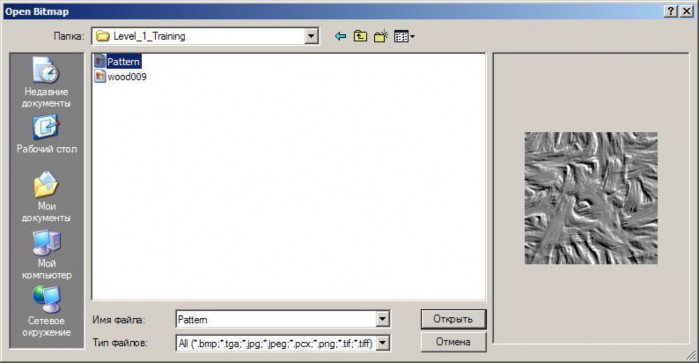
      4. В появившемся диалоговом окне Открыть изображение ( Open Bitmap), выберите файл Pattern.jpg в папке с тренировочными файлами нажмите на кнопке Открыть (Open).
        image

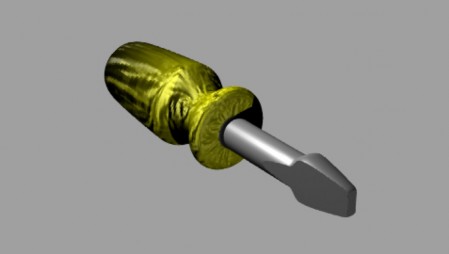
      5. Нажмите на кнопке Да ( Ok) в диалоговом окне Свойства ( Properties). 6 Выберите Визуализация ( Render)->Визуализация (Render).

      В результате на ручке отвертке появились неровности.
      image

      Для добавления текстуры на ручку отвертки:

      Для выполнения этой части упражнения, вам надо поменять слои для отображения другой ручки.

      1. Выберите Правка (Edit)->Слои (Layers)->Правка слоев (Edit Layers).

      2. В диалоговом окне Слои ( Layers) сделайте слой Handle 2 текущим, и выключите слой Handle 1, затем нажмите кнопку Да (Ok).

      3. Выделите новую ручку.

      4. Выберите Правка (Edit)->Свойства объекта (Object Properties).

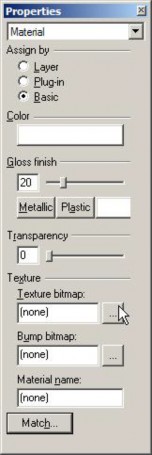
      5. В появившемся диалоговом окне Свойства ( Properties) щелкните на переключателе Основной ( Basic) и установите бегунок в разделе Регулировка глянца ( Gloss finish) на значении 20.

      6. В диалоговом окне Свойства ( Properties) нажмите на кнопке Текстура ( Texture bitmap) (в разделе Текстура (Texture)).
        image

        Вы можете также использовать любой файл с изоб ражением в качестве текстуры. При визуализации объекты используют в качестве текстуры цвет и узор выбранного изображения. Изображение при этом натягивается на поверхность объекта.

      7. В появившемся диалоговом окне Открыть изображение ( Open Bitmap), выберите файл Wood009.jpg в папке с тренировочными файлами нажмите на кнопке Открыть (Open).

      8. Нажмите на кнопке Да ( Ok) в диалоговом окне Свойства ( Properties). 9 Выберите Визуализация ( Render)->Визуализация (Render).

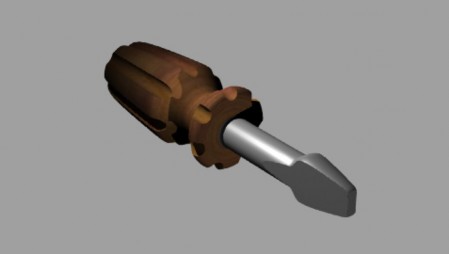
      Теперь поверхность ручки отвертки покрыта тек стурой, имитирующей дерево.
      image

      Для того чтобы сделать отвертку прозрачной:

      1. Выделите отвертку.

      2. Выберите Правка (Edit)->Свойства объекта (Object Properties).

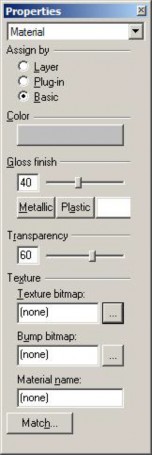
      3. В появившемся диалоговом окне Свойства ( Properties) установите бегунок в разделе Прозрачност ь (Transparency) на значении 60.
        image

        Это свойство позволяет сделать объект стеклянным. Но в силу того, что Rhino имеет скудные возможности в плане работы с материалами, добиться высокого качества и сходства с настоящим стеклом довольно сложно.

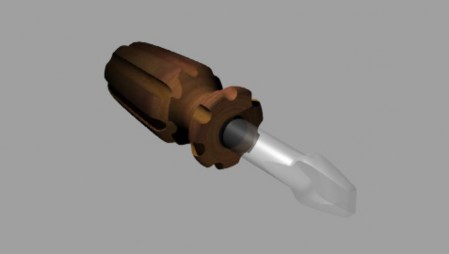
      4. Нажмите на кнопке Да (Ok) в диалоговом окне Свойства ( Properties). 5 Выберите Визуализация ( Render)->Визуализация (Render).

      Да, теперь такую отвертку использовать по назначению не получится.
      image

      Теперь вы любым образом можете применять и сочетать различные типы мат ериалов и текстур для собственных моделей.

      13 РАЗМЕТКА

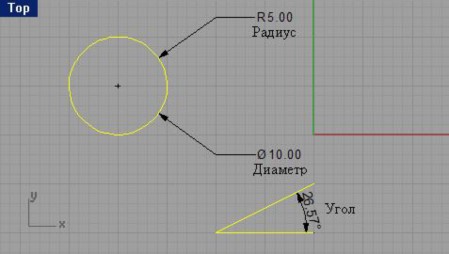
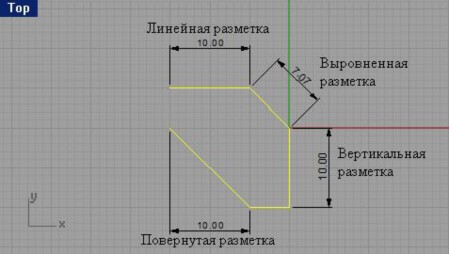
      Вы можете создать простую разметку, которая будет отображаться в окнах проекций (на конструкционных плоскостях) и помогать вам в моделировании.

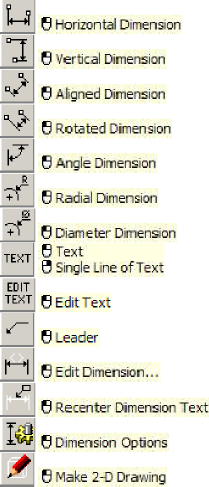
      Типы разметки
      image

      image

      Кнопка:

      Команда:

      Описание:

      DimHorizontal

      Позволяет создать горизонтальную разметку.

      DimVerical

      Позволяет создать вертикальную разметку.

      DimAligned

      Позволяет создать выровненную разметку.

      DimRotated

      Позволяет создать повернутую разметку.

      DimAngle

      Позволяет создать угловую разметку.

      DimRadius

      Позволяет создать разметку радиуса.

      DimDiameter

      Позволяет создать разметку диаметра.

      Text

      Позволяет создать двухмерную текстовую

      заметку.

      EditText

      Позволяет редактировать текст заметки.

      Leader

      Позволяет создать стрелку - указатель.

      EditDim

      Дает возможность редактировать текст

      разметки.

      DimRecenterTex

      Позволяет вернуть перемещенный текст

      разметки на его прежнее (привычное) место.

      DimOptions

      Открывает диалоговое окно настроек разметки.

      Make2D

      Позволяет создать кривые очертаний объекта (то есть создать проекционный чертеж) на

      текущей конструкционной плоскости.

      image

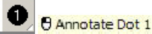
      Dot

      Позволяет создавать номерные указатели или надписи к определенным (необходимым)

      частям модели.

      image

      ← Предыдущая Упражнение 65 – Тренируемся применять разметку
      Следующая → Упражнение 63 – Тренируемся создавать сетки для экспорта
      К разделу
      В этом разделе
      Предисловие Благодарности От автора Интерфейс Rhino для ОС Windows Команды Упражнение 1 – Основы Rhino Упражнение 2 – Рисование линий Упражнение 3 – Рисование Кривых произвольной формы Упражнение 4 – Рисование кривых с контрольными точками Упражнение 5 – Рисование линий и кривых с использованием ВСМ Упражнение 6 – Слои Упражнение 7 – Выделение объектов Упражнение 9 – Создание новой модели Упражнение 10 – Ввод абсолютных координат Упражнение 11 – Ввод относительных координат Упражнение 12 – Ввод относительных осевых координат Упражнение 13 – Ввод ограничений на значения расстояния Упражнение 14 – Ввод ограничений на значения угла и расстояния Упражнение 16 – Моделирование в трехмерном пространстве (3 D) Упражнение 18 – Использование Объектовой привязки Упражнение 19 – Рисование Окружностей Упражнение 20 – Тренируемся рисовать Окружности Упражнение 21 – Применение Объектовых привязок к окружности Упражнение 22 – Тренируемся рисовать Дуги (1) Упражнение 23 – Тренируемся рисовать Дуги (2) Упражнение 24 - Тренируемся рисовать Эллипсы и Многоугольники Упражнение 25 – Тренируемся рисовать Кривые Упражнение 26 – Рисование кривых произвольной формы Панорамирование и Масштабирование Упражнение 27 – Опции отображения Упражнение 28 – Кромка Упражнение 29 – Фаска Упражнение 30 – Тренируемся в применении Кромки и Фаски Упражнение 31 – Перемещение Упражнение 32 – Копирование Упражнение 33 – Вращение Упражнение 34 – Группировка Упражнение 35 – Зеркальное отражение Упражнение 36 - Объединение Упражнение 37 – Масштабное соотношение Упражнение 38 – Массив Упражнение 39 – Обрезка Упражнение 40 – Разбиение Упражнение 41 – Продолжение (удлинение) Упражнение 42 – Смещение Упражнение 43 – Большая тренировка (1) Упражнение 44 – Большая тренировка (2) Упражнение 45 – Большая тренировка (3) Упражнение 46 – Большая тренировка (4) Упражнение 47 – Редактирование контрольных точек Упражнение 49 – Создание игрушечной утки Упражнение 50 – Моделирование вывески с текстом Упражнение 51 – Основные приемы создания поверхностей Упражнение 52 – Выдавливание поверхностей (моделирование радиотелефона) Упражнение 53 – Лофтинг поверхностей Упражнение 54 – Поверхности вращения Упражнение 55 – Использование вращения по направляющей Упражнение 56 – Использование команды растягивания по направляющей Упражнение 57 - Использование команды растягивания по 2 направляющим Упражнение 58 – Использование сетки кривых для создания поверхностей Упражнение 60 – Создание игрушечного молотка Упражнение 61 – Создание пластиковой бутылки Импорт и экспорт файлов в Rhino Упражнение 62 – Экспорт моделей Создание сеток Упражнение 63 – Тренируемся создавать сетки для экспорта Упражнение 64 – Тренируемся визуализировать модель Упражнение 65 – Тренируемся применять разметку Упражнение 66 – Тренируемся создавать двухмерные изображения модели Упражнение 67 – Тренируемся распечатывать Опции Упражнение 68 – Тренируемся работать с опциями Упражнение 69 – Тренируемся работать со свойствами документа Упражнение 70 – Настройка панелей инструментов Заключение

      Каталог ведущих предприятий России из различных отраслей машиностроения и металлургии.

      Каталог
      Арматурные заводы и производители трубопроводной арматуры
      Металлообрабатывающие предприятия
      Поставщики металлопроката
      Поставщики металлорежущего инструмента
      Приборостроительные заводы и предприятия
      Металлургические предприятия
      Продажа, изготовление, ремонт, настройка станков.
      ТОП-БАЗА
      О сервисе
      Оферта
      Реклама
      Партнеры
      Отзывы
      Сертификаты
      Контакты
      Информация
      ГОСТы и ТУ
      Допуски и посадки
      Марочник сталей и сплавов
      Марки сталей и сплавов по ISO
      Зарубежные аналоги на сталь и трубы
      Диаметр сверл под резьбы


      © 2026 Топ-база: Промышленные предприятия Все права защищены.
      Top.Mail.Ru Яндекс.Метрика
      • Facebook
      • Вконтакте
      • Twitter
      • Instagram
      • YouTube
      • Одноклассники