
Упражнение 65 – Тренируемся применять разметку
Упражнение 65 – Тренируемся применять разметку
Откройте файл Dimension.3dm.
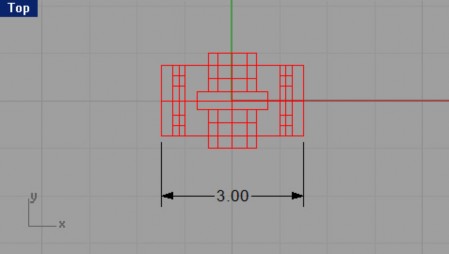
Выберите Разметка (Dimension)->Линейная разметка (Linear Dimension).
На запрос программы Первая точка разметки ( First dimension point), выберите точку на левой нижней части модели в окне проекции Сверху (Top).
На запрос программы Вторая точка разметки ( Second dimension point), выберите противоположную точку с правой стороны.
На запрос программы Расположение разметки ( Dimension location), укажите точку немного в стороне (ниже) от модели.
Разметка будет отображать размеры выбранной части модели. В данном случае это будет значение 3.00.
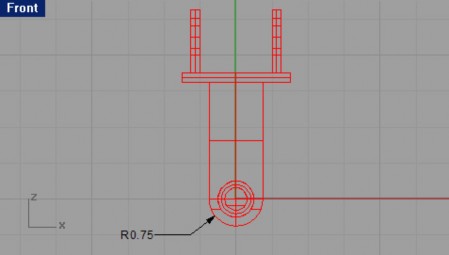
Выберите Разметка (Dimension)->Радиальная разметка ( Radial Dimension).
На запрос программы Выбрать кривую для разметки радиуса ( Select curve for radius dimension) выделите левую нижнюю округлую часть модели в окне проекции Спереди ( Front).
На запрос программы Расположение разметки ( Dimension location), выберите расположение текста разметки.
Если хотите, можете создать дополнительную разметку и сохр анить изменения.
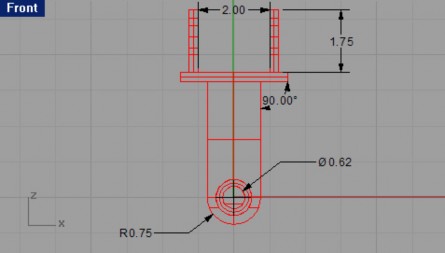
Поврете мне, что использование Разметки ( Dimension) порой очень полезно, даже необходимо, например, когда вы создаете сложную деталь с множеством сторон с разными размерами. Разумеется, что не имеет смысла, да и не очень удобно запомин ать значения всех размеров. Вот как раз в этом случае удобно использовать разметку, и вы всегда будете ориентироваться в модели с большой точностью.
Двухмерное представление трехмерной модели
В Rhino имеется возможность создавать плоское изображение трех мерной модели, с помощью проецирования геометрии на плоскость. Это позволяет спроецировать отображаемую модель во всех окнах проекций (или в каком – нибудь отдельном) на плоскость.