• Топ-База
  • Металлопрокат
  • Инструмент
top-base@mail.ru
Топ-База предприятий
Каталог предприятий
  • Арматурные заводы и производители трубопроводной арматуры
    Арматурные заводы и производители трубопроводной арматуры
  • Металлообрабатывающие предприятия
    Металлообрабатывающие предприятия
  • Поставщики металлопроката
    Поставщики металлопроката
  • Поставщики металлорежущего инструмента
    Поставщики металлорежущего инструмента
  • Приборостроительные заводы и предприятия
    Приборостроительные заводы и предприятия
  • Металлургические предприятия
    Металлургические предприятия
  • Продажа, изготовление, ремонт, настройка станков.
    Продажа, изготовление, ремонт, настройка станков.
Подробнее
ООО НПФ МКТ-АСДМ
Справочник
  • ГОСТы и ТУ
  • Допуски и посадки
  • Марочник сталей и сплавов
  • Марки сталей и сплавов по ISO
  • Зарубежные аналоги на сталь и трубы
  • Таблица соотношений твердости
  • Диаметр свёрел под резьбы
Техническая литература
  • САПР CAD/CAM/CAE
  • Инженерная графика
  • Механическая обработка
  • Термическая обработка
  • Машиностроение
  • Детали машин
  • Материаловедение
  • Металлургия
  • Автоматизация
  • Окрашивание
  • Дефектоскопия
  • Метрология
  • Охрана труда
  • Резка
  • Сварка
  • Сопротивление материалов
  • Теплоэнергетика
  • Электротехника
Новости
Металлопрокат
    Каталог предприятий
    • Арматурные заводы и производители трубопроводной арматуры
      Арматурные заводы и производители трубопроводной арматуры
    • Металлообрабатывающие предприятия
      Металлообрабатывающие предприятия
    • Поставщики металлопроката
      Поставщики металлопроката
    • Поставщики металлорежущего инструмента
      Поставщики металлорежущего инструмента
    • Приборостроительные заводы и предприятия
      Приборостроительные заводы и предприятия
    • Металлургические предприятия
      Металлургические предприятия
    • Продажа, изготовление, ремонт, настройка станков.
      Продажа, изготовление, ремонт, настройка станков.
    Подробнее
    ООО НПФ МКТ-АСДМ
    Справочник
    • ГОСТы и ТУ
    • Допуски и посадки
    • Марочник сталей и сплавов
    • Марки сталей и сплавов по ISO
    • Зарубежные аналоги на сталь и трубы
    • Таблица соотношений твердости
    • Диаметр свёрел под резьбы
    Техническая литература
    • САПР CAD/CAM/CAE
    • Инженерная графика
    • Механическая обработка
    • Термическая обработка
    • Машиностроение
    • Детали машин
    • Материаловедение
    • Металлургия
    • Автоматизация
    • Окрашивание
    • Дефектоскопия
    • Метрология
    • Охрана труда
    • Резка
    • Сварка
    • Сопротивление материалов
    • Теплоэнергетика
    • Электротехника
    Новости
    Металлопрокат
      • Каталог предприятий
        • Назад
        • Каталог предприятий
        • Арматурные заводы и производители трубопроводной арматуры
        • Металлообрабатывающие предприятия
        • Поставщики металлопроката
        • Поставщики металлорежущего инструмента
        • Приборостроительные заводы и предприятия
        • Металлургические предприятия
        • Продажа, изготовление, ремонт, настройка станков.
      • Справочник
        • Назад
        • ГОСТы и ТУ
        • Допуски и посадки
        • Марочник сталей и сплавов
        • Марки сталей и сплавов по ISO
        • Зарубежные аналоги на сталь и трубы
        • Таблица соотношений твердости
        • Диаметр свёрел под резьбы
      • Техническая литература
        • Назад
        • Техническая литература
        • САПР CAD/CAM/CAE
        • Инженерная графика
        • Механическая обработка
        • Термическая обработка
        • Машиностроение
        • Детали машин
        • Материаловедение
        • Металлургия
        • Автоматизация
        • Окрашивание
        • Дефектоскопия
        • Метрология
        • Охрана труда
        • Резка
        • Сварка
        • Сопротивление материалов
        • Теплоэнергетика
        • Электротехника
      • Новости
      • Металлопрокат
      • Вход
      top-base@mail.ru
      • Главная
      • Библиотека
      • САПР CAD/CAM/CAE
      • Rhinoceros 3D
      • Rhinoceros 3D. Справочное руководство пользователя (перевод Б. Фомина)
      • Упражнение 7 – Выделение объектов

      Упражнение 7 – Выделение объектов

      Для выделения одного объекта:

      Упражнение 7 – Выделение объектов

      Для выделения одного объекта:

      Поместите курсор мышки над одним из объектов модели и нажмите ЛКМ. Объект выделится и подс ветится желтым цветом (по умолчанию).

      Для выделения более одного объекта:

      1. Поместите курсор мышки над одним из объектов модели и нажмите ЛКМ.

      2. Зажав клавиши Shift или привычную Ctrl, перемещайте курсор мышки над другими объектами модели, щелкая по ним ЛКМ, тем самым добавляя их к выделению .

      Для выделения более одного объекта , используя метод выделения окном и пересечением:

      1. Переместите курсор мышки с зажатой ЛКМ над областью расположения объектов, подлежащих выделению, начиная с левой стороны, вне области расположения последних.

        При этом способе выделяются объекты, полностью оказавшиеся в области выделения.

        Для этих целей также можете набрать символ W в командной строке, нажать клавишу Enter, Space или ПКМ и затем выделять объекты.

      2. Переместите курсор мышки с зажатой ЛКМ над областью расположения объектов, подлежащих выделению, начиная с правой стороны, вне области расположения последних.

      При этом способе выделяются объекты, пересеченные границами области выделения.

      Для этих целей также можете набрать C в командной строке, нажать клавишу Enter, Space или ПКМ и затем выделять объекты.

      Область выделения представлена в виде пунктирного прямоугольника. 3 Отпустите ЛКМ

      Выделенные объекты подсветятся желтым цветом (по умолчанию).

      4 Зажав клавиши Shift или привычную Ctrl, перемещайте курсор мышки над другими объектами модели, щелкая по ним ЛКМ, тем самым добавляя их к выделению.

      Для скрытия объекта(ов):

      1. Выделите объект или объекты, как описывалось выше.

      2. Выберите в полосе меню Правка ( Edit)->Видимость (Visibility)->Скрыть (Hide).

      КНОПКА:
      image

      Выделенные объекты станут невидимыми. Для отображения скрытых объект а(ов):

      Выберите в полосе меню Правка ( Edit)->Видимость (Visibility)->Показать (Show). КНОПКА:
      image

      Скрытые объекты вновь отобразятся в графическ ой области. Для блокирования объекта(ов):

      1. Выделите объект или объекты, как описывалось выше.

      2. Выберите в полосе меню Правка ( Edit)->Видимость (Visibility)->Блокировать (Lock).

      КНОПКА:
      image

      Выделенные объекты окрасятся в серый цвет. Вы можете видеть з аблокированные объекты, но у вас не получиться выполнить с ними каких – либо действий. Эту возможность очень удобно использовать при большом количестве объектов в модели, для того чтобы защититься при работе от нежелательной трансформации соседних объектов. Используйте эту команду, и она облегчит вашу работу.

      Для разблокирования объекта(ов):

      Выберите в полосе меню Правка ( Edit)->Видимость (Visibility)->Разблокировать (Unlock). КНОПКА:
      image

      Заблокированные объекты вновь окрасятся в назначенный их слою цв ет и станут доступными для трансформаций.

      Для перемещения объекта(ов) в другой слой:

      1. Выделите объект или объекты, как описывалось выше.
        image

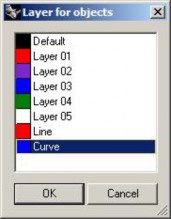
      2. Выберите в полосе меню Правка ( Edit)->Слои (Layers)->Сменить слой объекта (Change Object Layer). КНОПКА:

        image

      3. В диалоговом окне Слой объекта ( Layer for object) выделите необходимый слой и нажмите кнопку Да (Ok).

      Удаление объектов

      Операция удаления позволяет полностью устранить какой – либо объкт(ы) из модели.

      Упражнение 8 – Попрактикуемся в использовании операции удаления и командвыделения

      1. Выберите в полосе меню Файл ( File)->Открыть (Open).

      2. В диалоговом окне Открыть ( Open) выберите Delete.3dm и нажмите кнопку Открыть ( Open) или дважды щелкните ЛКМ на файле Delete.3dm для открытия соответствующего файла.
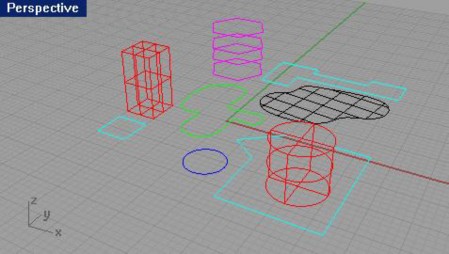
        image

        Содержимое файла Delete.3dm.

      3. Выделите Квадрат (Square) и Окружность (Circle).
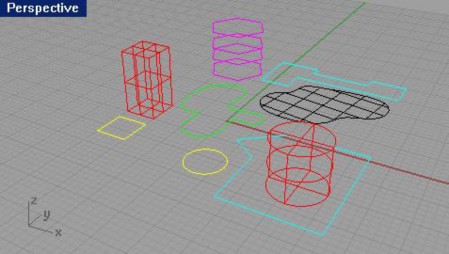
        image

        Выделенные объекты окрашены в желтый цвет.

      4. Выберите в полосе меню Правка ( Edit)->Удалить (Delete) или нажмите клавишу Delete. Объекты исчезнут из текущей модели.

      От теории к практике

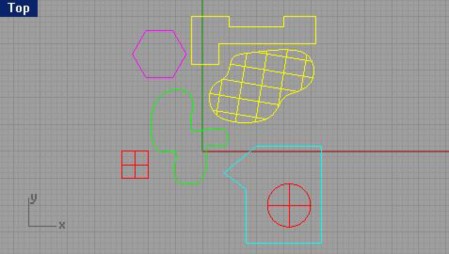
      1. Выделите один из шестиугольников в окне проекции Сверху ( Top).

        В виду наличия нескольких кривых (шестиугольников), «наложенных» друг на друга, появится раскрывающееся меню с предложением выбора конкретной Кривой ( Curve).

        image

      2. Выделите верхнюю (самую первую) Кривую (Curve) из представленного списка.

      3. Выберите в полосе меню Правка ( Edit)->Удалить (Delete) или нажмите клавишу Delete. Наблюдайте, как исчезнет один из шестиугольников в окне проекции Перспектива (Perspective).

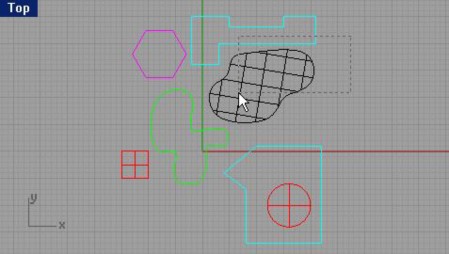
      4. Используйте метод пересечения (методы выделения описывались выше) для выделения Поверхности (Surface) и Полилинии (Polyline) в окне проекции Сверху ( Top), начиная выделение с правой области окна проекции.

        Должны выделиться оба объекта.
        image

        image

      5. Выберите в полосе меню Правка (Edit)->Удалить (Delete) или нажмите клавишу Delete.

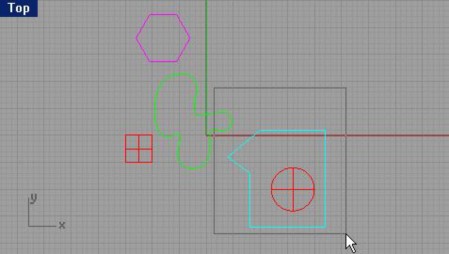
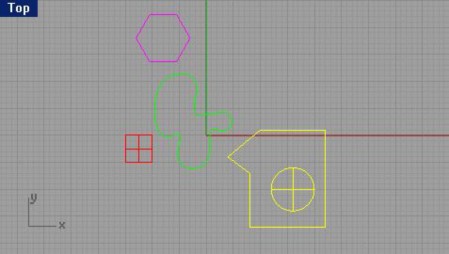
      6. Используя метод выделения окном (см. выше) выделите Полилинию (Polyline) и Цилиндр (Cylinder) (в правом нижнем углу окна проекции) , начиная выделять с правой области окна проекции Сверху ( Top). Объекты должны полностью попасть в область выделения, чтобы стать выделенным и.
        image

        image

      7. Выберите в полосе меню Правка ( Edit)->Удалить (Delete) или нажмите клавишу Delete.

      8. Продолжите выделение и удаление объектов различными, уже известными вам способами . Практикуйте использование различных методов выделения объектов (применяя также команды меню

      Правка (Edit)->Выделение объектов ( Select objects)). Для добавления или удаления объектов из выбранного набора используйте клавиши Shift или Ctrl.

      Для отмены операции удаления и других команд:

      Выберите в полосе меню Правка ( Edit)->Отменить (Undo).

      КНОПКА:

      image

      Каждый раз при выполнении этой команды, вы будете возвращаться на шаг назад и операции, выполненные последними, будут отменяться. Это позволяет исправить ошибки, возникшие при работе с моделью. Используйте чаще эту полезную команду.

      Для повтора команды или операции:

      Выберите в полосе меню Правка ( Edit)->Повторить (Redo).

      КНОПКА:

      image

      При выполнении этой команды, отмененные операции, будут вновь примен ены к модели.

      Постарайтесь отработать вышеперечисленные команды и операции до автоматизма. Привыкайте, с ними вы будете неразлучны и быстро убедитесь в том, как плохо (почти невозможно) было бы без них. Успехов!

      А далее, как я и обещал, вернемся к рассм отрению вопроса:

      4 ТОЧНОЕ МОДЕЛИРОВАНИЕ

      Заметка: Настраивайте единицы измерений и пределы их колебаний до начала новой модели! Так как в ходе дальнейшего моделирования изменени я этих параметров не затронут созданную модель.

      Не так давно вы занимались рисование произвольных линий. Сейчас мы попробуем научиться рисовать те же линии, но уже определенной формы и в заданных точках . Использование Координат ( Coordinates) поможет нам в осуществлении этого.

      Всякий раз когда вы рисовали кривую, или создава ли закрытую форму, Rhino просил вас задать расположение серии точек для построения. Rhino мог сигнализировать о необходимости создать точки двумя способами: подсказка в командной строке (типа: Нарисуйте первую линию, Начните полилию (Start of first line, Start of polyline) и др. см. выше) или изменение формы привычного курсора мышки на перекрестие с маркером в центре

      image
      .

      На этот запрос вы могли в свою очередь ответить двумя способами: указать точку в окнах проекции с помощью ЛКМ или ввести координаты точки в командную строку с клавиатуры.

      Rhino использует фиксированную Декартову систему координат, которая по другому называется Глобальной координатной системой ( World coordinate system), основанная на трех осях ( x,y,x), которые определяют положение объекта в тр ех плоскостях (xy,zx,zy) пространства.

      Каждое окно проекции имеет конструкционн ую плоскость с определенными координатами для данного окна.

      Абсолютные координаты

      Это первая разновидность координат, которую вы будете использовать. Абсолютные координаты (Absolute Coordinates) соответствуют точному положению точки по осям x,y и z.

      ← Предыдущая Упражнение 9 – Создание новой модели
      Следующая → Упражнение 6 – Слои
      К разделу
      В этом разделе
      Предисловие Благодарности От автора Интерфейс Rhino для ОС Windows Команды Упражнение 1 – Основы Rhino Упражнение 2 – Рисование линий Упражнение 3 – Рисование Кривых произвольной формы Упражнение 4 – Рисование кривых с контрольными точками Упражнение 5 – Рисование линий и кривых с использованием ВСМ Упражнение 6 – Слои Упражнение 7 – Выделение объектов Упражнение 9 – Создание новой модели Упражнение 10 – Ввод абсолютных координат Упражнение 11 – Ввод относительных координат Упражнение 12 – Ввод относительных осевых координат Упражнение 13 – Ввод ограничений на значения расстояния Упражнение 14 – Ввод ограничений на значения угла и расстояния Упражнение 16 – Моделирование в трехмерном пространстве (3 D) Упражнение 18 – Использование Объектовой привязки Упражнение 19 – Рисование Окружностей Упражнение 20 – Тренируемся рисовать Окружности Упражнение 21 – Применение Объектовых привязок к окружности Упражнение 22 – Тренируемся рисовать Дуги (1) Упражнение 23 – Тренируемся рисовать Дуги (2) Упражнение 24 - Тренируемся рисовать Эллипсы и Многоугольники Упражнение 25 – Тренируемся рисовать Кривые Упражнение 26 – Рисование кривых произвольной формы Панорамирование и Масштабирование Упражнение 27 – Опции отображения Упражнение 28 – Кромка Упражнение 29 – Фаска Упражнение 30 – Тренируемся в применении Кромки и Фаски Упражнение 31 – Перемещение Упражнение 32 – Копирование Упражнение 33 – Вращение Упражнение 34 – Группировка Упражнение 35 – Зеркальное отражение Упражнение 36 - Объединение Упражнение 37 – Масштабное соотношение Упражнение 38 – Массив Упражнение 39 – Обрезка Упражнение 40 – Разбиение Упражнение 41 – Продолжение (удлинение) Упражнение 42 – Смещение Упражнение 43 – Большая тренировка (1) Упражнение 44 – Большая тренировка (2) Упражнение 45 – Большая тренировка (3) Упражнение 46 – Большая тренировка (4) Упражнение 47 – Редактирование контрольных точек Упражнение 49 – Создание игрушечной утки Упражнение 50 – Моделирование вывески с текстом Упражнение 51 – Основные приемы создания поверхностей Упражнение 52 – Выдавливание поверхностей (моделирование радиотелефона) Упражнение 53 – Лофтинг поверхностей Упражнение 54 – Поверхности вращения Упражнение 55 – Использование вращения по направляющей Упражнение 56 – Использование команды растягивания по направляющей Упражнение 57 - Использование команды растягивания по 2 направляющим Упражнение 58 – Использование сетки кривых для создания поверхностей Упражнение 60 – Создание игрушечного молотка Упражнение 61 – Создание пластиковой бутылки Импорт и экспорт файлов в Rhino Упражнение 62 – Экспорт моделей Создание сеток Упражнение 63 – Тренируемся создавать сетки для экспорта Упражнение 64 – Тренируемся визуализировать модель Упражнение 65 – Тренируемся применять разметку Упражнение 66 – Тренируемся создавать двухмерные изображения модели Упражнение 67 – Тренируемся распечатывать Опции Упражнение 68 – Тренируемся работать с опциями Упражнение 69 – Тренируемся работать со свойствами документа Упражнение 70 – Настройка панелей инструментов Заключение

      Каталог ведущих предприятий России из различных отраслей машиностроения и металлургии.

      Каталог
      Арматурные заводы и производители трубопроводной арматуры
      Металлообрабатывающие предприятия
      Поставщики металлопроката
      Поставщики металлорежущего инструмента
      Приборостроительные заводы и предприятия
      Металлургические предприятия
      Продажа, изготовление, ремонт, настройка станков.
      ТОП-БАЗА
      О сервисе
      Оферта
      Реклама
      Партнеры
      Отзывы
      Сертификаты
      Контакты
      Информация
      ГОСТы и ТУ
      Допуски и посадки
      Марочник сталей и сплавов
      Марки сталей и сплавов по ISO
      Зарубежные аналоги на сталь и трубы
      Диаметр сверл под резьбы


      © 2026 Топ-база: Промышленные предприятия Все права защищены.
      Top.Mail.Ru Яндекс.Метрика
      • Facebook
      • Вконтакте
      • Twitter
      • Instagram
      • YouTube
      • Одноклассники