
• Топ-База
  • Металлопрокат
  • Инструмент
top-base@mail.ru
Топ-База предприятий
Каталог предприятий
  • Арматурные заводы и производители трубопроводной арматуры
    Арматурные заводы и производители трубопроводной арматуры
  • Металлообрабатывающие предприятия
    Металлообрабатывающие предприятия
  • Поставщики металлопроката
    Поставщики металлопроката
  • Поставщики металлорежущего инструмента
    Поставщики металлорежущего инструмента
  • Приборостроительные заводы и предприятия
    Приборостроительные заводы и предприятия
  • Металлургические предприятия
    Металлургические предприятия
  • Продажа, изготовление, ремонт, настройка станков.
    Продажа, изготовление, ремонт, настройка станков.
Подробнее
ООО НПФ МКТ-АСДМ
Справочник
  • ГОСТы и ТУ
  • Допуски и посадки
  • Марочник сталей и сплавов
  • Марки сталей и сплавов по ISO
  • Зарубежные аналоги на сталь и трубы
  • Таблица соотношений твердости
  • Диаметр свёрел под резьбы
Техническая литература
  • САПР CAD/CAM/CAE
  • Инженерная графика
  • Механическая обработка
  • Термическая обработка
  • Машиностроение
  • Детали машин
  • Материаловедение
  • Металлургия
  • Автоматизация
  • Окрашивание
  • Дефектоскопия
  • Метрология
  • Охрана труда
  • Резка
  • Сварка
  • Сопротивление материалов
  • Теплоэнергетика
  • Электротехника
Новости
Металлопрокат
    Каталог предприятий
    • Арматурные заводы и производители трубопроводной арматуры
      Арматурные заводы и производители трубопроводной арматуры
    • Металлообрабатывающие предприятия
      Металлообрабатывающие предприятия
    • Поставщики металлопроката
      Поставщики металлопроката
    • Поставщики металлорежущего инструмента
      Поставщики металлорежущего инструмента
    • Приборостроительные заводы и предприятия
      Приборостроительные заводы и предприятия
    • Металлургические предприятия
      Металлургические предприятия
    • Продажа, изготовление, ремонт, настройка станков.
      Продажа, изготовление, ремонт, настройка станков.
    Подробнее
    ООО НПФ МКТ-АСДМ
    Справочник
    • ГОСТы и ТУ
    • Допуски и посадки
    • Марочник сталей и сплавов
    • Марки сталей и сплавов по ISO
    • Зарубежные аналоги на сталь и трубы
    • Таблица соотношений твердости
    • Диаметр свёрел под резьбы
    Техническая литература
    • САПР CAD/CAM/CAE
    • Инженерная графика
    • Механическая обработка
    • Термическая обработка
    • Машиностроение
    • Детали машин
    • Материаловедение
    • Металлургия
    • Автоматизация
    • Окрашивание
    • Дефектоскопия
    • Метрология
    • Охрана труда
    • Резка
    • Сварка
    • Сопротивление материалов
    • Теплоэнергетика
    • Электротехника
    Новости
    Металлопрокат
      • Каталог предприятий
        • Назад
        • Каталог предприятий
        • Арматурные заводы и производители трубопроводной арматуры
        • Металлообрабатывающие предприятия
        • Поставщики металлопроката
        • Поставщики металлорежущего инструмента
        • Приборостроительные заводы и предприятия
        • Металлургические предприятия
        • Продажа, изготовление, ремонт, настройка станков.
      • Справочник
        • Назад
        • ГОСТы и ТУ
        • Допуски и посадки
        • Марочник сталей и сплавов
        • Марки сталей и сплавов по ISO
        • Зарубежные аналоги на сталь и трубы
        • Таблица соотношений твердости
        • Диаметр свёрел под резьбы
      • Техническая литература
        • Назад
        • Техническая литература
        • САПР CAD/CAM/CAE
        • Инженерная графика
        • Механическая обработка
        • Термическая обработка
        • Машиностроение
        • Детали машин
        • Материаловедение
        • Металлургия
        • Автоматизация
        • Окрашивание
        • Дефектоскопия
        • Метрология
        • Охрана труда
        • Резка
        • Сварка
        • Сопротивление материалов
        • Теплоэнергетика
        • Электротехника
      • Новости
      • Металлопрокат
      • Вход
      top-base@mail.ru
      • Главная
      • Библиотека
      • САПР CAD/CAM/CAE
      • Rhinoceros 3D
      • Rhinoceros NURBS моделирование.
      • Упражнение 38 – Массив

      Упражнение 38 – Массив

      < Назад | Содержимое | Далее >

      Упражнение        38          –        Массив                         


      Для создания прямоугольного массива:


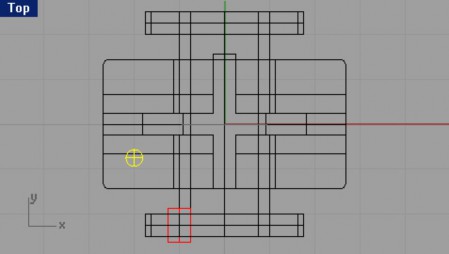
      1 Откройте файл T-Flange.3dm.
      image

      2 Выделите Цилиндр (Cylinder) в окне проекции Сверху ( Top).


      3 Выберите Трансформация (Transform)->Массив (Array)->Прямоугольный (Rectangular). КНОПКА: image

      4 На запрос программы Число по X направлению (Number in X direction) , введите 2.

      5 На запрос программы Число по Y направлению (Number in Y direction) , введите 2.

      6 На запрос программы Число по Z направлению (Number in Z direction), введите 1.

      7 На запрос программы Единица клетки или расположение по X (Unit cell or X spacing), введите 4.

      8 На запрос программы Расположение по Y или первая ссылочная точка (Y spacing or first reference point), введите 1.5.

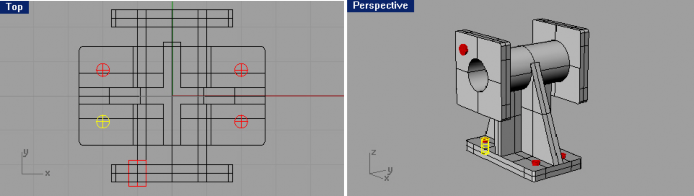
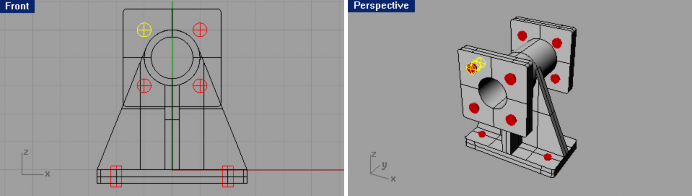
      Копии цилиндра разместятся на основании (фланце) детали.
      image

      Для создания трехмерного массива:


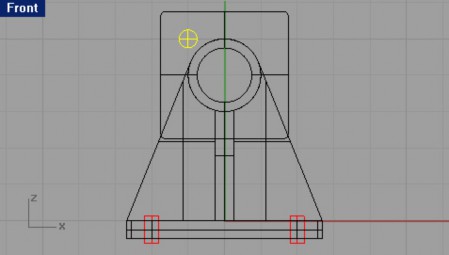
      1 Выделите Цилиндр (Cylinder) (1) в окне проекции Спереди ( Front).

      image


      2 Выберите Трансформация (Transform)->Массив (Array)->Прямоугольный (Rectangular).

      4 На запрос программы Число по X направлению (Number in X direction) , введите 2.

      5 На запрос программы Число по Y направлению (Number in Y direction) , введите 2.

      6 На запрос программы Число по Z направлению (Number in Z direction), введите 2.

      7 На запрос программы Единица клетки или расположение по X (Unit cell or X spacing), введите 2.

      8 На запрос программы Расположение по Y или первая ссылочная точка (Y spacing or first reference point), введите -2.

      9 На запрос программы Расположение по Z или первая ссылочная точка (Z spacing or first reference point), введите -4.5.


      Заметка: обоснованием ввода отрицательных чисел в качестве значений расположения объектов по y и z осям послужило то, что эти объекты должны были разместиться в отрицательном спектре эт их осей.

      Теперь копии цилиндра будут располагаться на боковых частях (фланцах) детали.

      image

      Для создания отверстий во фланцах:


      1 Сохраните вашу модель.

      2 Выберите Тело (Solid)->Вычитание (Difference).

      3 На запрос программы Выделить первый набор поверхнос тей или сложных поверхностей ( Select first set of surfaces or polysurfaces), укажите деталь целиком (без цилиндров и их копий).

      4 На запрос программы Выделить первый набор поверхностей или сложных поверхностей. Нажмите Enter для второго набора (Select first set of surfaces or polysurfaces. Press Enter for second set), нажмите клавишу Enter.


      Совет: проследите, чтобы при выборе второго набора поверхностей, опция DeleteInput имела значение Yes, иначе, после выполнения команды, вычитаемые объекты придется удал ять вручную.

      5 На запрос программы Выделить второй набор поверхностей или сложных поверхностей (Select second set of surfaces or polysurfaces), выберите все имеющиеся в модели цилиндры и нажмите клавишу Enter.


      Совет: перед выполнением команды Массив ( Array) или Булевых операций ( Boolean), не забывайте сохранять вашу модель!

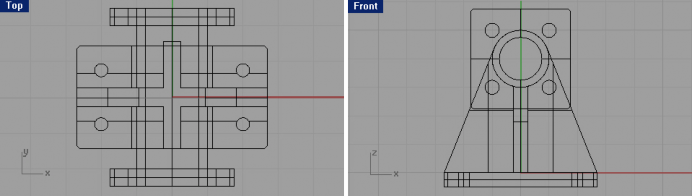
      Как видите, эти самые цилиндры были вырезаны из корпуса детали и оставили отверстия на местах своего былого расположения. Другими словами, произошла операция Вычитания ( Difference), а итог вы видите на картинках.

      image


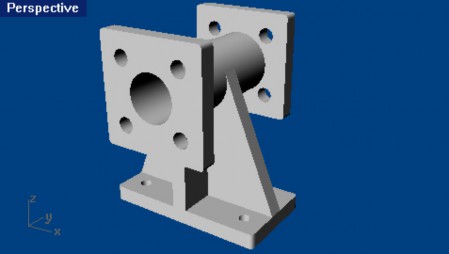
      6 Выполните Визуализацию модели для лучшего рассмотрения деталей.

      image


      Для создания осевого массива:


      1 Откройте файл Wheel.3dm.

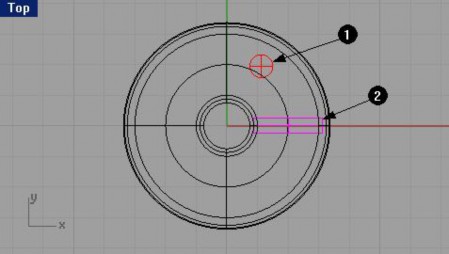
      2 Выделите цилиндр (1) и ребро (2) в окне проекции Сверху ( Top).

      image

      3 Выберите Трансформация (Transform)->Массив (Array)->Осевой (Polar). КНОПКА: image

      4 На запрос программы Центр осевого массива ( Center of polar array), с помощью известных и хорошо изученных (я надеюсь на это) вспомогательных инструментов, выделите центр модели колеса.

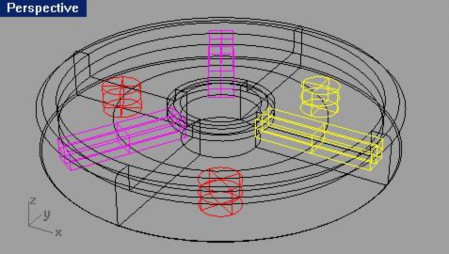
      5 На запрос программы Число объектов ( Number of items), введите 3.

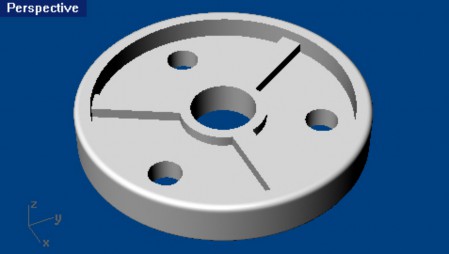
      6 На запрос программы Угол заполнения (Angle to fill), нажмите клавишу Enter. Копии цилиндра и ребра разместятся вокруг центра колеса.

      image


      Для создания отверстий в модели колеса :


      1 Сохраните вашу модель.

      2 Выберите Тело (Solid)->Вычитание (Difference).

      3 На запрос программы Выделить первый набор поверхностей или сложных поверхностей ( Select first set of surfaces or polysurfaces), выберите колесо.

      4 На запрос программы Выделить первый набор поверх ностей или сложных поверхностей. Нажмите Enter для второго набора (Select first set of surfaces or polysurfaces. Press Enter for second set ), нажмите клавишу Enter.

      5 На запрос программы Выделить второй набор поверхностей или сложных поверхностей (Select second set of surfaces or polysurfaces), выберите все имеющиеся в модели цилиндры и нажмите клавишу Enter.

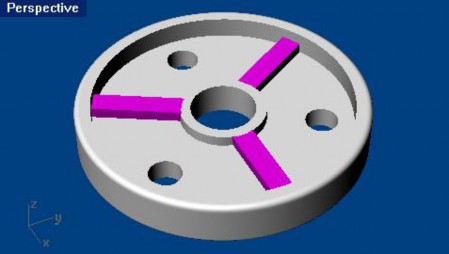
      Выбранные цилиндры вырезаны из модели и на их месте остались только отверстия.
      image

      Для добавления ребер на модель колеса:


      1 Выберите Тело (Solid)->Объединение (Union).


      КНОПКА: image

      2 На запрос программы Выделить первый набор поверхностей или сложных поверхностей ( Select first set of surfaces or polysurfaces), выделите колесо и все ребра.

      3 На запрос программы Выделить первый набор поверхностей или сло жных поверхностей. Нажмите Enter для второго набора (Select first set of surfaces or polysurfaces. Press Enter for second set), нажмите клавишу Enter.

      Теперь бывшие порознь колесо и ребра, составляют единое целое. Как назвать эту модель, решайте сами, думаю фантазии у вас предостаточно.

      image


      Обрезка (Trim)


      < Назад | Содержимое | Далее >


      ← Предыдущая Массив (Array)
      Следующая → Обрезка (Trim)
      К разделу
      В этом разделе
      Заключение Упражнение 70 – Настройка панелей инструментов 16 ПАНЕЛИ ИНСТРУМЕНТОВ Упражнение 69 – Тренируемся работать со свойствами документа Свойства документа Упражнение 68 – Тренируемся работать с опциями Опции 15 НАСТРОЙКА RHINO Упражнение 67 – Тренируемся распечатывать Упражнение 66 – Тренируемся создавать двухмерные изображения модели Двухмерное представление трехмерной модели Упражнение 65 – Тренируемся применять разметку Упражнение 64 – Тренируемся визуализировать модель Общие сведения Упражнение 63 – Тренируемся создавать сетки для экспорта Создание сеток Упражнение 62 – Экспорт моделей Импорт и экспорт файлов в Rhino Общие сведения 11 ИМПОРТ И ЭКСПОРТ МОДЕЛЕЙ Упражнение 61 – Создание пластиковой бутылки. Упражнение 60 – Создание игрушечного молотка Упражнение 58 – Использование сетки кривых для создания поверхностей Упражнение 57 - Использование команды растягивания по 2 направляющим Упражнение 56 – Использование команды растягивания по направляющей Упражнение 55 – Использование вращения по направляющей Упражнение 54 – Поверхности вращения Упражнение 53 – Лофтинг поверхностей. Упражнение 52 – Выдавливание поверхностей (моделирование радиотелефона) Упражнение 51 – Основные приемы создания поверхностей Общие сведения 10 СОЗДАНИЕ ПОВЕРХНОСТЕЙ Упражнение 50 – Моделирование вывески с текстом Общие сведения 9 МОДЕЛИРОВАНИЕ ТЕЛ Упражнение 49 – Создание игрушечной утки Общие сведения 8 СОЗДАНИЕ ДЕФОРМИРУЕМЫХ ФОРМ Упражнение 47 – Редактирование контрольных точек Общие сведения 7 ТОЧЕЧНОЕ РЕДАКТИРОВАНИЕ Упражнение 46 – Большая тренировка (4) Упражнение 45 – Большая тренировка (3) Упражнение 44 – Большая тренировка (2) Упражнение 43 – Большая тренировка (1) Упражнение 42 – Смещение Смещение (Offset) Упражнение 41 – Продолжение (удлинение) Продолжение (Extend) Упражнение 40 – Разбиение Разбиение (Split) Упражнение 39 – Обрезка Обрезка (Trim) Упражнение 38 – Массив Массив (Array) Упражнение 37 – Масштабное соотношение Масштабное соотношение (Scale) Упражнение 36 - Объединение Объединение (Join) Зеркальное отражение (Mirror) Упражнение 34 – Группировка Группировка (Group) Упражнение 33 – Вращение Вращение (Rotate) Повтор и отмена (Undo, Redo) Упражнение 32 – Копирование Опции Копирования Копирование (Copy) Упражнение 31 – Перемещение Перемещение (Move) Упражнение 30 – Тренируемся в применении Кромки и Фаски Упражнение 29 – Фаска Опции Фаски Фаска (Chamfer) Упражнение 28 – Кромка Кромка (Fillet) 6 РЕДАКТИРОВАНИЕ ОБЪЕКТОВ Упражнение 27 – Опции отображения Восстановление вида Панорамирование и Масштабирование Параллельные и перспект ивные способы отображения Еще раз про окна проекций Изменение видов на модель 5 ОТОБРАЖЕНИЕ Упражнение 26 – Рисование кривых произвольной формы Упражнение 25 – Тренируемся рисовать Кривые Моделирование с помощью кривых произвольной формы Упражнение 24 - Тренируемся рисовать Эллипсы и Многоугольники Рисование Эллипсов и Многоугольников Упражнение 23 – Тренируемся рисовать Дуги (2) Упражнение 22 – Тренируемся рисовать Дуги (1) Рисование Дуг Упражнение 21 – Применение Объектовых привязок к окружности Упражнение 20 – Тренируемся рисовать Окружности Упражнение 19 – Рисование Окружностей Рисование Окружностей Команды анализа (Analyze) Упражнение 18 – Использование Объектовой привязки Объектовая привязка (Osnap) Режим элеватора (Elevator Mode) Упражнение 16 – Моделирование в трехмерном пространстве (3 D) Конструкционные плоскости Окна проекций Упражнение 14 – Ввод ограничений на значения угла и расстояния Упражнение 13 – Ввод ограничений на значения расстояния Использование клавиши Shift для переключения режима Ортогональной привязки Упражнение 12 – Ввод относительных осевых координат Осевые координаты Упражнение 11 – Ввод относительных координат Относительные координаты Упражнение 10 – Ввод абсолютных координат Упражнение 9 – Создание новой модели Абсолютные координаты 4 ТОЧНОЕ МОДЕЛИРОВАНИЕ От теории к практике Удаление объектов Упражнение 7 – Выделение объектов Упражнение 6 – Слои Слои (Layers) Сохранение модели Настройка программы (Options) Упражнение 5 – Рисование линий и кривых с использованием ВСМ Вспомогательные средства моделирования (ВСМ) Упражнение 4 – Рисование кривых с контрольными точками Упражнение 3 – Рисование Кривых произвольной формы Рисование кривых свободной формы Упражнение 2 – Рисование линий Рисование линий 3 СОЗДАНИЕ ДВУ – РАЗМЕРНЫХ ОБЪЕКТОВ Копирование объектов (Copy) Перемещение объектов Масштабирование до заполнения (Zoom Extents) Масштабирование (Zoom) Панорамирование (Pan) Навигация вокруг модели Упражнение 1 – Основы Rhino Отображение недавно выполненных команд Отображение истории команд Справка Отмена команд Повторное выполнение последней команды Завершение названия команды Ввод команд Команды Функции мышки Командная строка Окна проекций Графическая область Разворачивающиеся списки Подсказки Панели инструментов Меню Рабочая область Rhino Интерфейс Rhino для ОС Windows От автора Благодарности Упражнения Для кого это руководство Структура руководства Что такое Rhinoceros 3D Предисловие ОГЛАВЛЕНИЕ

      Каталог ведущих предприятий России из различных отраслей машиностроения и металлургии.

      Каталог
      Арматурные заводы и производители трубопроводной арматуры
      Металлообрабатывающие предприятия
      Поставщики металлопроката
      Поставщики металлорежущего инструмента
      Приборостроительные заводы и предприятия
      Металлургические предприятия
      Продажа, изготовление, ремонт, настройка станков.
      ТОП-БАЗА
      О сервисе
      Оферта
      Реклама
      Партнеры
      Отзывы
      Сертификаты
      Контакты
      Информация
      ГОСТы и ТУ
      Допуски и посадки
      Марочник сталей и сплавов
      Марки сталей и сплавов по ISO
      Зарубежные аналоги на сталь и трубы
      Диаметр сверл под резьбы


      © 2026 Топ-база: Промышленные предприятия Все права защищены.
      Top.Mail.Ru Яндекс.Метрика
      • Facebook
      • Вконтакте
      • Twitter
      • Instagram
      • YouTube
      • Одноклассники