• Топ-База
  • Металлопрокат
  • Инструмент
top-base@mail.ru
Топ-База предприятий
Каталог предприятий
  • Арматурные заводы и производители трубопроводной арматуры
    Арматурные заводы и производители трубопроводной арматуры
  • Металлообрабатывающие предприятия
    Металлообрабатывающие предприятия
  • Поставщики металлопроката
    Поставщики металлопроката
  • Поставщики металлорежущего инструмента
    Поставщики металлорежущего инструмента
  • Приборостроительные заводы и предприятия
    Приборостроительные заводы и предприятия
  • Металлургические предприятия
    Металлургические предприятия
  • Продажа, изготовление, ремонт, настройка станков.
    Продажа, изготовление, ремонт, настройка станков.
Подробнее
ООО НПФ МКТ-АСДМ
Справочник
  • ГОСТы и ТУ
  • Допуски и посадки
  • Марочник сталей и сплавов
  • Марки сталей и сплавов по ISO
  • Зарубежные аналоги на сталь и трубы
  • Таблица соотношений твердости
  • Диаметр свёрел под резьбы
Техническая литература
  • САПР CAD/CAM/CAE
  • Инженерная графика
  • Механическая обработка
  • Термическая обработка
  • Машиностроение
  • Детали машин
  • Материаловедение
  • Металлургия
  • Автоматизация
  • Окрашивание
  • Дефектоскопия
  • Метрология
  • Охрана труда
  • Резка
  • Сварка
  • Сопротивление материалов
  • Теплоэнергетика
  • Электротехника
Новости
Металлопрокат
    Каталог предприятий
    • Арматурные заводы и производители трубопроводной арматуры
      Арматурные заводы и производители трубопроводной арматуры
    • Металлообрабатывающие предприятия
      Металлообрабатывающие предприятия
    • Поставщики металлопроката
      Поставщики металлопроката
    • Поставщики металлорежущего инструмента
      Поставщики металлорежущего инструмента
    • Приборостроительные заводы и предприятия
      Приборостроительные заводы и предприятия
    • Металлургические предприятия
      Металлургические предприятия
    • Продажа, изготовление, ремонт, настройка станков.
      Продажа, изготовление, ремонт, настройка станков.
    Подробнее
    ООО НПФ МКТ-АСДМ
    Справочник
    • ГОСТы и ТУ
    • Допуски и посадки
    • Марочник сталей и сплавов
    • Марки сталей и сплавов по ISO
    • Зарубежные аналоги на сталь и трубы
    • Таблица соотношений твердости
    • Диаметр свёрел под резьбы
    Техническая литература
    • САПР CAD/CAM/CAE
    • Инженерная графика
    • Механическая обработка
    • Термическая обработка
    • Машиностроение
    • Детали машин
    • Материаловедение
    • Металлургия
    • Автоматизация
    • Окрашивание
    • Дефектоскопия
    • Метрология
    • Охрана труда
    • Резка
    • Сварка
    • Сопротивление материалов
    • Теплоэнергетика
    • Электротехника
    Новости
    Металлопрокат
      • Каталог предприятий
        • Назад
        • Каталог предприятий
        • Арматурные заводы и производители трубопроводной арматуры
        • Металлообрабатывающие предприятия
        • Поставщики металлопроката
        • Поставщики металлорежущего инструмента
        • Приборостроительные заводы и предприятия
        • Металлургические предприятия
        • Продажа, изготовление, ремонт, настройка станков.
      • Справочник
        • Назад
        • ГОСТы и ТУ
        • Допуски и посадки
        • Марочник сталей и сплавов
        • Марки сталей и сплавов по ISO
        • Зарубежные аналоги на сталь и трубы
        • Таблица соотношений твердости
        • Диаметр свёрел под резьбы
      • Техническая литература
        • Назад
        • Техническая литература
        • САПР CAD/CAM/CAE
        • Инженерная графика
        • Механическая обработка
        • Термическая обработка
        • Машиностроение
        • Детали машин
        • Материаловедение
        • Металлургия
        • Автоматизация
        • Окрашивание
        • Дефектоскопия
        • Метрология
        • Охрана труда
        • Резка
        • Сварка
        • Сопротивление материалов
        • Теплоэнергетика
        • Электротехника
      • Новости
      • Металлопрокат
      • Вход
      top-base@mail.ru
      • Главная
      • Библиотека
      • САПР CAD/CAM/CAE
      • Rhinoceros 3D
      • Rhinoceros NURBS моделирование.
      • Упражнение 47 – Редактирование контрольных точек

      Упражнение 47 – Редактирование контрольных точек

      < Назад | Содержимое | Далее >

      Упражнение   47   –   Редактирование   контрольных   точек            


      В этом задании вы будете экспериментировать с пере мещением контрольных точек. Понять то, как кривые и линии реагируют на перемещение контрольных точек, очень важно для понимания законов, принципов и методов NURBS моделирования. Постарайтесь приложить максимум усилий для хорошего освоения данной темы, так как рассматриваемые в ней понятия являются основополагающими в Rhino и объясняют смысл ее существования.


      Для Редактирования контрольных точек:


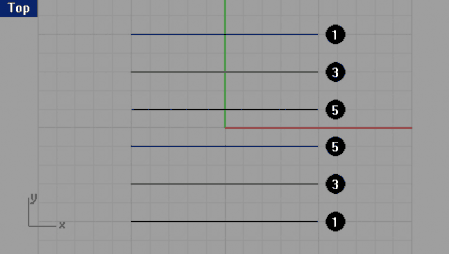
      1 Откройте модель Control Point.3dm.

      В ней представлены три пары кривых с различными значениями.

      image


      2 Включите режим Ортогональной привязки ( Ortho).

      3 Выберите Правка (Edit)->Выделить объекты (Select Objects)->Кривые (Curves).

      4 Выберите Правка (Edit)->Контрольные точки (Control Point)->Включить Контрольные точки ( Control Point On).


      КНОПКА: image

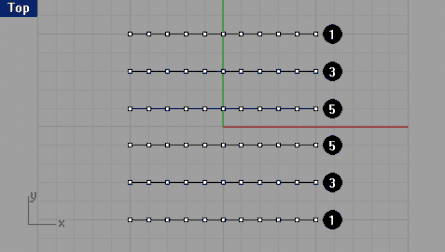
      В окнах проекции на кривых отобразятся точки.

      image

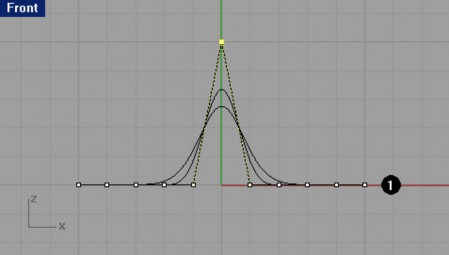
      5 В окне проекции Спереди ( Front), выделите средний ряд вершин.

      6 Переместите выделенные вершины на 5 единиц вертикально вверх.

      image


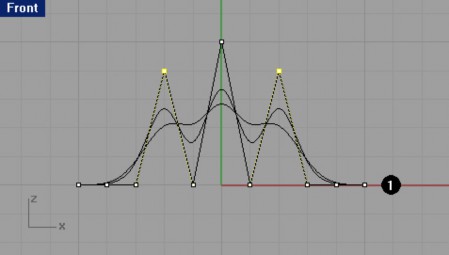
      7 В окне проекции Спереди ( Front), выделите два ряда точек, по одному с каждой стороны от ближайших к центральному ряду.

      8 Переместите выделенные вершины на 4 единицы вертикально вверх.

      image


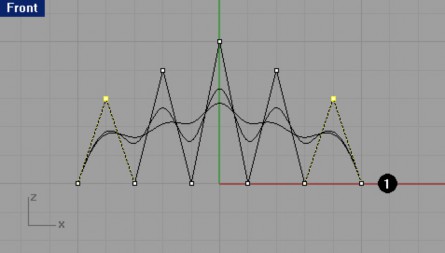
      9 В окне проекции Спереди ( Front), выделите два ряда точек, расположенных кнутри от наружных.

      10 Переместите выделенные вершины на 3 единицы вертикально вверх.

      image

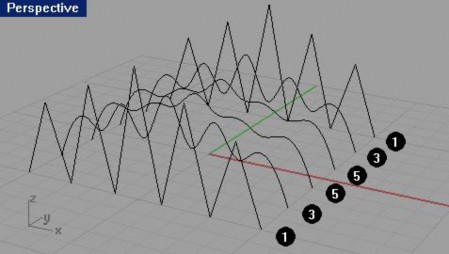
      Запомните, что кривые (полилинии) со степенью 1, имеют заостренную вершину в каждой контрольной точке, и в данном случае эти точки будут располагаются на кривой. Когда кривая (полилиния) изгибается в точке как указано в тексте, это называется Загиб (Kink). Если вы создаете поверхность на основе кривых с загибами, она будет иметь швы в местах этих загибов.


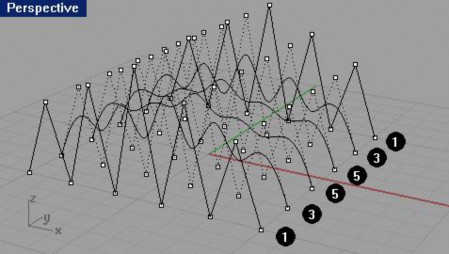
      Степень 3 или 5 делают кривую сглаженной. Кривая со степенью 3, имеет большую кривизну, чем кривая со степенью 5. Индивидуальные точки имеют больш ее влияние на узкой области кривой со степенью 3, на ряду с тем, как точки кривой со степенью 5, имеют большее влияние над широким промежутком этой кривой.

      image


      11 Нажмите клавишу Esc для выключения отображения Контрольных точек ( Control Point). Посмотрите на результат проделанной работы в окне проекции Перспектива ( Perspective).

      image


      12 Выделите кривые вновь.

      13 Выберите Поверхность ( Surface)->Лофтинг (Loft).

      14 В появившемся диалоговом окне Опций лофтинга ( Loft Option), нажмите кнопку Да (Ok), оставив значения по умолчанию.

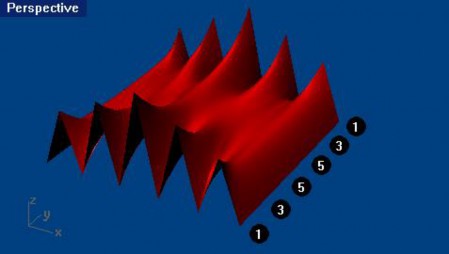
      Поскольку кривые со степенью 1 были включены в лофтинг, сложная поверхность (состоящая из кривых и полилиний) создана со швами в каждом загибе.
      image

      15 Выделите поверхность.

      16 Выберите Правка (Edit)->Контрольные точки (Control Point)->Включить Контрольные точки ( Control Point On).

      Контрольные точки отображены не будут и на командной строке появится сообщение: Включение точек для сложных поверхностей невозможно ( Cannot turn on points for polysurfaces).

      17 Отмените лофтинг, нажав сочетание к лавиш Ctrl + Z. Для преобразования полилиний в кривые без загибов:

      1 Выберите Правка (Edit)->Реконструкция (Rebuild).


      КНОПКА: image

      2 На запрос программы Выделить кривые для реконструкции ( Select curves to rebuild), выберите крайние полилинии (с номером 1).

      3 На запрос программы Выделить кривые для реконструкции. Нажмите Enter когда закончите. (Select curves to rebuild. Press Enter when done ), нажмите клавишу Enter.

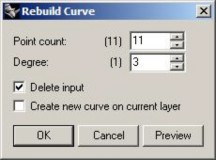
      4 В появившемся диалоговом окне Реконструкция кривых (Rebuild Curve), установите Число точек (Point count) равным 11 и Степень (Degree) – 3, затем нажмите кнопку Да (Ok).

      image


      Как видно, кривые со степенью 3 не имеют загибов.
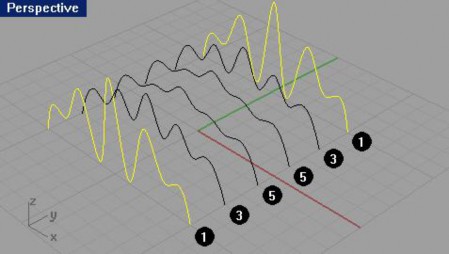
      image

      Для развертки поверхности над кривыми:


      1 Выделите все кривые.

      2 Выберите Поверхность ( Surface)->Лофтинг (Loft).

      3 В появившемся диалоговом окне Опций лофтинга ( Loft Option), нажмите кнопку Да (Ok), оставив значения по умолчанию.

      В результате ваших действий, над кривыми появится поверхность. Данная поверхность может быть редактирована с помощью контрольных точек.
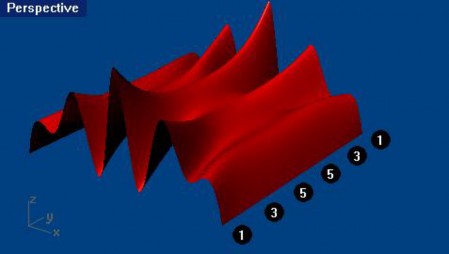

      image


      Для реконструкции поверхности:


      1 Выберите созданную поверхность.

      2 Выберите Правка (Edit)->Реконструкция (Rebuild).


      КНОПКА: image

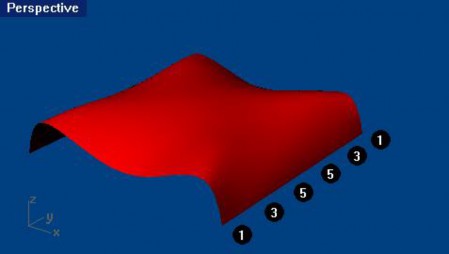
      3 В появившемся диалоговом окне Реконструкция поверхности ( Rebuild Surface), установите Число точек (Point count) равным 8 в обоих направлениях (U и V) и Степень (Degree) – 3 также для обоих направлений, затем нажмите кнопку Да ( Ok).
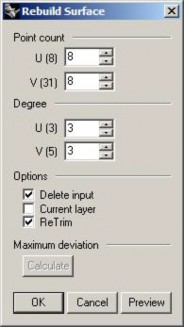
      image


      Поверхность будет сглажена в некоторых контрольных точках.

      image


      Для легкого перемещения контрольных точек:


      1 Включите и выделите некоторые контр ольные точки поверхности в окне проекции Спереди ( Front).

      2 Удерживая зажатой клавишу Alt, нажмите клавиши ↑, ↓, ← или →.

      Как вы убедились, это позволяет перемещать точки на небольшие расстояния в любые стороны. 3 Удерживая зажатыми клавиши Alt и Ctrl, нажимайте клавиши ↑, ↓, ← или →.

      Это позволит сделать перемещения меньше.

      4 Удерживая зажатыми клавиши Alt и Shift, нажимайте клавиши ↑, ↓, ← или →. При этом дистанция перемещений будет увеличена.

      Используя эти полезные возможности программы, можно как угодно менять расположение контрольных точек поверхности для придания ей необходимой формы
      image

      Для изменения опций легкого перемещения:


      1 Выберите Инструменты ( Tool)->Опции (Options).

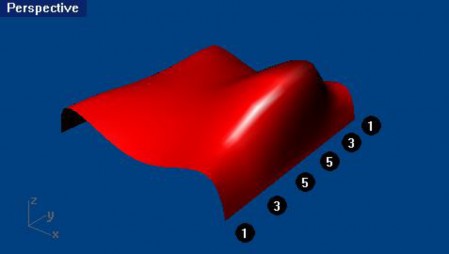
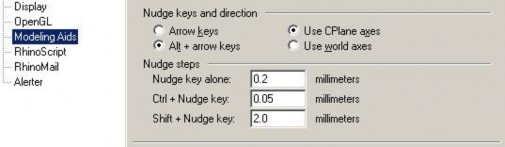
      2 В появившемся диалоговом окне Опции ( Options), нажмите ЛКМ на элементе Вспо могательные средства моделирования (Modeling Aids), разворачивающегося списка Опции Rhino (Rhino Option) и измените значения в разделах Клавиши и направление Легкого перемещения ( Nudge keys and direction) и Значение шагов Легкого перемещения ( Nudge steps) по вашему усмотрению (поэкспериментируйте).

      image


      Для регулировки положения точек с помощью их установ ок:


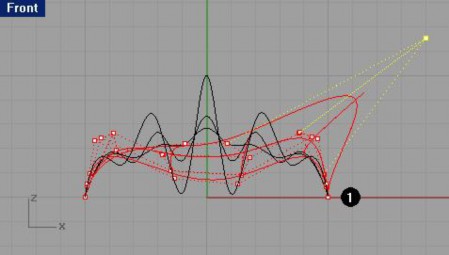
      1 Выделите все точки на левом ребре поверхности.

      2 Выберите Трансформация ( Transformation)->Установка точек (Set Points).


      КНОПКА: image


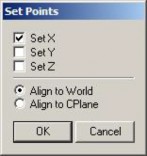
      3 В появившемся диалоговом окне Установка точек ( Set Points), оставьте галочку только в переключателе Установка X (Set X).

      image


      4 В окне проекции Спереди ( Front) переместите точки и щелкните на ЛКМ, когда закончите их выравнивание.
      image


      Упражнение 48 – Тренируемся редактировать кривые с помощью контрольных точек

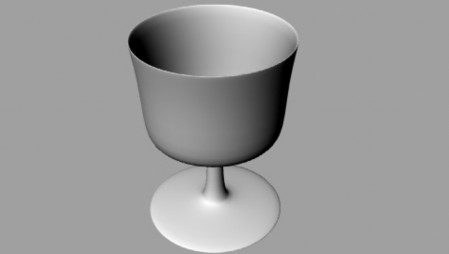
      1 Начните новую модель и сохраните ее как Glass.

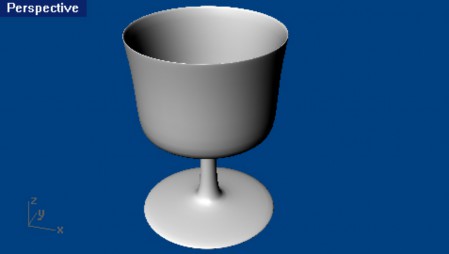
      Думаю вам уже вполне под силу создать то, что нарисовано на картинке ниже. Не переживайте, это не так сложно как кажется.

      image


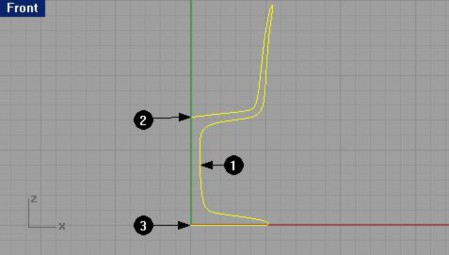
      2 Используйте кривую чтобы сделать пол овину сечения рюмки. Для превращения модели в трехмерную форму (3 D):

      1 Выберите Поверхность ( Surface)->Вращение (Revolve).

      2 На запрос программы Выделить кривые для вращения ( Select curves to revolve), выберите созданную вами кривую сечения (1) и нажмите клавишу Enter.

      3 На запрос программы Начало оси вращения ( Start of revolve axis), выделите одну из конечных точек кривой (2).

      4 На запрос программы Конец оси вращения ( End of revolve axis), выделите другую конечную точку (3).
      image

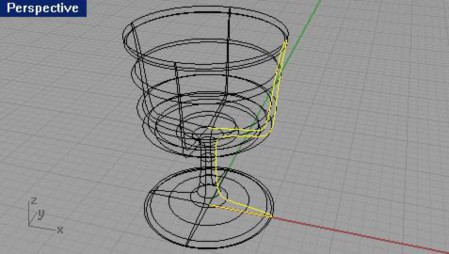
      5 В диалоговом окне Настр ойки вращения (Revolve Options), не изменяя установленных параметров, нажмите кнопку Да (Ok).

      image


      6 Выполните Затемнение ( Shade).


      image


      7 Сохраните вашу модель.

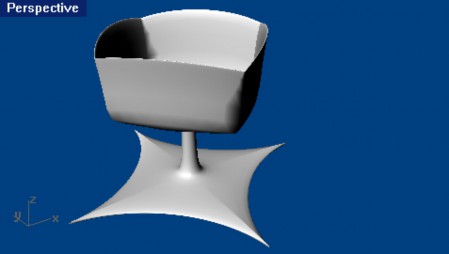
      8 Давайте поиздеваемся над безупречно идеальными формами вашего творения. Попытайтесь изменять положения контрольных точек, способами, описанными выше и посмотрите, как это отразится на форме рюмки.

      Вот, что на скорую руку получилось у меня. Да, стеклодувы облажались !
      image

      Закрепите пройденный в этой части материал. Поддайтесь воздействию вашей фантази и и творите все – что только захотите или сможете. Старайтесь добиться точности ваших моделей и редактируйте их после создания. Удачи!


      ЧАСТЬ  3:    ТРЕХМЕРНОЕ  МОДЕЛИРОВАНИЕ  И  РЕДАКТИРОВАНИЕ                


      < Назад | Содержимое | Далее >


      ← Предыдущая Общие сведения
      Следующая → 8 СОЗДАНИЕ ДЕФОРМИРУЕМЫХ ФОРМ
      К разделу
      В этом разделе
      Заключение Упражнение 70 – Настройка панелей инструментов 16 ПАНЕЛИ ИНСТРУМЕНТОВ Упражнение 69 – Тренируемся работать со свойствами документа Свойства документа Упражнение 68 – Тренируемся работать с опциями Опции 15 НАСТРОЙКА RHINO Упражнение 67 – Тренируемся распечатывать Упражнение 66 – Тренируемся создавать двухмерные изображения модели Двухмерное представление трехмерной модели Упражнение 65 – Тренируемся применять разметку Упражнение 64 – Тренируемся визуализировать модель Общие сведения Упражнение 63 – Тренируемся создавать сетки для экспорта Создание сеток Упражнение 62 – Экспорт моделей Импорт и экспорт файлов в Rhino Общие сведения 11 ИМПОРТ И ЭКСПОРТ МОДЕЛЕЙ Упражнение 61 – Создание пластиковой бутылки. Упражнение 60 – Создание игрушечного молотка Упражнение 58 – Использование сетки кривых для создания поверхностей Упражнение 57 - Использование команды растягивания по 2 направляющим Упражнение 56 – Использование команды растягивания по направляющей Упражнение 55 – Использование вращения по направляющей Упражнение 54 – Поверхности вращения Упражнение 53 – Лофтинг поверхностей. Упражнение 52 – Выдавливание поверхностей (моделирование радиотелефона) Упражнение 51 – Основные приемы создания поверхностей Общие сведения 10 СОЗДАНИЕ ПОВЕРХНОСТЕЙ Упражнение 50 – Моделирование вывески с текстом Общие сведения 9 МОДЕЛИРОВАНИЕ ТЕЛ Упражнение 49 – Создание игрушечной утки Общие сведения 8 СОЗДАНИЕ ДЕФОРМИРУЕМЫХ ФОРМ Упражнение 47 – Редактирование контрольных точек Общие сведения 7 ТОЧЕЧНОЕ РЕДАКТИРОВАНИЕ Упражнение 46 – Большая тренировка (4) Упражнение 45 – Большая тренировка (3) Упражнение 44 – Большая тренировка (2) Упражнение 43 – Большая тренировка (1) Упражнение 42 – Смещение Смещение (Offset) Упражнение 41 – Продолжение (удлинение) Продолжение (Extend) Упражнение 40 – Разбиение Разбиение (Split) Упражнение 39 – Обрезка Обрезка (Trim) Упражнение 38 – Массив Массив (Array) Упражнение 37 – Масштабное соотношение Масштабное соотношение (Scale) Упражнение 36 - Объединение Объединение (Join) Зеркальное отражение (Mirror) Упражнение 34 – Группировка Группировка (Group) Упражнение 33 – Вращение Вращение (Rotate) Повтор и отмена (Undo, Redo) Упражнение 32 – Копирование Опции Копирования Копирование (Copy) Упражнение 31 – Перемещение Перемещение (Move) Упражнение 30 – Тренируемся в применении Кромки и Фаски Упражнение 29 – Фаска Опции Фаски Фаска (Chamfer) Упражнение 28 – Кромка Кромка (Fillet) 6 РЕДАКТИРОВАНИЕ ОБЪЕКТОВ Упражнение 27 – Опции отображения Восстановление вида Панорамирование и Масштабирование Параллельные и перспект ивные способы отображения Еще раз про окна проекций Изменение видов на модель 5 ОТОБРАЖЕНИЕ Упражнение 26 – Рисование кривых произвольной формы Упражнение 25 – Тренируемся рисовать Кривые Моделирование с помощью кривых произвольной формы Упражнение 24 - Тренируемся рисовать Эллипсы и Многоугольники Рисование Эллипсов и Многоугольников Упражнение 23 – Тренируемся рисовать Дуги (2) Упражнение 22 – Тренируемся рисовать Дуги (1) Рисование Дуг Упражнение 21 – Применение Объектовых привязок к окружности Упражнение 20 – Тренируемся рисовать Окружности Упражнение 19 – Рисование Окружностей Рисование Окружностей Команды анализа (Analyze) Упражнение 18 – Использование Объектовой привязки Объектовая привязка (Osnap) Режим элеватора (Elevator Mode) Упражнение 16 – Моделирование в трехмерном пространстве (3 D) Конструкционные плоскости Окна проекций Упражнение 14 – Ввод ограничений на значения угла и расстояния Упражнение 13 – Ввод ограничений на значения расстояния Использование клавиши Shift для переключения режима Ортогональной привязки Упражнение 12 – Ввод относительных осевых координат Осевые координаты Упражнение 11 – Ввод относительных координат Относительные координаты Упражнение 10 – Ввод абсолютных координат Упражнение 9 – Создание новой модели Абсолютные координаты 4 ТОЧНОЕ МОДЕЛИРОВАНИЕ От теории к практике Удаление объектов Упражнение 7 – Выделение объектов Упражнение 6 – Слои Слои (Layers) Сохранение модели Настройка программы (Options) Упражнение 5 – Рисование линий и кривых с использованием ВСМ Вспомогательные средства моделирования (ВСМ) Упражнение 4 – Рисование кривых с контрольными точками Упражнение 3 – Рисование Кривых произвольной формы Рисование кривых свободной формы Упражнение 2 – Рисование линий Рисование линий 3 СОЗДАНИЕ ДВУ – РАЗМЕРНЫХ ОБЪЕКТОВ Копирование объектов (Copy) Перемещение объектов Масштабирование до заполнения (Zoom Extents) Масштабирование (Zoom) Панорамирование (Pan) Навигация вокруг модели Упражнение 1 – Основы Rhino Отображение недавно выполненных команд Отображение истории команд Справка Отмена команд Повторное выполнение последней команды Завершение названия команды Ввод команд Команды Функции мышки Командная строка Окна проекций Графическая область Разворачивающиеся списки Подсказки Панели инструментов Меню Рабочая область Rhino Интерфейс Rhino для ОС Windows От автора Благодарности Упражнения Для кого это руководство Структура руководства Что такое Rhinoceros 3D Предисловие ОГЛАВЛЕНИЕ

      Каталог ведущих предприятий России из различных отраслей машиностроения и металлургии.

      Каталог
      Арматурные заводы и производители трубопроводной арматуры
      Металлообрабатывающие предприятия
      Поставщики металлопроката
      Поставщики металлорежущего инструмента
      Приборостроительные заводы и предприятия
      Металлургические предприятия
      Продажа, изготовление, ремонт, настройка станков.
      ТОП-БАЗА
      О сервисе
      Оферта
      Реклама
      Партнеры
      Отзывы
      Сертификаты
      Контакты
      Информация
      ГОСТы и ТУ
      Допуски и посадки
      Марочник сталей и сплавов
      Марки сталей и сплавов по ISO
      Зарубежные аналоги на сталь и трубы
      Диаметр сверл под резьбы


      © 2026 Топ-база: Промышленные предприятия Все права защищены.
      Top.Mail.Ru Яндекс.Метрика
      • Facebook
      • Вконтакте
      • Twitter
      • Instagram
      • YouTube
      • Одноклассники