• Топ-База
  • Металлопрокат
  • Инструмент
top-base@mail.ru
Топ-База предприятий
Каталог предприятий
  • Арматурные заводы и производители трубопроводной арматуры
    Арматурные заводы и производители трубопроводной арматуры
  • Металлообрабатывающие предприятия
    Металлообрабатывающие предприятия
  • Поставщики металлопроката
    Поставщики металлопроката
  • Поставщики металлорежущего инструмента
    Поставщики металлорежущего инструмента
  • Приборостроительные заводы и предприятия
    Приборостроительные заводы и предприятия
  • Металлургические предприятия
    Металлургические предприятия
  • Продажа, изготовление, ремонт, настройка станков.
    Продажа, изготовление, ремонт, настройка станков.
Подробнее
ООО НПФ МКТ-АСДМ
Справочник
  • ГОСТы и ТУ
  • Допуски и посадки
  • Марочник сталей и сплавов
  • Марки сталей и сплавов по ISO
  • Зарубежные аналоги на сталь и трубы
  • Таблица соотношений твердости
  • Диаметр свёрел под резьбы
Техническая литература
  • САПР CAD/CAM/CAE
  • Инженерная графика
  • Механическая обработка
  • Термическая обработка
  • Машиностроение
  • Детали машин
  • Материаловедение
  • Металлургия
  • Автоматизация
  • Окрашивание
  • Дефектоскопия
  • Метрология
  • Охрана труда
  • Резка
  • Сварка
  • Сопротивление материалов
  • Теплоэнергетика
  • Электротехника
Новости
Металлопрокат
    Каталог предприятий
    • Арматурные заводы и производители трубопроводной арматуры
      Арматурные заводы и производители трубопроводной арматуры
    • Металлообрабатывающие предприятия
      Металлообрабатывающие предприятия
    • Поставщики металлопроката
      Поставщики металлопроката
    • Поставщики металлорежущего инструмента
      Поставщики металлорежущего инструмента
    • Приборостроительные заводы и предприятия
      Приборостроительные заводы и предприятия
    • Металлургические предприятия
      Металлургические предприятия
    • Продажа, изготовление, ремонт, настройка станков.
      Продажа, изготовление, ремонт, настройка станков.
    Подробнее
    ООО НПФ МКТ-АСДМ
    Справочник
    • ГОСТы и ТУ
    • Допуски и посадки
    • Марочник сталей и сплавов
    • Марки сталей и сплавов по ISO
    • Зарубежные аналоги на сталь и трубы
    • Таблица соотношений твердости
    • Диаметр свёрел под резьбы
    Техническая литература
    • САПР CAD/CAM/CAE
    • Инженерная графика
    • Механическая обработка
    • Термическая обработка
    • Машиностроение
    • Детали машин
    • Материаловедение
    • Металлургия
    • Автоматизация
    • Окрашивание
    • Дефектоскопия
    • Метрология
    • Охрана труда
    • Резка
    • Сварка
    • Сопротивление материалов
    • Теплоэнергетика
    • Электротехника
    Новости
    Металлопрокат
      • Каталог предприятий
        • Назад
        • Каталог предприятий
        • Арматурные заводы и производители трубопроводной арматуры
        • Металлообрабатывающие предприятия
        • Поставщики металлопроката
        • Поставщики металлорежущего инструмента
        • Приборостроительные заводы и предприятия
        • Металлургические предприятия
        • Продажа, изготовление, ремонт, настройка станков.
      • Справочник
        • Назад
        • ГОСТы и ТУ
        • Допуски и посадки
        • Марочник сталей и сплавов
        • Марки сталей и сплавов по ISO
        • Зарубежные аналоги на сталь и трубы
        • Таблица соотношений твердости
        • Диаметр свёрел под резьбы
      • Техническая литература
        • Назад
        • Техническая литература
        • САПР CAD/CAM/CAE
        • Инженерная графика
        • Механическая обработка
        • Термическая обработка
        • Машиностроение
        • Детали машин
        • Материаловедение
        • Металлургия
        • Автоматизация
        • Окрашивание
        • Дефектоскопия
        • Метрология
        • Охрана труда
        • Резка
        • Сварка
        • Сопротивление материалов
        • Теплоэнергетика
        • Электротехника
      • Новости
      • Металлопрокат
      • Вход
      top-base@mail.ru
      • Главная
      • Библиотека
      • САПР CAD/CAM/CAE
      • Rhinoceros 3D
      • Rhinoceros NURBS моделирование.
      • Упражнение 52 – Выдавливание поверхностей (моделирование радиотелефона)

      Упражнение 52 – Выдавливание поверхностей (моделирование радиотелефона)

      < Назад | Содержимое | Далее >

      Упражнение 52 – Выдавливание поверхностей (моделирование радиотелефона)  


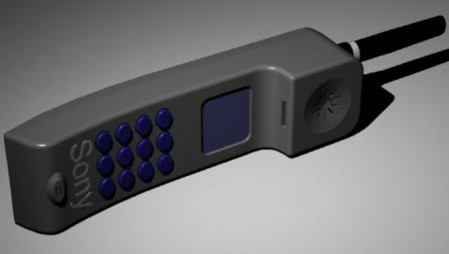
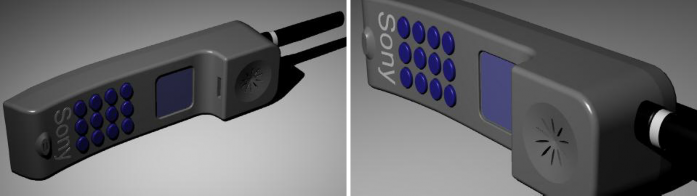
      Ну что я вам говорил? Впечатляет, не правда ли? Совсем как настоящий. Вам остается только преодолеть несколько десятков пунктов упражнения, и вы сможете вертеть и рассматривать под разными углами уже свою, такую же (может намного луч шую) модель.

      image


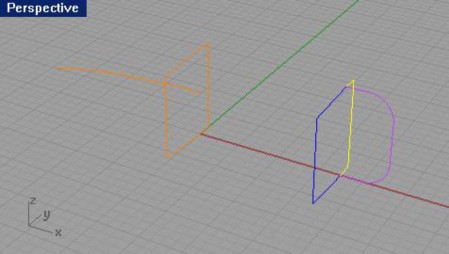
      1 Откройте файл Extrude.3dm.

      2 Выделите кривую обозначенную на картинке.

      image


      3 Выберите Поверхность (Surface)->Экструзия кривой (Extrude Curve)->Прямо (Straight).

      4 На запрос программы указать Расстояние экструзии (Extrusion distance), введите -3.5. Кривая будет выдавлена перпендикулярно к своей плоскости.
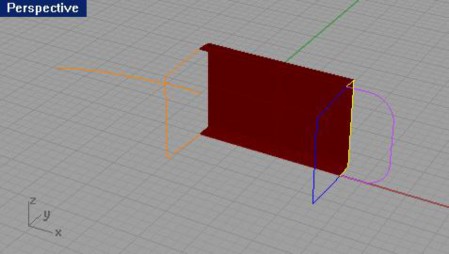
      image

      5 Нажмите клавишу Esc для снятия выделения.

      6 Повторите поделанную операцию Выдавливания ( Extrude) для смежной кривой.
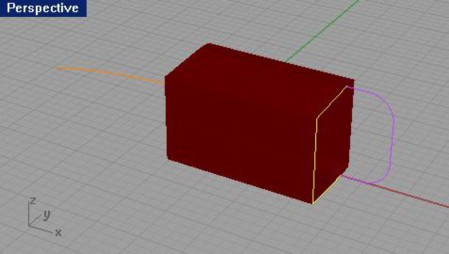

      image


      Для экструзии (выдавливания) кривой вдоль другой кривой: 


      1 Выделите кривую (1).
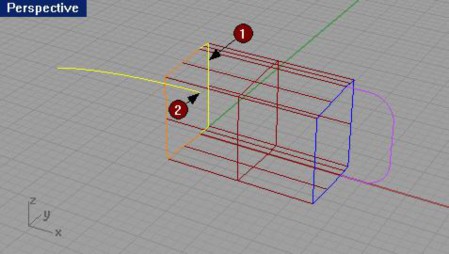

      image


      2 Выберите Поверхность (Surface)->Экструзия кривой (Extrude Curve)->Вдоль кривой (Along Curve).

      3 На запрос программы Выберите кривую – путь (Select path curve), выберите кривую (2) возле ее правой конечной точки (в противном случа е, направление выдавливания может быть другим).

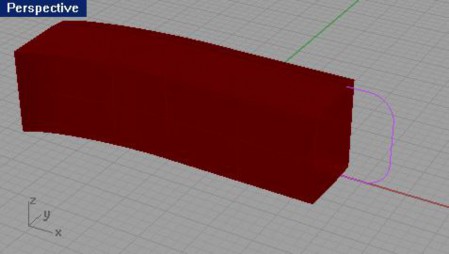
      Видно, что кривая была выдавлена, следуя по направлению другой кривой, выступающей в роли пути выдавливания. В итоге мы имеем несколько поверхностей образованных с помощью экструзии кривых.
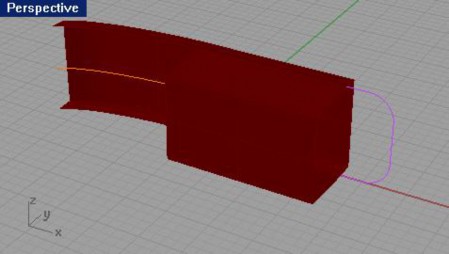

      image


      4 Повторите последнюю команду для смежной кривой выбрав в качестве пути, все ту же кривую (2).

      image


      Для конусовидного выдавливания:


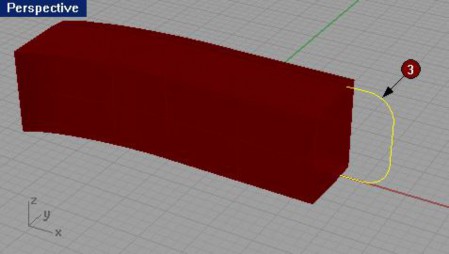
      1 Выделите кривую справа (3).

      image


      2 Выберите Поверхность (Surface)->Экструзия кривой (Extrude Curve)->Конусовидно (Tapered).

      КНОПКА: image


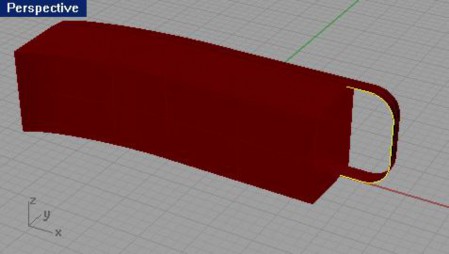
      3 На запрос программы указать Расстояние экструзии (Extrusion distance), в командной строке выберите опцию Тяга угла (Draft angle) и измените текущее значение на 3.

      4 На запрос программы указать Расстояние экструзии (Extrusion distance), введите 0.375.

      Кривая будет выдавлена в направлении x оси с уменьшением величины конечного ребра по отношению к начальному (произошло конусовидное выдавливание, величина которого зависит от тяги угла).

      image


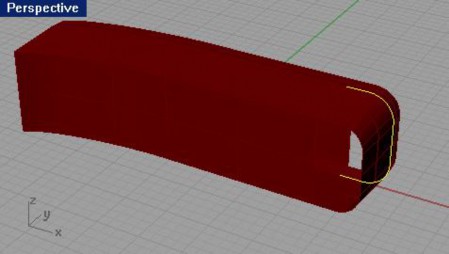
      5 Выделите исходную кривую.

      6 Повторите последнюю команду, но со зн ачением Расстояние экструзии (Extrusion distance) равным -1.375. Кривая будет конусообразно выдавлена в обратном направлении от предыдущего выдавливания.

      image


      Для создания поверхности из плоских кривых:


      1 Выберите Поверхность ( Surface)->Плоские кривые (Planar Curves).

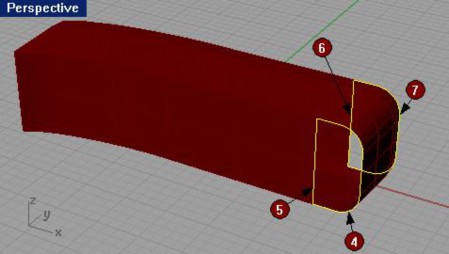
      2 На запрос программы Выделить плоские кривые для построения поверхности ( Select planar curves to build surface), выделите Ребра (Edges) обозначенные на картине номерами (4, 5, 6 и 7).
      image

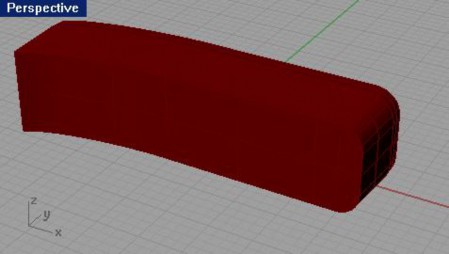
      3 На запрос программы Выделить плоские кривые для по строения поверхности. Нажмите Enter когда закончите (Select planar curves to build surface. Press Enter when done), выделите верхние ребра трех остальных плоскостей и нажмите клавишу Enter.

      На каждом «открытом» прежде конце выдавленной формы, образуются за мыкающие поверхности. Теперь конструкция имеет замкнутую форму.

      image


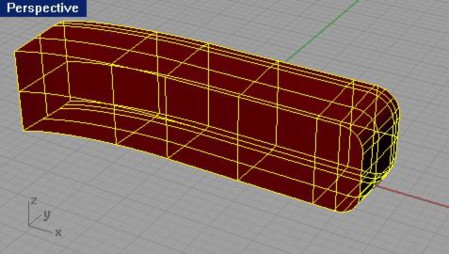
      4 Выделите все поверхности.

      5 Выберите Правка (Edit)->Объединение (Join). Теперь все поверхности составляют единый объект.

      image

      Для создания поверхности путем выдавливания в обоих направле ниях:


      1 Перейдите на слой Extrude Straight-bothsides. Если не помните как это сделать, смотрите в ранее изученных разделах руководства.

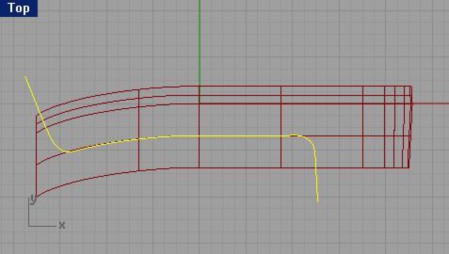
      2 Выделите кривую свободной формы.

      image


      3 Выберите Поверхность (Surface)->Экструзия кривой (Extrude Curve)->Прямо (Straight).

      4 На запрос программы указать Расстояние экструзии (Extrusion distance), в командной строке активируйте опцию (выберите Yes) BothSides. И вы увидите, что теперь выдавливание кривой происходит в обоих направлениях от нее.

      5 Переместите курсор мышки и установите такое Расстояние экструзии (Extrusion distance), чтобы концы выдавленной фигуры выступали над корпусом будущего телефона.

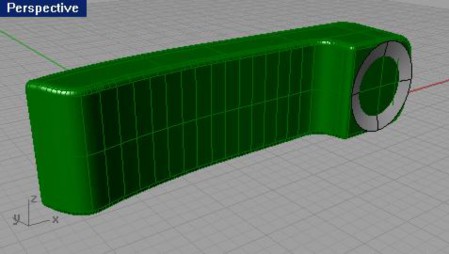
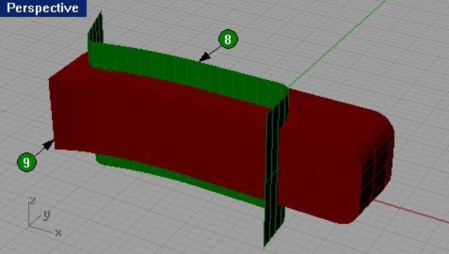
      6 Выполните Обрезку (Trim) сложной поверхности будущего телефона с помощью поверхности выдавливания. Как выполнять данную к оманду вы уже знаете, но чтобы облегчить вам задачу, на запросы в командной строке, выделяйте последовательно пронумерованные на картинке объекты.

      image


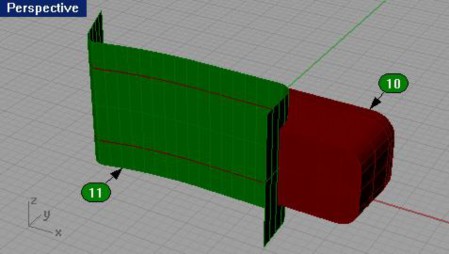
      7 Теперь необходимо выполнить еще одну Обрезку (Trim), но уже в качестве обрезаемого объекта будет выступать поверхность выдавливания. Опять выполняйте команду в последовательности, указанной на картинке ниже.
      image

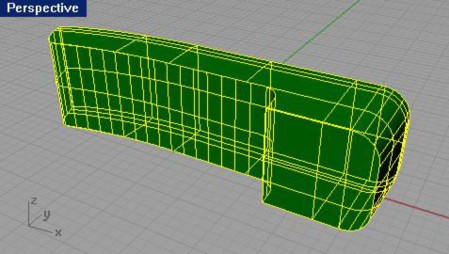
      8 Объедините (Join) обе части корпуса.

      image


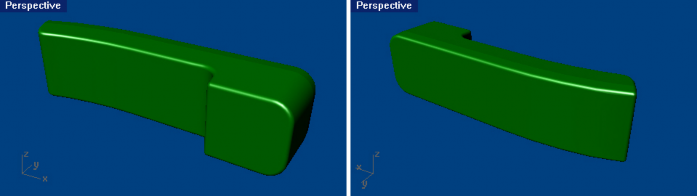
      9 Используйте команду Кромка края ( Fillet edge), расположенную в меню Тело ( Solid) для закругления краев корпуса трубки (установите значение радиуса равное 0.1). Если вы хорошо усвоили упражнения предыдущих разделов руководства, то после выполнения всех вышеперечисленных команд, у вас должен получиться результат как на картинках ниже.

      image

      Настала пора заняться мелкими деталями телефона. Для выдавливания кривой в точку:

      1 Перейдите на слой Extrude to a Point.

      2 Выберите Поверхность (Surface)->Экструзия кривой (Extrude Curve)->В точку (To Point).

      3 На запрос программы Выделить кривую для выдавливания ( Select curve to extrude), выделите кривую (12) и нажмите клавишу Enter.

      4 На запрос программы Выдавливание в точку ( Point to extrude to), выберите точку (13) используя Объектовую привязку ( Osnap) Точка (Point).
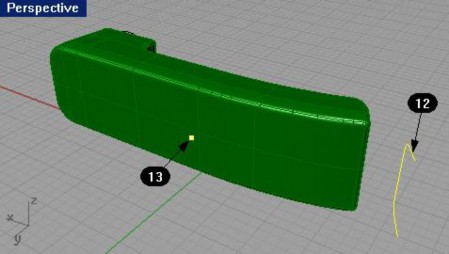

      image


      В результате кривая будет выдавлена в выбранну ю вами точку, образовав треугольную поверхность.
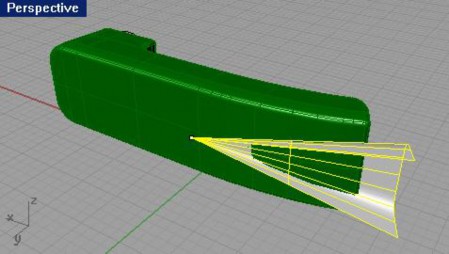

      image


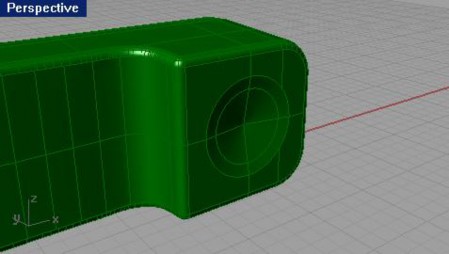
      5 Используйте Булевскую операцию (Boolean Operation) Пересечение (Intersection), расположенную в меню Тело (Solid) чтобы вырезать поверхность из корпуса трубки.


      Заметка: НЕ ЗАБЫВАЙТЕ!!! Пользоваться ком андами Отменить (Undo) и Повторить (Redo) для достижения правильных и необходимых результатов.
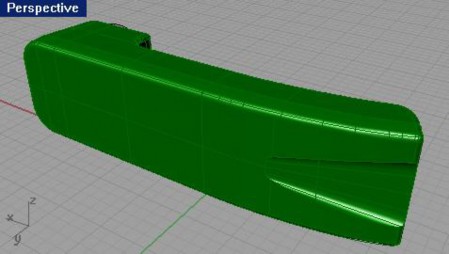
      image

      6 Выберите Поверхность (Surface)->Экструзия кривой (Extrude Curve)->В точку (To Point).

      7 На запрос программы Выделить кривую для выдавливания ( Select curve to extrude), выделите окружность

      (14) и нажмите клавишу Enter.

      8 На запрос программы Выдавливание в точку ( Point to extrude to), выберите точку (15).
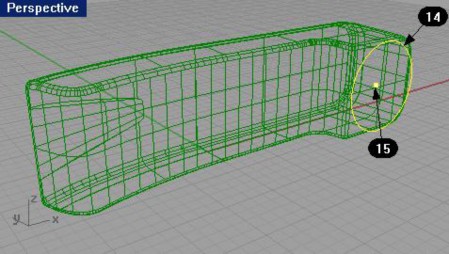

      image


      Результат представлен на картинке.


      image


      9 Используйте Булевскую операцию (Boolean Operation) Пересечение (Intersection) чтобы вырезать созданную поверхность из корпуса трубки.
      image

      10 Настало время сохраниться. В качестве имени вашей модели, введите Phone. А сейчас нам предстоит потрудиться над кнопками телефона.

      Для создания кнопок:


      1 Выберите Правка (Edit)->Выделить объекты (Select Objects)->По слою (By Layer).


      КНОПКА: image

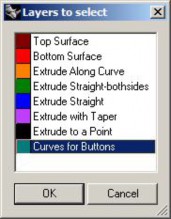
      2 В появившемся диалоговом окне Выделить слои ( Layers to Select), выберите слой с названием Curves to Buttons и нажмите кнопку Да ( Ok).

      image


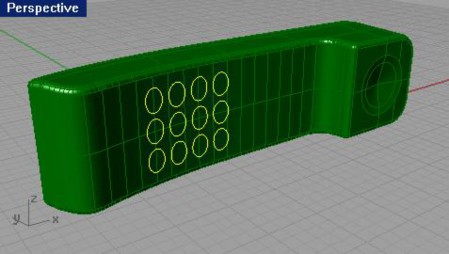
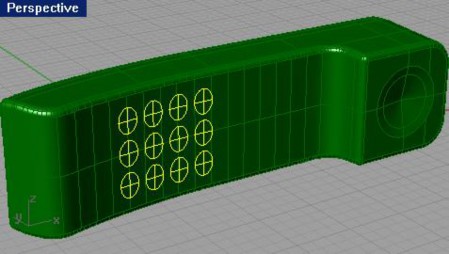
      Будут выделены 12 окружностей.

      image

      3 Выберите Поверхность (Surface)->Плоские кривые (Planar Curves). Окружности все еще будут выделены.

      4 Выберите Правка (Edit)->Видимость (Visibility)->Скрыть (Hide). Кривые - оригиналы исчезнут.

      5 Выберите Правка (Edit)-> Выделить объекты (Select Objects)->По слою (By Layer).

      6 В диалоговом окне Выделить слои ( Layers to Select), выберите слой с названием Curves to Buttons и нажмите кнопку Да (Ok).

      Должны выделиться 12 поверхностей кнопок.

      image


      7 Выберите Поверхность ( Surface)->Смещение поверхности (Offset Surface).

      8 На запрос программы Величина смещения ( Offset distance), введите символ S и нажмите клавишу Enter.

      9 На запрос программы Величина смещения ( Offset distance), введите 0.05. Поверхности превратятся в тела и по -прежнему будут выделены.
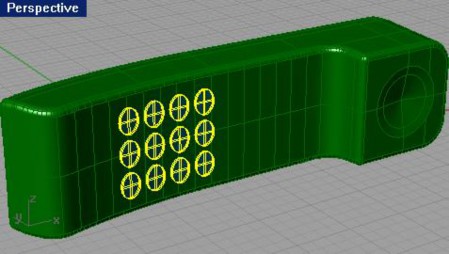

      image

      10 Выберите Правка (Edit)->Выделить объекты (Select Objects)->Обратить (Invert). КНОПКА: image

      11 Выберите Правка (Edit)->Видимость (Visibility)->Блокировать (Lock).


      Заметка: вместо двух последних пунктов можно было воспользоваться одной единственной командой Обратить выделение и заблокировать объекты ( Invert Selection and Lock Objects).

      КНОПКА: image


      Вся геометрия, исключая кнопки, будет заблокирована. Это существенно облегчит нам работу в дальнейшем.

      12 Выберите Тело (Solid)->Кромка края (грани, границы) ( Fillet edge).

      13 На запрос программы Выделить ребра для создания кромки ( Select edges to fillet), введите 0.03 чтобы изменить значение радиуса.

      14 На запрос программы Выделить ребра для создания кромки ( Select edges to fillet), выделите наружные границы кнопок.
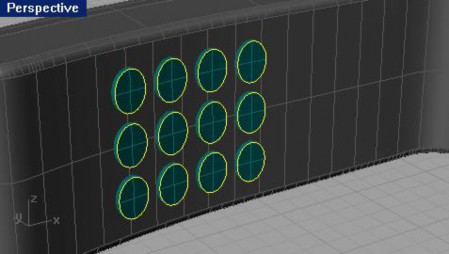

      image


      15 На запрос программы Выделить ребра для создания кромки. Нажмите Enter когда закончите (Select edges to fillet. Press Enter when done), нажмите клавишу Enter.


      Кнопки станут более реалистичными.
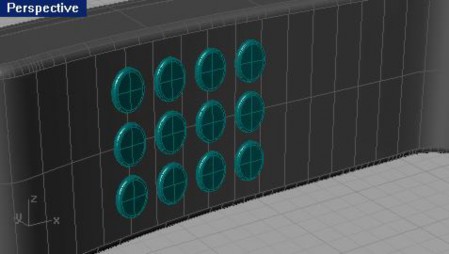
      image

      16 Выберите Правка (Edit)->Видимость (Visibility)->Разблокировать (Unlock).

      17 Выполните Визуализацию ( Render) и порадуйтесь за себя, так как вам удалось завершить это упражнение. Думаю, вы довольны свои творением. К этой модели можно добавить антенну, надпись, отверстия динамика и другие детали, это будет вам домашним заданием, если захотите.

      image

      Теперь перейдем к созданию не менее интересных моделей.


      < Назад | Содержимое | Далее >


      ← Предыдущая Упражнение 51 – Основные приемы создания поверхностей
      Следующая → Упражнение 53 – Лофтинг поверхностей.
      К разделу
      В этом разделе
      Заключение Упражнение 70 – Настройка панелей инструментов 16 ПАНЕЛИ ИНСТРУМЕНТОВ Упражнение 69 – Тренируемся работать со свойствами документа Свойства документа Упражнение 68 – Тренируемся работать с опциями Опции 15 НАСТРОЙКА RHINO Упражнение 67 – Тренируемся распечатывать Упражнение 66 – Тренируемся создавать двухмерные изображения модели Двухмерное представление трехмерной модели Упражнение 65 – Тренируемся применять разметку Упражнение 64 – Тренируемся визуализировать модель Общие сведения Упражнение 63 – Тренируемся создавать сетки для экспорта Создание сеток Упражнение 62 – Экспорт моделей Импорт и экспорт файлов в Rhino Общие сведения 11 ИМПОРТ И ЭКСПОРТ МОДЕЛЕЙ Упражнение 61 – Создание пластиковой бутылки. Упражнение 60 – Создание игрушечного молотка Упражнение 58 – Использование сетки кривых для создания поверхностей Упражнение 57 - Использование команды растягивания по 2 направляющим Упражнение 56 – Использование команды растягивания по направляющей Упражнение 55 – Использование вращения по направляющей Упражнение 54 – Поверхности вращения Упражнение 53 – Лофтинг поверхностей. Упражнение 52 – Выдавливание поверхностей (моделирование радиотелефона) Упражнение 51 – Основные приемы создания поверхностей Общие сведения 10 СОЗДАНИЕ ПОВЕРХНОСТЕЙ Упражнение 50 – Моделирование вывески с текстом Общие сведения 9 МОДЕЛИРОВАНИЕ ТЕЛ Упражнение 49 – Создание игрушечной утки Общие сведения 8 СОЗДАНИЕ ДЕФОРМИРУЕМЫХ ФОРМ Упражнение 47 – Редактирование контрольных точек Общие сведения 7 ТОЧЕЧНОЕ РЕДАКТИРОВАНИЕ Упражнение 46 – Большая тренировка (4) Упражнение 45 – Большая тренировка (3) Упражнение 44 – Большая тренировка (2) Упражнение 43 – Большая тренировка (1) Упражнение 42 – Смещение Смещение (Offset) Упражнение 41 – Продолжение (удлинение) Продолжение (Extend) Упражнение 40 – Разбиение Разбиение (Split) Упражнение 39 – Обрезка Обрезка (Trim) Упражнение 38 – Массив Массив (Array) Упражнение 37 – Масштабное соотношение Масштабное соотношение (Scale) Упражнение 36 - Объединение Объединение (Join) Зеркальное отражение (Mirror) Упражнение 34 – Группировка Группировка (Group) Упражнение 33 – Вращение Вращение (Rotate) Повтор и отмена (Undo, Redo) Упражнение 32 – Копирование Опции Копирования Копирование (Copy) Упражнение 31 – Перемещение Перемещение (Move) Упражнение 30 – Тренируемся в применении Кромки и Фаски Упражнение 29 – Фаска Опции Фаски Фаска (Chamfer) Упражнение 28 – Кромка Кромка (Fillet) 6 РЕДАКТИРОВАНИЕ ОБЪЕКТОВ Упражнение 27 – Опции отображения Восстановление вида Панорамирование и Масштабирование Параллельные и перспект ивные способы отображения Еще раз про окна проекций Изменение видов на модель 5 ОТОБРАЖЕНИЕ Упражнение 26 – Рисование кривых произвольной формы Упражнение 25 – Тренируемся рисовать Кривые Моделирование с помощью кривых произвольной формы Упражнение 24 - Тренируемся рисовать Эллипсы и Многоугольники Рисование Эллипсов и Многоугольников Упражнение 23 – Тренируемся рисовать Дуги (2) Упражнение 22 – Тренируемся рисовать Дуги (1) Рисование Дуг Упражнение 21 – Применение Объектовых привязок к окружности Упражнение 20 – Тренируемся рисовать Окружности Упражнение 19 – Рисование Окружностей Рисование Окружностей Команды анализа (Analyze) Упражнение 18 – Использование Объектовой привязки Объектовая привязка (Osnap) Режим элеватора (Elevator Mode) Упражнение 16 – Моделирование в трехмерном пространстве (3 D) Конструкционные плоскости Окна проекций Упражнение 14 – Ввод ограничений на значения угла и расстояния Упражнение 13 – Ввод ограничений на значения расстояния Использование клавиши Shift для переключения режима Ортогональной привязки Упражнение 12 – Ввод относительных осевых координат Осевые координаты Упражнение 11 – Ввод относительных координат Относительные координаты Упражнение 10 – Ввод абсолютных координат Упражнение 9 – Создание новой модели Абсолютные координаты 4 ТОЧНОЕ МОДЕЛИРОВАНИЕ От теории к практике Удаление объектов Упражнение 7 – Выделение объектов Упражнение 6 – Слои Слои (Layers) Сохранение модели Настройка программы (Options) Упражнение 5 – Рисование линий и кривых с использованием ВСМ Вспомогательные средства моделирования (ВСМ) Упражнение 4 – Рисование кривых с контрольными точками Упражнение 3 – Рисование Кривых произвольной формы Рисование кривых свободной формы Упражнение 2 – Рисование линий Рисование линий 3 СОЗДАНИЕ ДВУ – РАЗМЕРНЫХ ОБЪЕКТОВ Копирование объектов (Copy) Перемещение объектов Масштабирование до заполнения (Zoom Extents) Масштабирование (Zoom) Панорамирование (Pan) Навигация вокруг модели Упражнение 1 – Основы Rhino Отображение недавно выполненных команд Отображение истории команд Справка Отмена команд Повторное выполнение последней команды Завершение названия команды Ввод команд Команды Функции мышки Командная строка Окна проекций Графическая область Разворачивающиеся списки Подсказки Панели инструментов Меню Рабочая область Rhino Интерфейс Rhino для ОС Windows От автора Благодарности Упражнения Для кого это руководство Структура руководства Что такое Rhinoceros 3D Предисловие ОГЛАВЛЕНИЕ

      Каталог ведущих предприятий России из различных отраслей машиностроения и металлургии.

      Каталог
      Арматурные заводы и производители трубопроводной арматуры
      Металлообрабатывающие предприятия
      Поставщики металлопроката
      Поставщики металлорежущего инструмента
      Приборостроительные заводы и предприятия
      Металлургические предприятия
      Продажа, изготовление, ремонт, настройка станков.
      ТОП-БАЗА
      О сервисе
      Оферта
      Реклама
      Партнеры
      Отзывы
      Сертификаты
      Контакты
      Информация
      ГОСТы и ТУ
      Допуски и посадки
      Марочник сталей и сплавов
      Марки сталей и сплавов по ISO
      Зарубежные аналоги на сталь и трубы
      Диаметр сверл под резьбы


      © 2026 Топ-база: Промышленные предприятия Все права защищены.
      Top.Mail.Ru Яндекс.Метрика
      • Facebook
      • Вконтакте
      • Twitter
      • Instagram
      • YouTube
      • Одноклассники