
• Топ-База
  • Металлопрокат
  • Инструмент
top-base@mail.ru
Топ-База предприятий
Каталог предприятий
  • Арматурные заводы и производители трубопроводной арматуры
    Арматурные заводы и производители трубопроводной арматуры
  • Металлообрабатывающие предприятия
    Металлообрабатывающие предприятия
  • Поставщики металлопроката
    Поставщики металлопроката
  • Поставщики металлорежущего инструмента
    Поставщики металлорежущего инструмента
  • Приборостроительные заводы и предприятия
    Приборостроительные заводы и предприятия
  • Металлургические предприятия
    Металлургические предприятия
  • Продажа, изготовление, ремонт, настройка станков.
    Продажа, изготовление, ремонт, настройка станков.
Подробнее
ООО НПФ МКТ-АСДМ
Справочник
  • ГОСТы и ТУ
  • Допуски и посадки
  • Марочник сталей и сплавов
  • Марки сталей и сплавов по ISO
  • Зарубежные аналоги на сталь и трубы
  • Таблица соотношений твердости
  • Диаметр свёрел под резьбы
Техническая литература
  • САПР CAD/CAM/CAE
  • Инженерная графика
  • Механическая обработка
  • Термическая обработка
  • Машиностроение
  • Детали машин
  • Материаловедение
  • Металлургия
  • Автоматизация
  • Окрашивание
  • Дефектоскопия
  • Метрология
  • Охрана труда
  • Резка
  • Сварка
  • Сопротивление материалов
  • Теплоэнергетика
  • Электротехника
Новости
Металлопрокат
    Каталог предприятий
    • Арматурные заводы и производители трубопроводной арматуры
      Арматурные заводы и производители трубопроводной арматуры
    • Металлообрабатывающие предприятия
      Металлообрабатывающие предприятия
    • Поставщики металлопроката
      Поставщики металлопроката
    • Поставщики металлорежущего инструмента
      Поставщики металлорежущего инструмента
    • Приборостроительные заводы и предприятия
      Приборостроительные заводы и предприятия
    • Металлургические предприятия
      Металлургические предприятия
    • Продажа, изготовление, ремонт, настройка станков.
      Продажа, изготовление, ремонт, настройка станков.
    Подробнее
    ООО НПФ МКТ-АСДМ
    Справочник
    • ГОСТы и ТУ
    • Допуски и посадки
    • Марочник сталей и сплавов
    • Марки сталей и сплавов по ISO
    • Зарубежные аналоги на сталь и трубы
    • Таблица соотношений твердости
    • Диаметр свёрел под резьбы
    Техническая литература
    • САПР CAD/CAM/CAE
    • Инженерная графика
    • Механическая обработка
    • Термическая обработка
    • Машиностроение
    • Детали машин
    • Материаловедение
    • Металлургия
    • Автоматизация
    • Окрашивание
    • Дефектоскопия
    • Метрология
    • Охрана труда
    • Резка
    • Сварка
    • Сопротивление материалов
    • Теплоэнергетика
    • Электротехника
    Новости
    Металлопрокат
      • Каталог предприятий
        • Назад
        • Каталог предприятий
        • Арматурные заводы и производители трубопроводной арматуры
        • Металлообрабатывающие предприятия
        • Поставщики металлопроката
        • Поставщики металлорежущего инструмента
        • Приборостроительные заводы и предприятия
        • Металлургические предприятия
        • Продажа, изготовление, ремонт, настройка станков.
      • Справочник
        • Назад
        • ГОСТы и ТУ
        • Допуски и посадки
        • Марочник сталей и сплавов
        • Марки сталей и сплавов по ISO
        • Зарубежные аналоги на сталь и трубы
        • Таблица соотношений твердости
        • Диаметр свёрел под резьбы
      • Техническая литература
        • Назад
        • Техническая литература
        • САПР CAD/CAM/CAE
        • Инженерная графика
        • Механическая обработка
        • Термическая обработка
        • Машиностроение
        • Детали машин
        • Материаловедение
        • Металлургия
        • Автоматизация
        • Окрашивание
        • Дефектоскопия
        • Метрология
        • Охрана труда
        • Резка
        • Сварка
        • Сопротивление материалов
        • Теплоэнергетика
        • Электротехника
      • Новости
      • Металлопрокат
      • Вход
      top-base@mail.ru
      • Главная
      • Библиотека
      • САПР CAD/CAM/CAE
      • Rhinoceros 3D
      • Rhinoceros NURBS моделирование.
      • Упражнение 70 – Настройка панелей инструментов

      Упражнение 70 – Настройка панелей инструментов

      < Назад | Содержимое | Далее >

      Упражнение   70    –   Настройка   панелей   инструментов             


      1 Начните новую модель.

      2 Выберите Инструменты ( Tools)->Размещение панелей инструментов ( Toolbar layout).

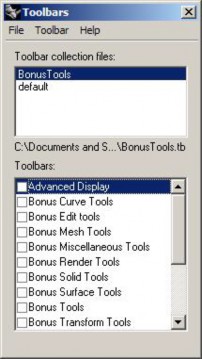
      3 В появившемся диалоговом окне Панели инструментов ( Toolbars) выберите Файл (File)->Сохранить как (Save As).
      image

      4 В диалоговом окне Сохранение расположения панелей инструментов ( Save Toolbar Collection), введите в строке Имя файла Level 1 и нажмите Сохранить.

      В результате будет создан новый файл расположения панелей инс трументов. Эти файлы имеют расширение

      *.ws.


      Для отображения дополнительных панелей инструментов: 


      1 Выберите Инструменты ( Tools)->Размещение панелей инструментов ( Toolbar layout).

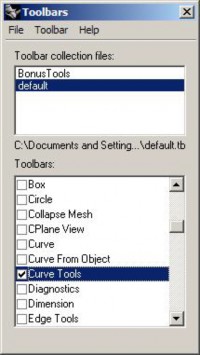
      2 В появившемся диалоговом окне Панели инструментов ( Toolbars) выберите в списке Панелей инструментов (Toolbars) Инструменты работы с кривыми ( Curve Tools) для отображения соответствующей панели. Затем закройте диалоговое окно Панелей инструментов ( Toolbars).

      image

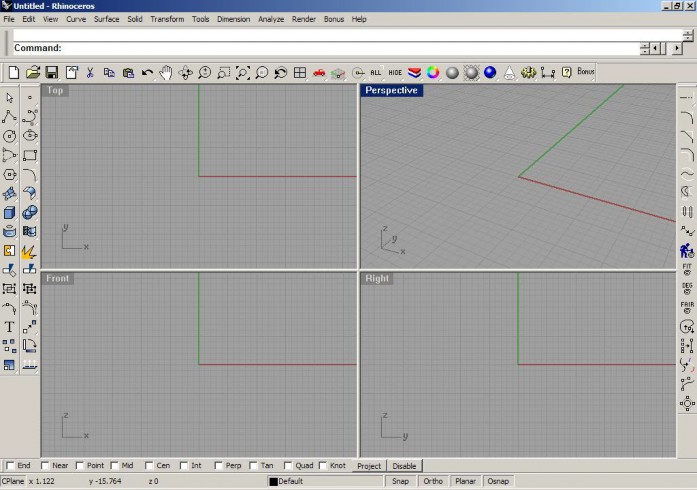
      3 Расположите панель Инструментов работы с кривыми ( Curve Tools) в правой части рабочей области Rhino. Вы заметите, что панель станет вертикальной, когда она приблизиться к правому краю окна программы.

      image


      4 Сохраните изменения в вашем файле расположений панелей инструментов, открыв диалоговое окно Панелей инструментов ( Toolbars) и выбрав Файл (File)->Сохранить (Save).


      Для создания новой панели инструментов:


      1 Выберите Инструменты ( Tools)->Размещение панелей инструментов ( Toolbar layout).

      2 В появившемся диалоговом окне Панели инструментов ( Toolbars) выберите Панель инструментов (Toolbar)->Новая (New).

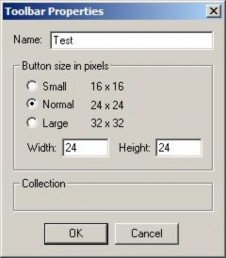
      3 В появившемся диалоговом окне Настройки панели инструментов ( Toolbar Properties) введите в строке Имя (Name) Test и нажмите на кнопке Да ( Ok).
      image

      В итоге будет создана новая панель инструментов с единственной (пустой) кнопкой.


      image


      4 Нажмите кнопку Да ( Ok) в диалоговом окне Настройки панели инструментов ( Toolbar Properties) для его закрытия. Закройте также диалоговое окно Панели инструментов ( Toolbars).


      Для настройки новой кнопки:


      1 Зажмите клавишу Shift и нажмите ЛКМ на созданной панели инструментов.

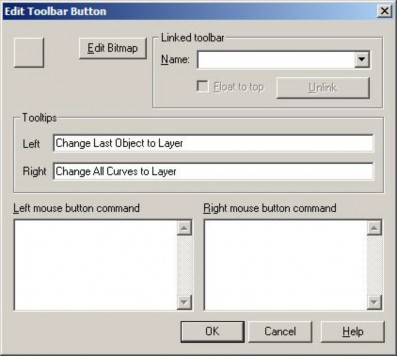
      2 В появившемся диалоговом окне Правка кнопки панели инструментов (Edit Toolbar Button) в разделе Указатель (Tooltip) введите в строке Левая (Left) Change Last Object to Layer, в строке Правая (Right) – Change All Curves to Layer.

      image


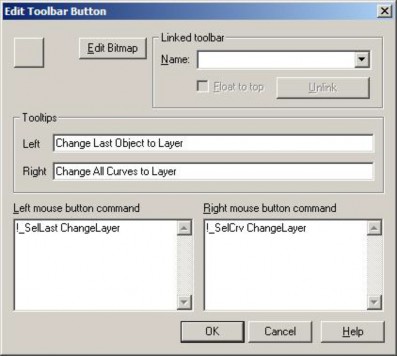
      3 В разделе Команда ЛКМ (Left mouse button command) введите !_SelLast ChangeLayer.

      4 В диалоговом окне Правка кнопки панели инструментов (Edit Toolbar Button) в разделе Команда ПКМ (Right mouse button command) введите !_SelCrv ChangeLayer.
      image

      5 Нажмите на кнопке Правка изображения ( Edit bitmap).

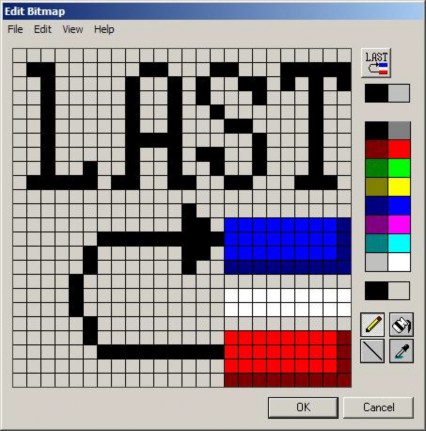
      6 В появившемся диалоговом окне Правка изображения ( Edit bitmap) нарисуйте что – нибудь, что могло бы соответствовать назначению создаваемой вами кнопки и нажмите кнопку Да ( Ok). Внизу представлен пример изображения кнопки.

      image


      7 Нажмите кнопку Да (Ok) в диалоговом окне Правка кнопки панели инструментов (Edit Toolbar Button) для его закрытия.

      В результате проделанных операций, на нашей новой панели инструментов имеется кнопка с необходимым нам предназначением и соответствующим изображением.

      image


      Для добавления дополнительных кнопок в новую панель инструментов: 


      1 Выберите Инструменты ( Tools)->Размещение панелей инструментов ( Toolbar layout).

      2 В появившемся диалоговом окне Панели инструментов ( Toolbars) найдите в списке Панелей инструментов (Toolbars) строчку с названием вашей панели инструментов ( Test в нашем случае) и нажмите на ней ПКМ.

      3 В развернувшемся списке команд выберите Добавить кнопку ( Add Button).

      Вы увидите, что на панели появилась новая кнопк а. Можете отредактировать ее как вам надо.


      image


      Для копирования кнопки из одной панели инструментов в другую: 


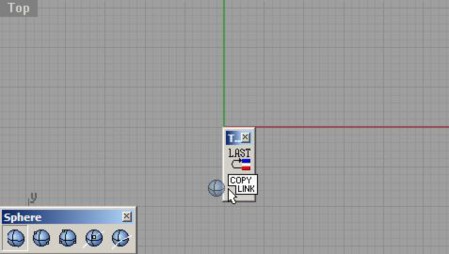
      1 Приметьте какую – нибудь кнопку в имеющихся панелях инструментов.

      2 Зажмите клавишу Ctrl и нажмите на выбранной вами кнопке ЛКМ для её копирован ия.

      3 Кнопка отсоединится от панели инструментов, что позволит вам переместить ее на вашу новую панель.

      image


      Если хотите, вы можете создать неограниченное количество собственных (удобных вам) панелей инструментов с определенным вами набором кнопок. Не забу дьте при этом сохранить изменения в вашем файле расположения панелей инструментов.


      Для загрузки стандартного расположения панелей инструментов: 


      1 Выберите Инструменты ( Tools)->Размещение панелей инструментов ( Toolbar layout).

      2 В появившемся диалоговом окне Панели инструментов ( Toolbars) выберите Файл (File)->Открыть (Open).

      3 В диалоговом окне Открытие расположения панелей инструментов ( Open Toolbar Collection) выберите файл с названием default.ws и нажмите на кнопке Да ( Ok).


      В результате все панели инструментов изменяться в соответствии со стандартными настройками Rhino. Теперь помимо знаний в области моделирования, вы умеете выполнять некоторые дополнительные операции с программой. Надеюсь, они вам пригодятся!


      Заключение


      < Назад | Содержимое | Далее >


      ← Предыдущая 16 ПАНЕЛИ ИНСТРУМЕНТОВ
      Следующая → Заключение
      К разделу
      В этом разделе
      Заключение Упражнение 70 – Настройка панелей инструментов 16 ПАНЕЛИ ИНСТРУМЕНТОВ Упражнение 69 – Тренируемся работать со свойствами документа Свойства документа Упражнение 68 – Тренируемся работать с опциями Опции 15 НАСТРОЙКА RHINO Упражнение 67 – Тренируемся распечатывать Упражнение 66 – Тренируемся создавать двухмерные изображения модели Двухмерное представление трехмерной модели Упражнение 65 – Тренируемся применять разметку Упражнение 64 – Тренируемся визуализировать модель Общие сведения Упражнение 63 – Тренируемся создавать сетки для экспорта Создание сеток Упражнение 62 – Экспорт моделей Импорт и экспорт файлов в Rhino Общие сведения 11 ИМПОРТ И ЭКСПОРТ МОДЕЛЕЙ Упражнение 61 – Создание пластиковой бутылки. Упражнение 60 – Создание игрушечного молотка Упражнение 58 – Использование сетки кривых для создания поверхностей Упражнение 57 - Использование команды растягивания по 2 направляющим Упражнение 56 – Использование команды растягивания по направляющей Упражнение 55 – Использование вращения по направляющей Упражнение 54 – Поверхности вращения Упражнение 53 – Лофтинг поверхностей. Упражнение 52 – Выдавливание поверхностей (моделирование радиотелефона) Упражнение 51 – Основные приемы создания поверхностей Общие сведения 10 СОЗДАНИЕ ПОВЕРХНОСТЕЙ Упражнение 50 – Моделирование вывески с текстом Общие сведения 9 МОДЕЛИРОВАНИЕ ТЕЛ Упражнение 49 – Создание игрушечной утки Общие сведения 8 СОЗДАНИЕ ДЕФОРМИРУЕМЫХ ФОРМ Упражнение 47 – Редактирование контрольных точек Общие сведения 7 ТОЧЕЧНОЕ РЕДАКТИРОВАНИЕ Упражнение 46 – Большая тренировка (4) Упражнение 45 – Большая тренировка (3) Упражнение 44 – Большая тренировка (2) Упражнение 43 – Большая тренировка (1) Упражнение 42 – Смещение Смещение (Offset) Упражнение 41 – Продолжение (удлинение) Продолжение (Extend) Упражнение 40 – Разбиение Разбиение (Split) Упражнение 39 – Обрезка Обрезка (Trim) Упражнение 38 – Массив Массив (Array) Упражнение 37 – Масштабное соотношение Масштабное соотношение (Scale) Упражнение 36 - Объединение Объединение (Join) Зеркальное отражение (Mirror) Упражнение 34 – Группировка Группировка (Group) Упражнение 33 – Вращение Вращение (Rotate) Повтор и отмена (Undo, Redo) Упражнение 32 – Копирование Опции Копирования Копирование (Copy) Упражнение 31 – Перемещение Перемещение (Move) Упражнение 30 – Тренируемся в применении Кромки и Фаски Упражнение 29 – Фаска Опции Фаски Фаска (Chamfer) Упражнение 28 – Кромка Кромка (Fillet) 6 РЕДАКТИРОВАНИЕ ОБЪЕКТОВ Упражнение 27 – Опции отображения Восстановление вида Панорамирование и Масштабирование Параллельные и перспект ивные способы отображения Еще раз про окна проекций Изменение видов на модель 5 ОТОБРАЖЕНИЕ Упражнение 26 – Рисование кривых произвольной формы Упражнение 25 – Тренируемся рисовать Кривые Моделирование с помощью кривых произвольной формы Упражнение 24 - Тренируемся рисовать Эллипсы и Многоугольники Рисование Эллипсов и Многоугольников Упражнение 23 – Тренируемся рисовать Дуги (2) Упражнение 22 – Тренируемся рисовать Дуги (1) Рисование Дуг Упражнение 21 – Применение Объектовых привязок к окружности Упражнение 20 – Тренируемся рисовать Окружности Упражнение 19 – Рисование Окружностей Рисование Окружностей Команды анализа (Analyze) Упражнение 18 – Использование Объектовой привязки Объектовая привязка (Osnap) Режим элеватора (Elevator Mode) Упражнение 16 – Моделирование в трехмерном пространстве (3 D) Конструкционные плоскости Окна проекций Упражнение 14 – Ввод ограничений на значения угла и расстояния Упражнение 13 – Ввод ограничений на значения расстояния Использование клавиши Shift для переключения режима Ортогональной привязки Упражнение 12 – Ввод относительных осевых координат Осевые координаты Упражнение 11 – Ввод относительных координат Относительные координаты Упражнение 10 – Ввод абсолютных координат Упражнение 9 – Создание новой модели Абсолютные координаты 4 ТОЧНОЕ МОДЕЛИРОВАНИЕ От теории к практике Удаление объектов Упражнение 7 – Выделение объектов Упражнение 6 – Слои Слои (Layers) Сохранение модели Настройка программы (Options) Упражнение 5 – Рисование линий и кривых с использованием ВСМ Вспомогательные средства моделирования (ВСМ) Упражнение 4 – Рисование кривых с контрольными точками Упражнение 3 – Рисование Кривых произвольной формы Рисование кривых свободной формы Упражнение 2 – Рисование линий Рисование линий 3 СОЗДАНИЕ ДВУ – РАЗМЕРНЫХ ОБЪЕКТОВ Копирование объектов (Copy) Перемещение объектов Масштабирование до заполнения (Zoom Extents) Масштабирование (Zoom) Панорамирование (Pan) Навигация вокруг модели Упражнение 1 – Основы Rhino Отображение недавно выполненных команд Отображение истории команд Справка Отмена команд Повторное выполнение последней команды Завершение названия команды Ввод команд Команды Функции мышки Командная строка Окна проекций Графическая область Разворачивающиеся списки Подсказки Панели инструментов Меню Рабочая область Rhino Интерфейс Rhino для ОС Windows От автора Благодарности Упражнения Для кого это руководство Структура руководства Что такое Rhinoceros 3D Предисловие ОГЛАВЛЕНИЕ

      Каталог ведущих предприятий России из различных отраслей машиностроения и металлургии.

      Каталог
      Арматурные заводы и производители трубопроводной арматуры
      Металлообрабатывающие предприятия
      Поставщики металлопроката
      Поставщики металлорежущего инструмента
      Приборостроительные заводы и предприятия
      Металлургические предприятия
      Продажа, изготовление, ремонт, настройка станков.
      ТОП-БАЗА
      О сервисе
      Оферта
      Реклама
      Партнеры
      Отзывы
      Сертификаты
      Контакты
      Информация
      ГОСТы и ТУ
      Допуски и посадки
      Марочник сталей и сплавов
      Марки сталей и сплавов по ISO
      Зарубежные аналоги на сталь и трубы
      Диаметр сверл под резьбы


      © 2026 Топ-база: Промышленные предприятия Все права защищены.
      Top.Mail.Ru Яндекс.Метрика
      • Facebook
      • Вконтакте
      • Twitter
      • Instagram
      • YouTube
      • Одноклассники