< Назад | Содержимое | Далее >
Команды анализа (Analyze)
Rhino обеспечивает вас инструментами анализа для нахождения значений длины, угла, площади, расстояния, объема и центра тяжести тела. Дополнительные команды дают вам возможность анализировать изгиб кривой, определять величину разрыва между кривыми и находить несоединенные ребра.
Команда: | Описание: |
Расстояние (Distance) | Отображает величину расстояния между точками. |
Длина (Length) | Отображает величину длины объекта . |
Угол (Angle) | Отображает величину угла между двумя линиями. |
Радиус (Radius) | Измеряет величину радиуса изгиба кривой, окружности или дуги в точке на кривой, которую вы выберите, и отображает значения в диалоговом окне истории команд (F2). |
Оценка точки (Evaluate Point) | Декартовы координаты точки в мировых координатах и координатах конструкционной плоскости отображаются в диалоговом окне истории команд (F2) в формате x,y,z. |
Для нахождения величины радиуса между двумя точ ками:
Используя ранее открытую модель, выполните следующее:
1 Выберите в полосе меню Анализ ( Analyze)->Расстояние (Distance).
КНОПКА:
2 На запрос программы Первая точка отсчета расстояния ( First point for distance), предварительно выбрав Пересечение (Int) и деактивировав Квадрат ( Quad) в диалоговом окне Объектовой привязки ( Osnap), укажите нижнюю точку пересечения (1) диагональной и вертикальной линий в первом квадрате.
3 На запрос программы Вторая точка отсчета расстояния ( Second point for distance), выберите верхнюю точку пересечения (2) диагональной и вертикальной линий в первом квадрате.
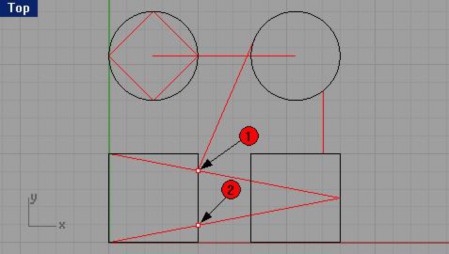
4 Нажмите клавишу F2 для отображения информации:
CPlane angles and deltas: xy = 90 elevation = 0 dx = 0 dy = 3.077 dz = 0 World angles and deltas: xy = 90 elevation = 0 dx = 0 dy = 3.077 dz = 0 Distance = 3.077 millimeters
Для нахождения длины линии:
1 Выберите в полосе меню Анализ ( Analyze)->Длина (Length).
КНОПКА: 
2 На запрос программы Выбрать Кривую для измерения (Select Cur ve to measure), выберите линию между центрами окружностей.
Значение длины линии отобразится в верхней полосе командной строки:
Length = 8.000 millimeters
Для измерения угла между двумя линиями:
1 Выберите в полосе меню Анализ ( Analyze)->Угол (Angle).
КНОПКА: 
2 На запрос программы Начало первой линии (Start of first line), предварительно выбрав Конец( End) и деактивировав Пересечение ( Int) в диалоговом окне Объектовой привязки (Osnap), укажите точку, определяющую начало первой линии угла (1).
3 На запрос программы Конец первой линии (End of first line), укажите точку, определяющую конец первой линии угла (2).
4 На запрос программы Начало второй линии ( Start of second line), укажите точку, определяющую начало второй линии угла (3).
5 На запрос программы Конец второй линии (End of second line), укажите точку, определяющую конец второй линии угла (4).
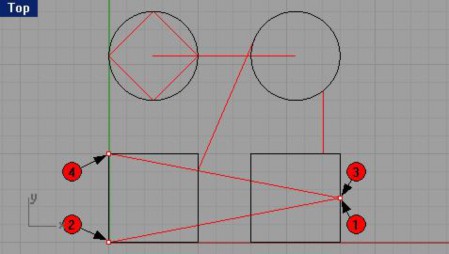
Значение угла отобразится в верхней полосе командной строки:
Angle = 21.7711
Для определения значения радиуса окружности:
1 Выберите в полосе меню Анализ ( Analyze)->Радиус (Radius).
КНОПКА: 
2 На запрос программы Выбрать точку на кривой для измерения радиуса ( Select point on curve for radius measurement), выделите одну из окружностей.
Эта операция также приемлема для измерения радиуса изгиба кривой. 3 Нажмите клавишу F2 для отображения информации:
Radius = 2.500
Для Оценки положения точки:
1 Выберите в полосе меню Анализ ( Analyze)->Точка (Point).
КНОПКА: 
2 На запрос программы Точка для измерения ( Point to measure), укажите точку в верхнем левом углу второго квадрата.
3 Нажмите клавишу F2 для получения результата:
Координаты (x,y,z), выбранной точки отобразятся в мировых координатах и координатах конструкционной плоскости
Point in world coordinates = 8.000,5.000,0 CPlane coordinates = 8.000,5.000,0
Не закрывайте модель, она нужна нам в качестве учебного полигона в дальнейшем .